


Партнерка на США и Канаду по недвижимости, выплаты в крипто
- 30% recurring commission
- Выплаты в USDT
- Вывод каждую неделю
- Комиссия до 5 лет за каждого referral
· Выполнить команду «Удалить…» пункта «Сообщения о прибытии» меню журнала сообщений о прибытии. В случае подтверждения запроса на удаление документа сообщение о прибытии будет удалено из журнала.
3. Отчеты о принятии.
3.1. Создание и редактирование нового отчета о принятии.
Для создания и последующего редактирования нового отчета о принятии необходимо выполнить следующие действия:
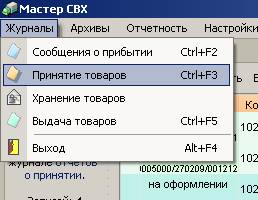
· Открыть журнал отчетов о принятии.
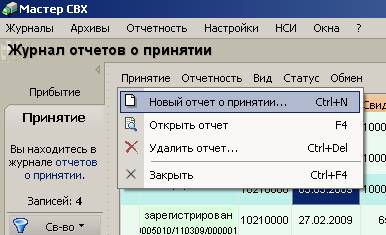
· Выполнить команду «Новый отчет о принятии…» пункта «Принятие» меню журнала отчетов о принятии.
· В открывшемся мастере создания нового отчета о принятии ввести некоторые данные оформляемого отчета (см. п. 1.2 инструкции).
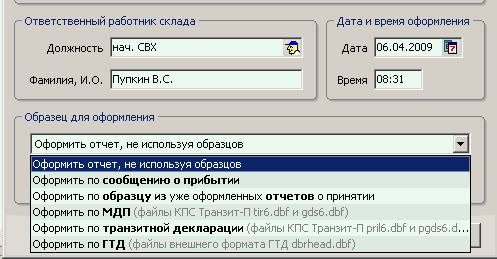
· Также можно указать образец документа, на основании которого будет оформлен отчет о принятии. В качестве образца могут служить оформленные ранее отчеты о принятии, сообщение о прибытии, МДП (tir6.dbf) или транзитная декларация (pril6.dbf).
· Нажать кнопку «Оформить» для записи нового отчета о принятии в журнал и продолжения его редактирования, или нажать кнопку «Отмена» при необходимости прервать его создание.
· Продолжить редактирование уже созданного в журнале отчета о принятии в открывшейся форме.
3.1.1. Заполнение нового отчета о принятии.
Заполнение документа производится, используя клавиши навигации Enter (переход в следующую графу), Ins (открытие справочников и добавление новых записей). Обязательным к заполнению являются поля, подсвеченные красным цветом.
Для удобства навигации, заполняемые данные сгруппированы на вкладках:
«Организация, Приняла от перевозчика Груз, поступивший на следующих ТС
По следующим документам»
и
«Размещены следующие товары Находящиеся в контейнерах. Итого по грузам»
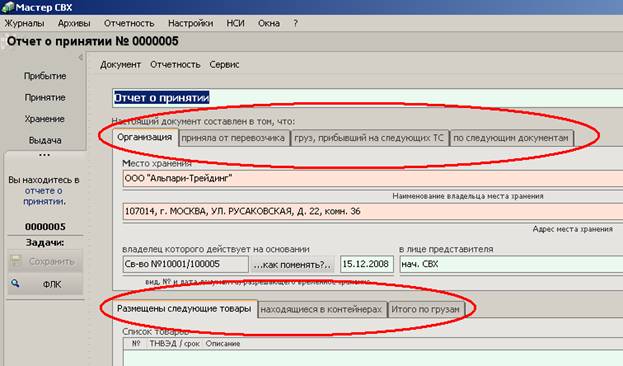
Вкладка «Организация»
Заполнение документа начинается с проверки данных СВХ (ТС / ПЗТК / ВЗТК) на вкладке «Организация». Эти данные заполняются автоматически из настроек программы (см. п.1.2.).
Обязательным к заполнению являются поля, подсвеченные красным цветом.

Вкладка «Приняла от перевозчика»
Заполняется информацией о перевозчике. Данные можно каждый раз заполнять вручную с клавиатуры или пользоваться справочниками.
Справочники «Таможенные перевозчики» (при нахождении курсора в графе «Название перевозчика» вызывается по клавише F7) и «Страны» (при нахождении курсора в графе «Код Страны» вызывается клавишей Ins) поставляется вместе с программой.
Справочники «Перевозчики» и «Представители» формируются пользователем программы самостоятельно.
Обязательным к заполнению являются поля, подсвеченные красным цветом.


Вкладка «Груз, поступивший на следующих ТС»
Заполняется данными по транспортным средствам, на которых груз прибыл на СВХ (ТС / ЗТК / ВЗТК). Для внесения нового транспортного средства, необходимо нажать на кнопку «Добавить» или клавишу Ins.

В открывшемся окне заполнить данные на вкладках «Общие, Подробности, Хранение». После внесения нажать на клавишу «Записать».
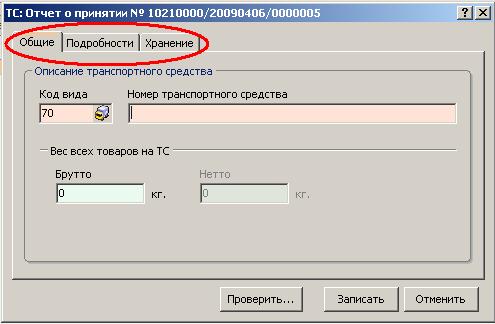
Если требуется внеси ещё одно транспортное средство, то повторить процедуру с добавлением записи.
Вкладка «По следующим документам»
Заполняется данными о Таможенных, Транспортных и Коммерческих документах, по которым груз прибыл на СВХ (ТС / ЗТК / ЗТК). Для внесения нового Документа необходимо выбрать соответствующую вкладку «Таможенные, Транспортные, Коммерческие», и нажать на кнопку «Добавить» или клавишу Ins.

Таможенные документы
В открывшемся окне заполнить данные используя справочники или набирая с клавиатуры. После внесения нажать на клавишу «Записать».
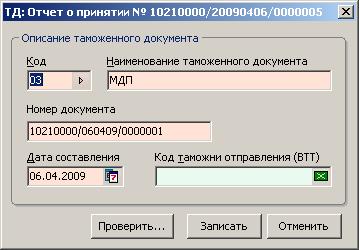
Транспортные документы
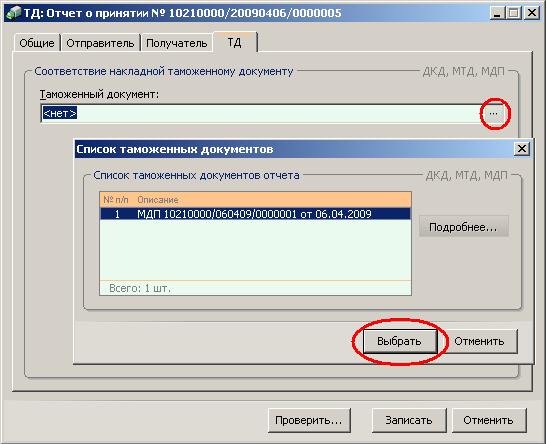
В открывшемся окне заполнить данные используя вкладки «Общие, Отправитель, Получатель, ТД», а также справочники или набирая с клавиатуры

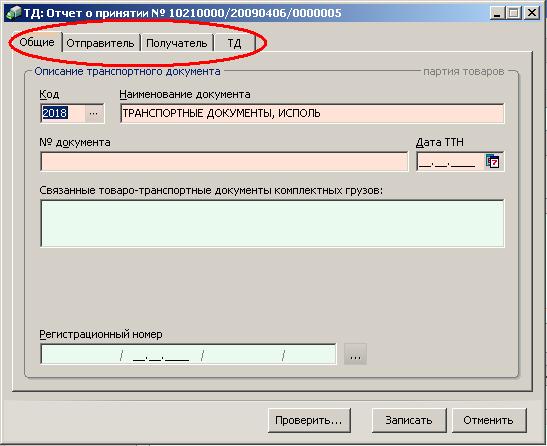
Во вкладке «ТД» выбрать таможенный документ из ранее сохранённых.

Коммерческие документы
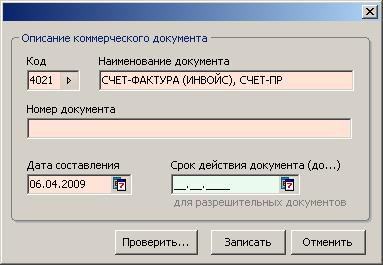
В открывшемся окне заполнить данные используя справочники или набирая с клавиатуры

По окончании внесения информации по документам переходим к нижней части вкладок для заполнения данных по перемещаемым товарам.
Вкладка «Размещены следующие товары»
В этой вкладке мы добавляем товары. Для этого нужно нажать на кнопку «Добавить» или клавишу Ins.

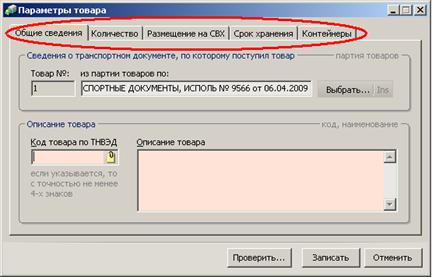
В открывшемся окне заполняем данные по товару на вкладках «Общие сведения, Количество, Размещение на СВХ, Сроки хранения, Контейнеры»
Обязательным к заполнению являются поля, подсвеченные красным цветом.

ВНИМАНИЕ!!
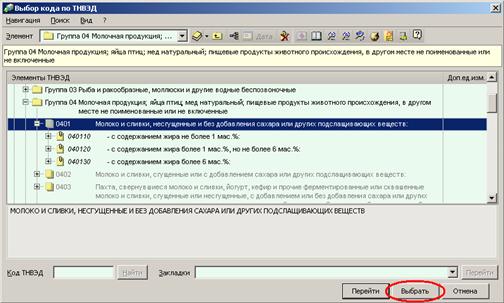
Рекомендуется после внесения кода ТНВЭД открыть справочник ТНВЭД и проверить что такой код существует. В открывшемся справочнике автоматически будет выбран наиболее подходящий код, после чего нужно нажать на кнопку «Выбрать»
Если требуется внести ещё один товар, то повторить процедуру с добавлением записи.
По окончании внесения информации по товарам необходимо провести проверку ФЛК, чтобы удостовериться в том, что данные заполнены полностью и правильно.
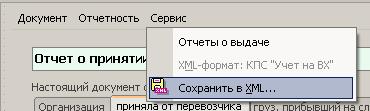
После этого выгрузить сохранить документ и выгрузить его в таможенном формате на дискету.
3.2. Создание нового отчета о принятии на основании оформленного ранее сообщения о прибытии.
Для создания и последующего редактирования нового отчета о принятии на основании оформленного ранее сообщения о прибытии необходимо выполнить следующую последовательность действий:
· Открыть журнал отчетов о принятии.
· Выполнить команду «Новый отчет о принятии…» пункта «Принятие» меню журнала отчетов о принятии.
· В открывшемся мастере создания нового отчета о принятии установить галочку «Оформить по сообщению о прибытии» в группе элементов «Предшествующий документ». Указать номер сообщения о прибытии. Для этого нужно установить курсор в окне ввода номера и нажать клавишу «Ins». В открывшемся окне журнала сообщений о прибытии установить в таблице курсор на записи, соответствующую интересующему сообщению, и нажать кнопку «Выбрать». В результате выполненных действий все допустимые для переноса данные будут выбраны из указанного сообщения о прибытии и записаны в отчет о принятии.
· Нажать в мастере кнопку «Оформить» для записи нового отчета о принятии в журнал и продолжения его редактирования, или нажать кнопку «Отмена» при необходимости прервать его создание.
· Продолжить редактирование уже созданного в журнале отчета о принятии в открывшейся форме (см. п. 1.3 инструкции).
3.3. Создание нового отчета о принятии по образцу отчета созданного ранее.
Для создания и последующего редактирования нового отчета о принятии по образцу отчета созданного ранее необходимо выполнить следующую последовательность действий:
· Открыть журнал отчетов о принятии.
· Выполнить команду «Новый отчет о принятии…» пункта «Принятие» меню журнала отчетов о принятии.
· В открывшемся мастере создания нового отчета о принятии установить галочку «Оформить по образцу отчета ДО1» в группе элементов «Оформить по образцу». Указать номер отчета ДО1 для образца. Для этого нужно установить курсор в окне ввода номера и нажать клавишу «Ins». В открывшемся окне журнала отчетов о принятии установить в таблице курсор на запись, соответствующую интересующему отчету, и нажать кнопку «Выбрать». В результате выполненных действий все допустимые для переноса данные будут выбраны из указанного отчета о принятии и записаны в оформляемый отчет.

|
Из за большого объема этот материал размещен на нескольких страницах:
1 2 3 4 |
