


Партнерка на США и Канаду по недвижимости, выплаты в крипто
- 30% recurring commission
- Выплаты в USDT
- Вывод каждую неделю
- Комиссия до 5 лет за каждого referral
Краткая инструкция по работе с программой
«Мастер СВХ»
Оглавление
1. Общие сведения. 4
1.1. Запуск программы и работа с основными журналами. 4
1.2. Общая информация по созданию новых документов в основных журналах программы «Мастер СВХ»_ 5
1.3. Общая информация по редактированию документов в основных журналах программы «Магистр СВХ»_ 6
1.4. Общая информация по формированию печатного вида документов. 7
2. Сообщения о прибытии. 8
2.1. Создание и редактирование нового сообщения о прибытии. 8
2.2. Редактирование созданного ранее сообщения о прибытии. 9
2.3. Удаление сообщения о прибытии из журнала. 9
3. Отчеты о принятии. 10
3.1. Создание и редактирование нового отчета о принятии. 10
3.1.1. Заполнение нового отчета о принятии. 11
Вкладка «Организация»_ 12
Вкладка «Приняла от перевозчика»_ 12
Вкладка «Груз, поступивший на следующих ТС»_ 12
Вкладка «По следующим документам»_ 13
Таможенные документы_ 14
Транспортные документы_ 14
Коммерческие документы_ 15
Вкладка «Размещены следующие товары»_ 16
3.2. Создание нового отчета о принятии на основании оформленного ранее сообщения о прибытии. 17
3.3. Создание нового отчета о принятии по образцу отчета созданного ранее. 17
3.4. Редактирование созданного ранее отчета о принятии. 18
3.5. Удаление отчета о принятии из журнала. 18
4. Отчеты о выдаче. 19
4.1. Создание и редактирования нового отчета о выдаче. 19
4.2. Редактирование созданного ранее отчета о выдаче. 19
4.3. Удаление отчета о выдаче из журнала. 19
5. Формирование отчетности по приказу ГТК РФ № 000 от 03.09.03_ 19
5.1. Формирование печатного вида отчета о принятии по форме ДО1/ДО1мв (прил. 3,7 к приказу ГТК РФ № 000 от 03.09.03) 20
5.2. Формирование печатного вида отчета о выдаче по форме ДО2/ДО2мв (прил. 4,8 к приказу ГТК РФ № 000 от 03.09.03) 20
5.3. Формирование печатного вида периодического отчета по форме ДО3/ДО3мв (прил. 5,9 к приказу ГТК РФ № 000 от 03.09.03) 21
5.4. Формирование печатного вида отчета по разовому требованию ТО по форме ДО4/ДО4мв (прил. 6,10 к приказу ГТК РФ № 000 от 03.09.03) 21
6. Обмен документами (ДО1, ДО1мв, ДО2, ДО2мв) с ТО_ 22
6.1. Общие сведения_ 22
6.2. Настройка параметров выгрузки отчетов в формате DBF_ 22
6.3. Выгрузка отчетов ДО1(ДО1мв) в формате DBF_ 23
6.4. Загрузка отчетов ДО1(ДО1мв) из формата DBF_ 23
6.5. Выгрузка отчетов ДО2(ДО2мв) в формате DBF_ 23
6.6. Загрузка отчетов ДО2(ДО2мв) из формата DBF_ 23
6.7. Выгрузка отчетов ДО1 в формате XML_ 24
6.8. Загрузка отчетов ДО1 из формата XML_ 24
6.9. Выгрузка отчетов ДО2 в формате XML_ 24
6.10. Загрузка отчетов ДО2 из формата XML_ 25
6.11. Настройка параметров режима информационного обмена_ 25
6.12. Порядок обмена документами между программными средствами «Мастер СВХ» и «КПС Учет и контроль товаров на ВХ» в режиме информационного обмена. 26
7. Общие советы_ 26
1. Общие сведения.
1.1. Запуск программы и работа с основными журналами.
Интерфейс программы «Мастер СВХ» поясняется следующим рисунком.
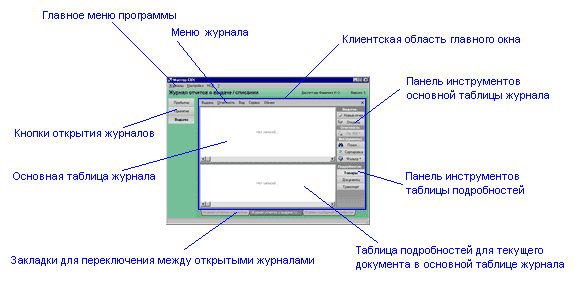
Программа «Мастер СВХ» позволяет вести три основных журнала:
- Журнал сообщений о прибытии Журнал отчетов о принятии (отчеты по форме ДО1 (ДО1мв) по пр. ГТК РФ № 000 от 03.09.03) Журнал отчетов о выдаче (отчеты по форме ДО2 (ДО2мв) по пр. ГТК РФ № 000 от 03.09.03)
Журналы отображаются на клиентской области главного окна программы. Каждый открытый журнал имеет свою закладку под клиентской областью главной формы. Эти закладки удобно использовать для перехода из одного открытого журнала в другой.
Каждый журнал имеет две таблицы:
· Основная таблица журнала. В этой таблице отображаются непосредственно сами документы журнала.
· Таблица подробностей. В этой таблице отображаются подробности к текущему документу в основной таблице журнала.
Кроме того, у журналов есть собственное меню и панели инструментов.
1.2. Общая информация по созданию новых документов в основных журналах программы «Мастер СВХ»
Процесс создания новых документов во всех основных журналах состоит из одинаковой последовательности действий. После выполнения команды создания нового документа
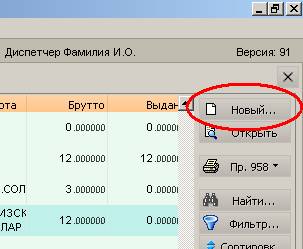
запускается диалоговое окно оформления нового документа. В полях ввода информации этого диалогового окна можно задать некоторые свойства нового документа.
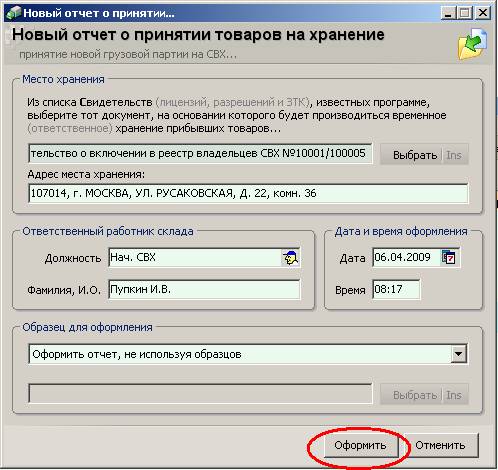
После нажатия в мастере на кнопку «Оформить» в журнале будет создан новый документ с предустановленными данными из мастера, и автоматически откроется окно редактирования документа. В случае нажатия в мастере на кнопку «Отмена» создание нового документа будет прекращено.
1.3. Общая информация по редактированию документов в основных журналах программы «Магистр СВХ»
Для редактирования документов в основных журналах программы «Мастер СВХ» используются формы редактирования документов. Формы редактирования содержат сгруппированные по смыслу элементы ввода необходимых данных в редактируемый документ. Каждая форма редактирования имеет собственное меню и панель инструментов. На панели инструментов расположены кнопки «Сохранить» и «ФЛК».
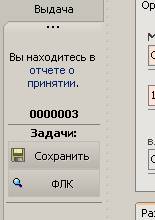
При нажатии на кнопку «Сохранить» изменения, внесенные в документ, будут сохранены в журнале. После сохранения и до внесения новых изменения в документ кнопка «Сохранить» остается неактивной.
При нажатии на кнопку «ФЛК» над документом проводится форматно-логический контроль, и выводится список ошибок и замечаний, если таковые были обнаружены. При навигации по списку ошибок и замечаний ФЛК выделяются цветом соответствующие поля ввода на форме редактирования документа. Таким образом можно получить подробную информацию о правильности введенных данных в документе, и, при необходимости, оперативно исправить обнаруженные ошибки.
В меню форм редактирования документов содержится пункт «Отчетность»,

который содержит команды создания печатных форм различных документов на основании данных открытого документа.
1.4. Общая информация по формированию печатного вида документов.
При формировании печатного вида документы, сформированные для печати, отображаются в окне их предварительного просмотра. Окно предварительного просмотра помимо меню с различными настройками, содержит в своей верхней части панель инструментов. На этой панели могут располагаться кнопки вызова диалогов настройки печатного вида документа и редактирования их специфических данных, недоступных из формы редактирования документа, на основании которого сформирован данный документ.

Так же панель инструментов может содержать кнопку «Редактировать»,
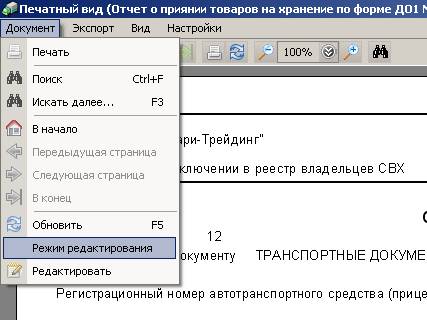
после нажатия на которую открывается возможность редактирования сформированных данных непосредственно на бланке предварительного просмотра документа. Следует помнить, что подобное редактирование нужно рассматривать как «аварийное», его результат применяется только к последующей печати документа, и не сохраняется в журнале.
2. Сообщения о прибытии.
Следует обратить внимание на то, что ведения журнала сообщений о прибытии не является обязательным по действующему приказу ГТК РФ № 000 от 03.09.03. Несмотря на это, программа «Мастер СВХ» предоставляет пользователям возможность вести этот журнал, если они сочтут это необходимым. В дальнейшем на основе оформленных сообщений о прибытии можно оформлять отчеты о принятии.
2.1. Создание и редактирование нового сообщения о прибытии.
Для создания и последующего редактирования нового сообщения о прибытии необходимо выполнить следующие действия:
· Открыть журнал сообщений о прибытии.
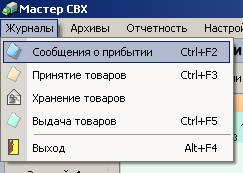
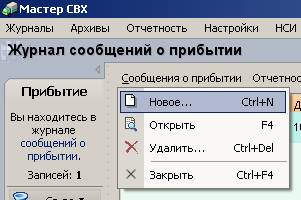
· Выполнить команду «Новое…» пункта «Сообщения о прибытии» меню журнала сообщений о прибытии.
· В открывшемся мастере создания нового сообщения о прибытии ввести некоторые данные оформляемого сообщения о прибытии (см. п. 1.2 инструкции).
· Также в мастере можно указать образец документа, на основании которого будет оформлено сообщение о прибытии. В качестве образца могут служить оформленные ранее сообщения о прибытии или отчеты ДО1 (ДО1мв) из журнала принятия товаров на ВХ.
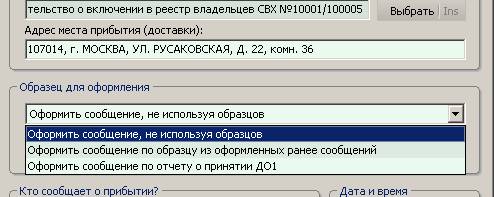
· Нажать кнопку «Оформить» для записи нового сообщения о прибытии в журнал и продолжения его оформления, или нажать кнопку «Отмена» при необходимости прервать его оформление.
· Продолжить оформление уже созданного в журнале сообщения о прибытии в открывшейся форме редактирования (см. п.1.3 инструкции).
2.2. Редактирование созданного ранее сообщения о прибытии.
Для редактирования созданного ранее сообщения о прибытии необходимо выполнить следующую последовательность действий:
· Открыть журнал сообщений о прибытии.
· Установить курсор в таблице на запись, соответствующую интересующему сообщению о прибытии.
· Выполнить команду «Открыть…» пункта «Сообщения о прибытии» меню журнала сообщений о прибытии.
· Редактировать сообщение о прибытии в открывшейся форме (см. п. 1.3. инструкции).
2.3. Удаление сообщения о прибытии из журнала.
Для удаления сообщения о прибытии из журнала необходимо произвести следующую последовательность действий:
· Открыть журнал сообщений о прибытии.
· Установить курсор в таблице на запись, соответствующую интересующему сообщению о прибытии.

|
Из за большого объема этот материал размещен на нескольких страницах:
1 2 3 4 |
