


Партнерка на США и Канаду по недвижимости, выплаты в крипто
- 30% recurring commission
- Выплаты в USDT
- Вывод каждую неделю
- Комиссия до 5 лет за каждого referral
· Нажать в мастере кнопку «Оформить» для записи нового отчета о принятии в журнал и продолжения его редактирования, или нажать кнопку «Отмена» при необходимости прервать его создание.
· Продолжить редактирование уже созданного в журнале отчета о принятии в открывшейся форме (см. п. 3.3 инструкции).
3.4. Редактирование созданного ранее отчета о принятии.
Для редактирования созданного ранее отчета о принятии необходимо выполнить следующую последовательность действий:
· Открыть журнал отчетов о принятии.
· Установить курсор в таблице на запись, соответствующую интересующему отчету о принятии.
· Выполнить команду «Открыть отчет…» пункта «Принятие» меню журнала отчетов о принятии.
· Редактировать отчет о принятии в открывшейся форме (см. п. 1.3. инструкции)
3.5. Удаление отчета о принятии из журнала.
Для удаления отчета о принятии из журнала необходимо произвести следующую последовательность действий:
· Открыть журнал отчетов о принятии.
· Установить курсор в таблице на запись, соответствующую интересующему отчету о принятии.
· Выполнить команду «Удалить отчет…» пункта «Принятие» меню журнала отчетов о принятии. В случае подтверждения запроса на удаление документа отчет о принятии будет удален из журнала.
4. Отчеты о выдаче.
4.1. Создание и редактирования нового отчета о выдаче.
Для создания и последующего редактирования нового отчета о выдаче необходимо выполнить следующую последовательность действий:
· Открыть журнал отчетов о выдаче.
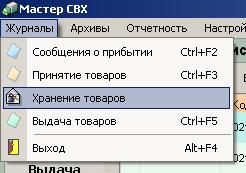
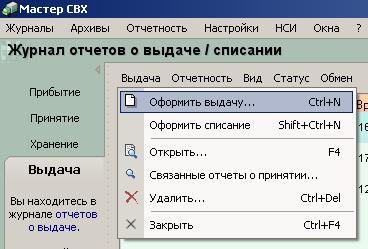
· Выполнить команду «Оформить выдачу» пункта «Выдача» меню журнала отчетов о выдаче.
· В открывшемся «мастере» необходимо указать разрешительный документ, на основании которого производится хранение выдаваемых товаров.
· Нажать в мастере кнопку «Оформить» для записи нового отчета о выдаче в журнал и продолжения его редактирования, или нажать кнопку «Отмена» при необходимости прервать его создание.
· Продолжить редактирование уже созданного в журнале отчета о выдаче в открывшейся форме его редактирования (см. п. 1.3 инструкции).
Формирование списка выдаваемых товаров осуществляется в окне редактирования отчета о выдаче.
4.1.1. Заполнение нового отчета о выдаче.
Для заполнения документа необходимо выбрать из ДО1 выдаваемые товары, остальная сопутствующая инф-я будет заполнена автоматически.
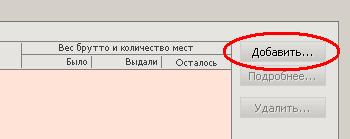
Для этого необходимо нажать на клавишу «Добавить» в товарной части документа.
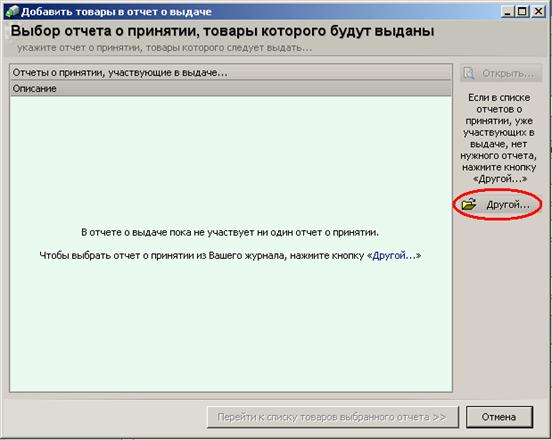
В открывшемся окне нажать на кнопку «Другой»
В списке ДО1 пометить необходимые документы, поставив слева от номера документа отметку. После чего нажать на кнопку «Выбрать».
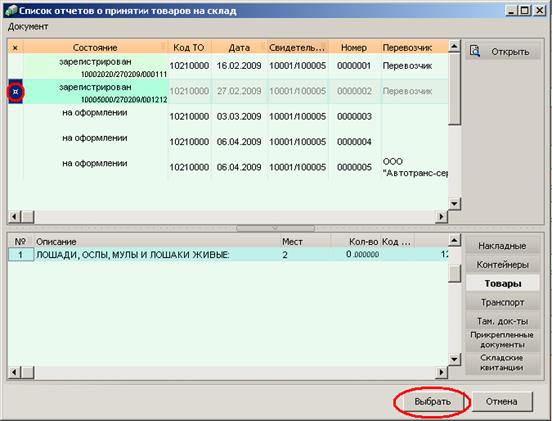
И перейти к списку товаров по выбранным ДО1.
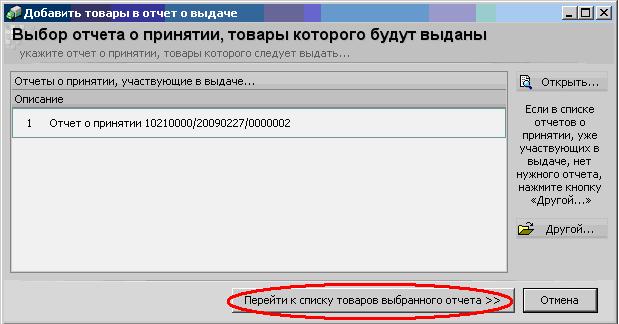
В списке товаров пометить необходимые, поставив слева от номера товара отметку. Или же нажать на кнопку «Все товары» для выбора всех отображённых товаров.
После чего нажать на кнопку «Добавить выбранные товары в акт выдачи.
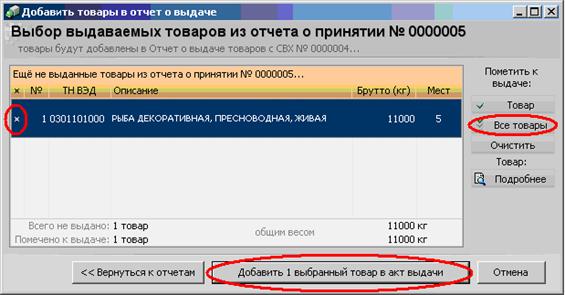
Если требуется выдать только часть товара, то нужно выбрать такой товар и нажать на кнопку «Подробнее»

В открывшемся окне нажать на кнопку «Изменить» и внести выдаваемое количество и вес товара.
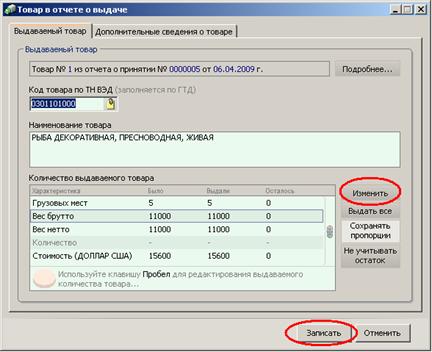
Если требуется внести ещё товары или отредактировать их вес и количество, то повторить вышеописанные процедуры. После этого остаётся внести данные о таможенных документах, на основании которых производится выдача товаров.
Для этого необходимо на вкладке «По документам» нажать кнопку «Добавить»
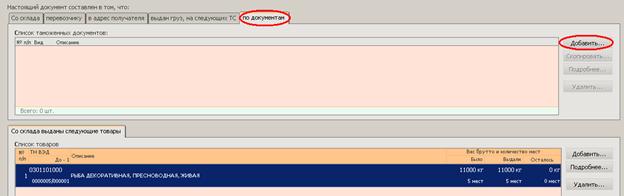
В открывшемся окне заполнить данные о таможенном документе. После этого перейти на вкладку «Товары».


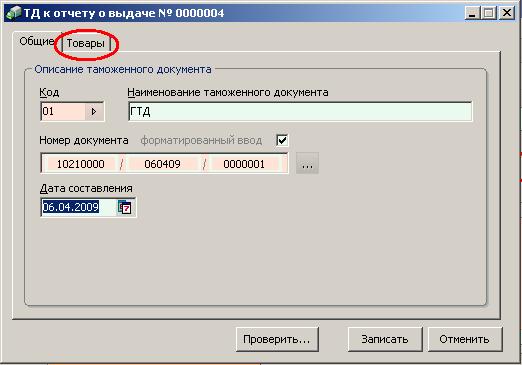
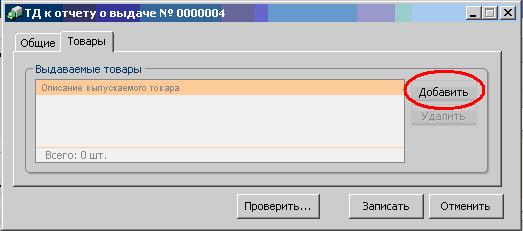
На вкладке «Товары» нажать на кнопку «Добавить» для отметки товаров, выдаваемых по данному таможенному документу.
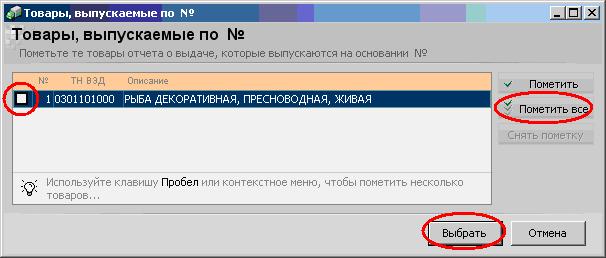
В списке товаров пометить необходимые, поставив слева от номера товара отметку. Или же нажать на кнопку «Пометить все» для выбора всех отображённых товаров.
После чего нажать на кнопку «Выбрать». И закончить операцию нажатием кнопки «Записать».
По окончании внесения информации необходимо провести проверку ФЛК, чтобы удостовериться в том, что данные заполнены полностью и правильно.
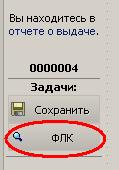
После этого выгрузить сохранить документ и выгрузить его в таможенном формате на дискету.
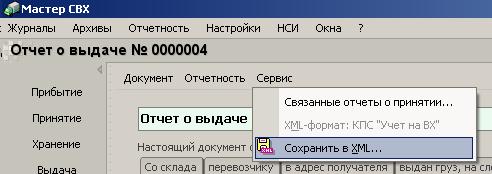
4.2. Редактирование созданного ранее отчета о выдаче.
Для редактирования созданного ранее отчета о выдаче необходимо выполнить следующие действия:
· Открыть журнал отчетов о выдаче.
· Установить курсор в таблице на запись, соответствующую интересующему отчету о выдаче.
· Выполнить команду «Открыть» пункта «Выдача» меню журнала отчетов о выдаче.
· Редактировать отчет о выдаче в открывшейся форме (см. п. 1.3. инструкции).
4.3. Удаление отчета о выдаче из журнала.
Для удаления отчета о выдаче из журнала отчетов о выдаче необходимо выполнить следующие действия:
· Открыть журнал отчетов о выдаче.
· Установить курсор в таблице на запись, соответствующую интересующему отчету о выдаче.
· Выполнить команду «Удалить» пункта «Выдача» меню журнала отчетов о выдаче.
· В случае подтверждения запроса на удаление документа отчет о выдаче будет удален из журнала.
5. Формирование отчетности по приказу ГТК РФ № 000 от 03.09.03
5.1. Формирование печатного вида отчета о принятии по форме ДО1/ДО1мв (прил. 3,7 к приказу ГТК РФ № 000 от 03.09.03)
Сформировать печатный вид отчета о принятии по форме ДО1/ДО1мв можно как из журнала отчетов о принятии, так и непосредственно из формы редактирования отчета о принятии.
Для формирования печатного вида отчета по форме ДО1/ДО1мв из журнала отчетов о принятии необходимо выполнить следующую последовательности действий:
· Открыть журнал отчетов о принятии.
· Установить курсор в таблице на запись, соответствующую интересующему отчету о принятии.
· Для формирования формы ДО1 необходимо выполнить команду «Отчет о принятии (Формы ДО1)…» - «ДО1» пункта «Отчетность» меню журнала отчетов о принятии.

· Для формирования формы ДО1мв необходимо выполнить команду «Отчет о принятии (Формы ДО1)…» - «ДО1мв» пункта «Отчетность» меню журнала отчетов о принятии.
Для формирования печатного вида отчета по форме ДО1/ДО1мв из окна редактирования отчета о принятии необходимо выполнить следующую последовательность действий:
· Для формирования формы ДО1 необходимо, находясь в окне редактирования отчета о принятии, выполнить команду «Форма ДО1…» пункта «Отчетность» меню окна редактирования отчета.
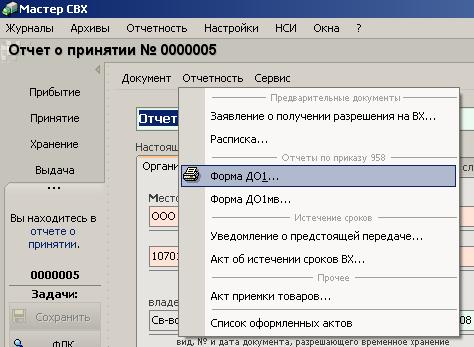
· Для формирования формы ДО1мв необходимо, находясь в окне редактирования отчета о принятии, выполнить команду «Форма ДО1мв…» пункта «Отчетность» меню окна редактирования отчета.
5.2. Формирование печатного вида отчета о выдаче по форме ДО2/ДО2мв (прил. 4,8 к приказу ГТК РФ № 000 от 03.09.03)
Сформировать печатный вид отчета о выдаче по форме ДО2/ДО2мв можно как из журнала отчетов о выдаче, так и непосредственно из формы редактирования отчета о выдаче.
Для формирования печатного вида отчета по форме ДО2/ДО2мв из журнала отчетов о выдаче необходимо выполнить следующую последовательность действий:
· Открыть журнал отчетов о выдаче.
· Установить курсор в таблице на запись, соответствующую интересующему отчету о выдаче.
· Для формирования формы ДО2 необходимо выполнить команду «Форма ДО2» пункта «Отчетность» меню журнала отчетов о выдаче.
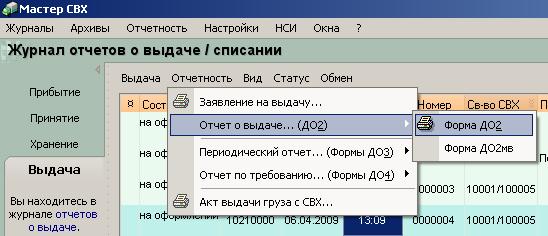
· Для формирования формы ДО2мв необходимо выполнить команду «Форма ДО2мв» пункта «Отчетность» меню журнала отчетов о выдаче.
Для формирования печатного вида отчета по форме ДО2/ДО2мв из окна редактирования отчета о выдаче необходимо выполнить следующую последовательность действий:
· Для формирования формы ДО2 необходимо, находясь в окне редактирования отчета о выдаче, выполнить команду «Отчет по форме ДО2…» пункта «Отчетность» меню окна редактирования отчета.
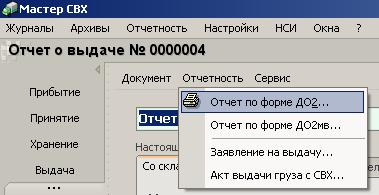
· Для формирования формы ДО2мв необходимо, находясь в окне редактирования отчета о выдаче, выполнить команду «Отчет по форме ДО2мв…» пункта «Отчетность» меню окна редактирования отчета.
5.3. Формирование печатного вида периодического отчета по форме ДО3/ДО3мв (прил. 5,9 к приказу ГТК РФ № 000 от 03.09.03)
Для формирования печатного вида периодического отчета по форме ДО3/ДО3мв из журнала отчетов о выдаче необходимо выполнить следующую последовательность действий:

|
Из за большого объема этот материал размещен на нескольких страницах:
1 2 3 4 |
