


В случае, если заявка была заведена вручную, Уведомление о предоставлении лицензии перейдет на статус «Подготовлено». Его необходимо отправить. Для этого следует нажать на кнопку «Подготовлено» и выбрать действие «Отправить».
Если заявление было получено с РПГУ, то вместе с запросом «Сведения о лицензии» будет создан «Ответ на заявление» (рис. 5.1.4.1.29), направляемый в личный кабинет заявителя на портале. Ответ необходимо сохранить, он будет размещен в «Лицензионном деле» на вкладке «Ответы на заявление». При необходимости можно заполнить поле «Комментарий» и приложить файлы на соответствующих вкладках, нажав кнопку «Редактировать». Далее следует нажать кнопку «Сохранить» и перевести Ответ со статуса «Новый» на «Ответ подготовлен». Когда ответ подготовлен, его следует отправить, для этого нужно вызвать статусное действие «Отправить» и перевести ответ со статуса «Ответ подготовлен» на «Ответ отправлен».
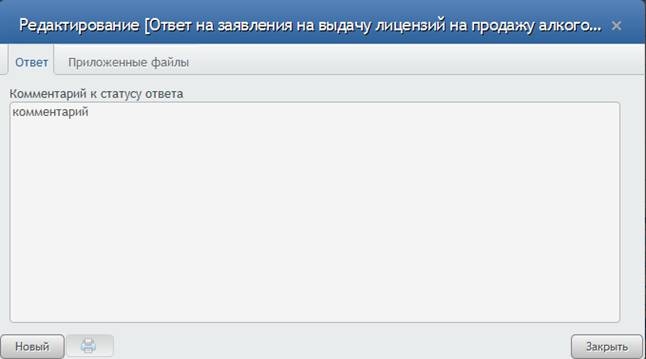
Рис. 5.1.4.1.29. «Ответ на заявление»
5.1.4.2. Заявление о прекращении лицензии в сфере хранения, переработки и реализации лома цветных и черных металлов
Для создания приказа о прекращении действия лицензии специалисту управления следует нажать на кнопку «Зарегистрирован» и выбрать действие «Прекращение» (рис. 5.1.4.2.1). В результате статус заявления изменится на «Прекращение» и будет создан приказ о прекращении действия лицензии на статусе «Новый» (рис. 5.1.4.2.2). Приказ будет размещен в разделе «Лицензионные дела» главного меню системы. На форме «Лицензионное дело» на вкладке «Документы» будет размещен соответствующий документ. Далее следует нажать на кнопку «Редактировать» и заполнить поля формы, нажать на кнопку «Сохранить».
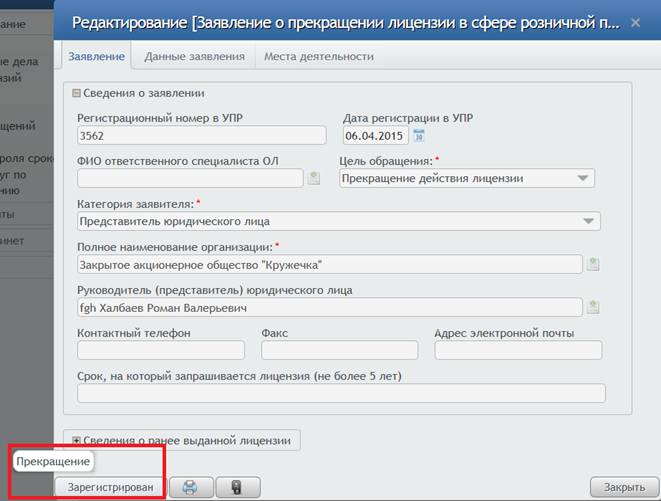
Рис. 5.1.4.2.1. Создание приказа о прекращении действия лицензии
Далее специалисту управления следует сформировать уведомление, для этого нажать на кнопку «Новый» и выбрать действие «Подготовить» (рис. 5.1.4.2.2). В результате статус приказа о прекращении действия лицензии изменится на «Подготовка уведомления» и будет создано уведомление о прекращении лицензии на статусе «Новый» (рис. 5.1.4.2.3). Уведомление будет размещено в разделе «Лицензионные дела» главного меню системы. На форме «Лицензионное дело» на вкладке «Документы» будет размещен соответствующий документ. Далее следует нажать на кнопку «Редактировать» и заполнить поля формы, нажать на кнопку «Сохранить».
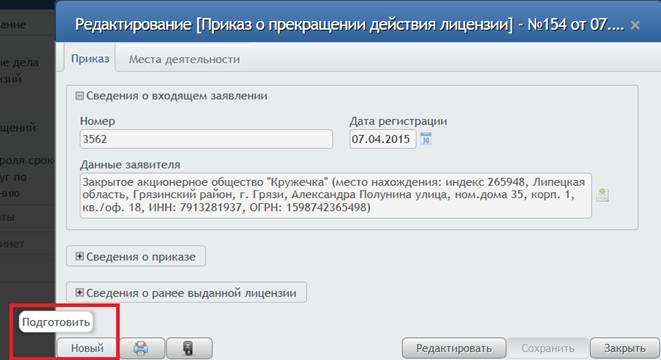
Рис. 5.1.4.2.2. Создание уведомления
Далее специалисту управления следует подготовить уведомление, для этого нажать на кнопку «Новый» и выбрать действие «Подготовить» (рис. 5.1.4.2.3). В результате статус уведомления изменится на «Подготовлено».
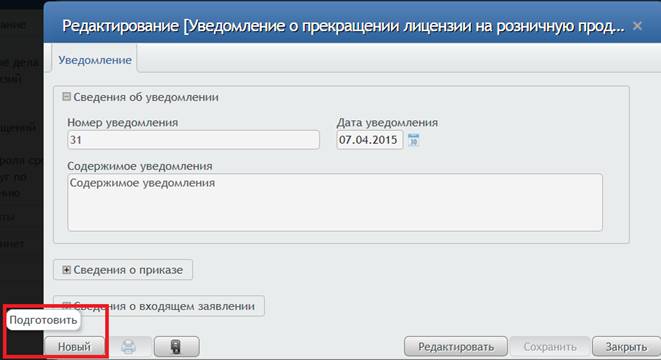
Рис. 5.1.4.2.3. Подготовка уведомления
После подготовки уведомления статус приказа изменится на «Визирование», далее следует передать приказ на экспертизу. Для этого начальнику отдела лицензирования следует нажать на кнопку «Визирование» и выбрать действие «Передать на экспертизу» (рис. 5.1.4.2.4). В результате статус приказа изменится на «Экспертиза» (рис. 5.1.4.2.5).
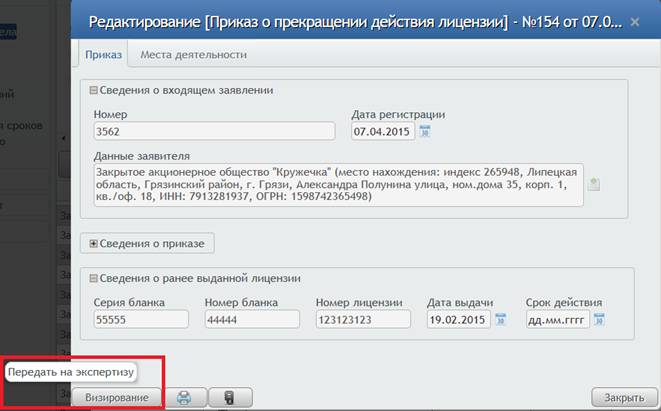
Рис. 5.1.4.2.4. Передача приказа на экспертизу
После экспертизы консультанту правого управления следует либо передать приказ на согласование заместителю начальника управления, либо передать на доработку консультанту отдела лицензирования.
Если необходимо передать приказ на доработку консультанту отдела лицензирования, консультанту правого управления следует нажать на кнопку «Экспертиза» и выбрать действие «Вернуть на доработку» (рис. 5.1.4.1.5). В результате статус приказа о прекращении действия лицензии изменится на «Доработка» (рис. 5.1.4.1.6).
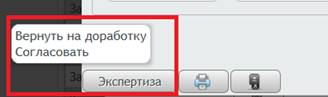
Рис. 5.1.4.2.5. Передача приказа на доработку/согласование приказа
Для того чтобы снова отправить приказ на экспертизу, консультанту отдела лицензирования необходимо нажать на кнопку «Доработка» и выбрать действие «Передать на экспертизу» (рис. 5.1.4.2.6). В результате статус приказа изменится на «Экспертиза».
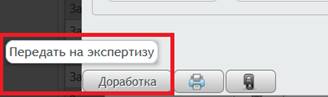
Рис. 5.1.4.2.6. Передача приказа на экспертизу после доработки
Для того чтобы передать приказ на согласование заместителю начальника управления, консультанту правового управления необходимо нажать на кнопку «Экспертиза» и выбрать действие «Согласовать» (рис. 5.1.4.2.5). В результате статус приказа изменится на «Согласование» (рис. 5.1.4.2.7).
Далее заместителю начальника управления следует согласовать приказ о прекращении действия лицензии, для этого следует нажать на кнопку «Согласование» и выбрать действие «Согласовать» (рис. 5.1.4.2.7). После согласования статус приказа изменится на «Принятие решения». Далее следует нажать на кнопку «Редактировать» и заполнить поля формы, нажать на кнопку «Сохранить».
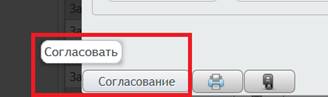
Рис. 5.1.4.2.7. Согласование приказа заместителями начальника управления
Далее начальнику управления необходимо согласовать/отклонить приказ о прекращении действия лицензии. Для этого следует нажать на кнопку «Принятие решения» и выбрать действие «Зарегистрировать» (рис. 5.1.4.2.8). В результате статус приказа о прекращении действия лицензии изменится на «Регистрация», статус заявления изменится на «Подготовка ответа».
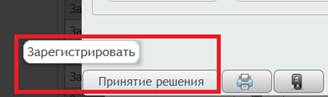
Рис. 5.1.4.2.8. Согласование/отклонение приказа начальником управления
При согласовании приказа консультанту отдела лицензирования следует зарегистрировать приказ о прекращении действия лицензии, для этого следует указать номер приказа и даты подписания, далее нажать на кнопку «Регистрация» и выбрать действие «Зарегистрировать» (рис. 5.1.4.2.9). В результате статус приказа изменится на «Зарегистрирован», статус заявления изменится на «Подготовка ответа» и статус лицензии изменится на «Прекращена».
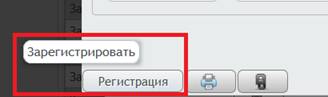
Рис. 5.1.4.2.9. Регистрация приказа
В случае, если заявка была заведена вручную, Уведомление о прекращении лицензии перейдет на статус «Подготовлено». Его необходимо отправить. Для этого следует нажать на кнопку «Подготовлено» и выбрать действие «Отправить».
Если заявление было получено с РПГУ, то после регистрации приказа будет создан «Ответ на заявление» (рис. 5.1.4.2.10), направляемый в личный кабинет заявителя на портале. Ответ необходимо сохранить, он будет размещен в «Лицензионном деле» на вкладке «Ответы на заявление». При необходимости можно заполнить поле «Комментарий» и приложить файлы на соответствующих вкладках, нажав кнопку «Редактировать». Далее следует нажать кнопку «Сохранить» и перевести Ответ со статуса «Новый» на «Ответ подготовлен». Когда ответ подготовлен, его следует отправить, для этого нужно вызвать статусное действие «Отправить» и перевести ответ со статуса «Ответ подготовлен» на «Ответ отправлен».
Рис. 5.1.4.2.10. «Ответ на заявление»
5.1.4.3. Заявление о выдаче дубликата/копии лицензии в сфере хранения, переработки и реализации лома цветных и черных металлов
Для подготовки ответа на заявление о выдаче дубликата/копии лицензии специалисту управления следует нажать на кнопку «Зарегистрирован» и выбрать действие «Подготовить ответ» (рис. 5.1.4.3.1). В результате статус заявления изменится на «Подготовка ответа».
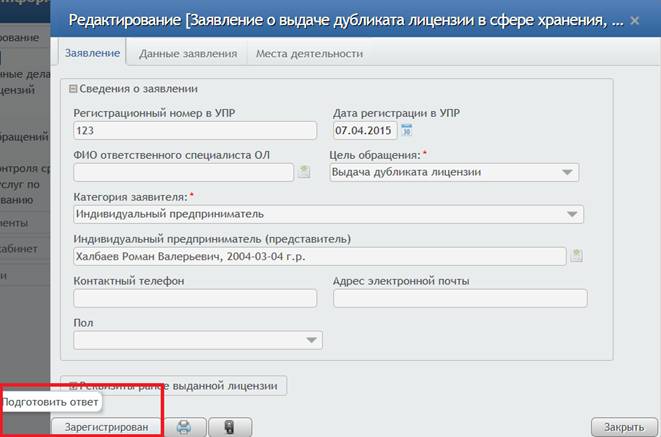
Рис. 5.1.4.3.1. Подготовка ответа
Далее специалисту управления следует отправить ответ, для этого нажать на кнопку «Подготовка ответа» и выбрать действие «Отправить ответ» (рис. 5.1.4.3.2). В результате статус заявления изменится на «Ответ отправлен».
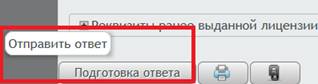
Рис. 5.1.4.3.2. Отправка ответа
Если заявление было получено с РПГУ, то после подготовки ответа будет создан «Ответ на заявление» (рис. 5.1.4.3.3), направляемый в личный кабинет заявителя на портале. Ответ необходимо сохранить, он будет размещен в «Лицензионном деле» на вкладке «Ответы на заявление». При необходимости можно заполнить поле «Комментарий» и приложить файлы на соответствующих вкладках, нажав кнопку «Редактировать». Далее следует нажать кнопку «Сохранить» и перевести Ответ со статуса «Новый» на «Ответ подготовлен». Когда ответ подготовлен, его следует отправить, для этого нужно вызвать статусное действие «Отправить» и перевести ответ со статуса «Ответ подготовлен» на «Ответ отправлен».
Рис. 5.1.4.3.3. «Ответ на заявление»
5.2. Лицензионные дела
Подраздел «Лицензионные дела» содержит уже созданные в системе лицензионные дела (рис. 5.2.1).
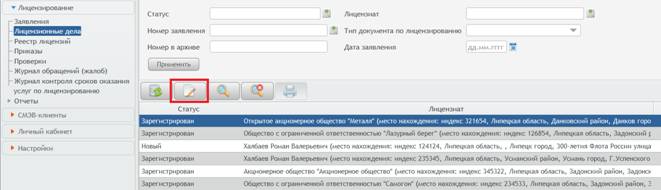
Рис. 5.2.1. Лицензионные дела
Для просмотра лицензионного дела выделить его в списке и нажать на кнопку «Редактировать» (рис. 5.2.1), либо открыть его двойным нажатием левой кнопкой мыши. В результате отобразится форма «Лицензионное дело» (рис. 5.2.2).
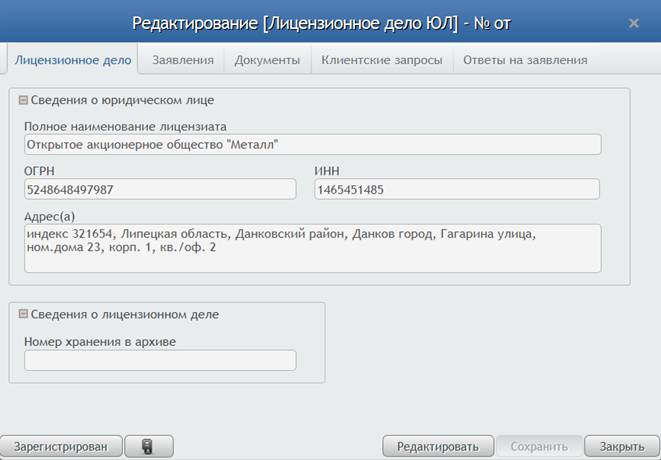
Рис. 5.2.2. Форма «Лицензионное дело»
Форма содержит 5 вкладок: «Лицензионное дело», «Заявления», «Документы», «Клиентские запросы» и «Ответы на заявления». На вкладке «Лицензионное дело» (рис. 5.2.2) содержатся сведения о лицензиате и лицензионном деле. На вкладке «Заявления» содержится перечень заявлений данного лицензиата (рис. 5.2.3). Для просмотра необходимого заявления открыть его двойным нажатием левой кнопки мыши или кнопки «Редактировать» (рис. 5.2.3).

|
Из за большого объема этот материал размещен на нескольких страницах:
1 2 3 4 5 6 7 8 9 10 11 12 |
