


6 Описание подсистемы «Лицензирование»
5.1. Заявления
5.1.1. Создание заявления
В пункте меню «Лицензирование – Заявления» отображаются поступающие с РПГУ заявления на оказание услуг по лицензированию с уже имеющимися от заявителя сведениями. Также имеется возможность ручного ввода данных заявления при приеме заявления от заявителя лично. В обоих случаях действия по обработке заявления имеют одинаковый характер. Для начала подробно рассмотрим вариант создания заявлений в ручном режиме, при котором поля заявлений заполняются непосредственно уполномоченным сотрудником.
Для создания нового заявления выполнить следующие действия:
1. Перейти в главном меню системы в раздел «Лицензирование», далее в подраздел «Заявления», в результате отобразится список уже созданных заявлений «Заявки по лицензированию для Липецкой области» (рис. 5.1.1.1).
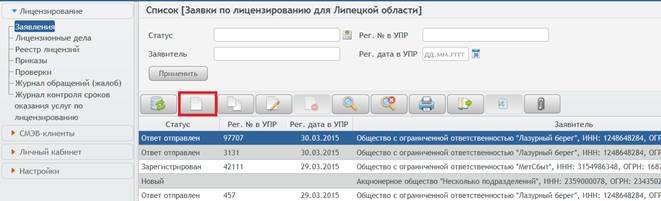
Рис. 5.1.1.1. Список «Заявки по лицензированию для Липецкой области»
2. Далее нажать на кнопку «Создать» на верхней командной панели списка (рис. 5.1.1.1). В результате отобразится форма «Выбор типа создаваемого документа» (рис. 5.1.1.2).
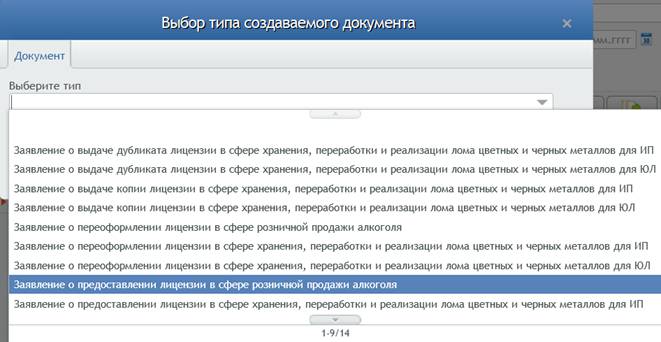
Рис. 5.1.1.2. Форма «Выбор типа создаваемого документа»
3. На форме из списка выбрать необходимый тип документа (рис. 5.1.1.2). В результате поле «Выберите тип» на форме «Выбор типа создаваемого документа» заполнится выбранным типом.
4. Далее на форме «Выбор типа создаваемого документа» следует нажать на кнопку «Ок» (рис. 5.1.1.3).
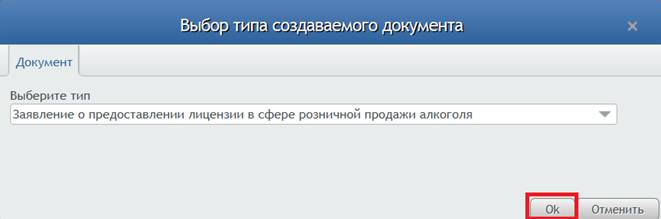
Рис. 5.1.1.3. Подтверждение выбранного типа документа
В результате отобразится форма создания заявления выбранного типа документа.
5.1.1.1. Заявление о предоставлении лицензии в сфере розничной продажи алкоголя
Форма «Заявление о предоставлении лицензии в сфере розничной продажи алкоголя» содержит в себе три вкладки «Заявление», «Данные заявителя» и «Места деятельности» (рис. 5.1.1.1.1).
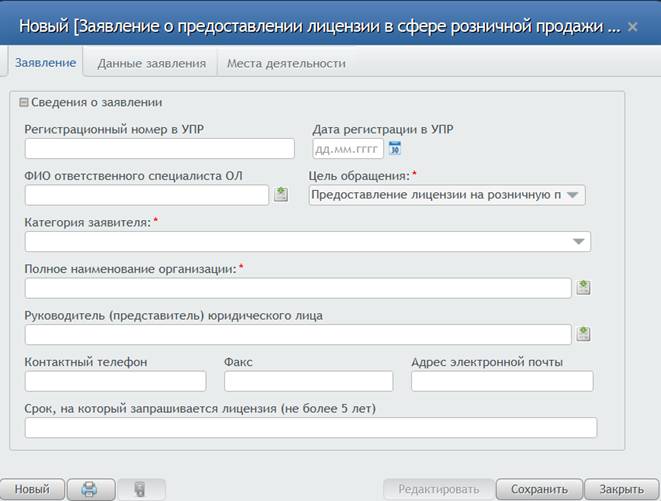
Рис. 5.1.1.1.1. Форма «Заявление о предоставлении лицензии в сфере розничной продажи алкоголя»
Пользователю необходимо:
1. На вкладке «Заявление» заполнить все обязательные поля, отмеченные красной звездой, а также поля, в которых должна быть отражена необходимая для оказания услуги информация (Контактный телефон, Факс, Адрес электронной почты, Срок, на который запрашивается лицензия).
2. Для того, чтобы заполнить поля «Полное наименование организации» и «Руководитель (представитель) юридического лица», следует нажать на кнопку вызова списка справа от поля (аналогично для «ФИО ответственного специалиста ОЛ» при дальнейшей работе над заявлением) (рис. 5.1.1.1.2).
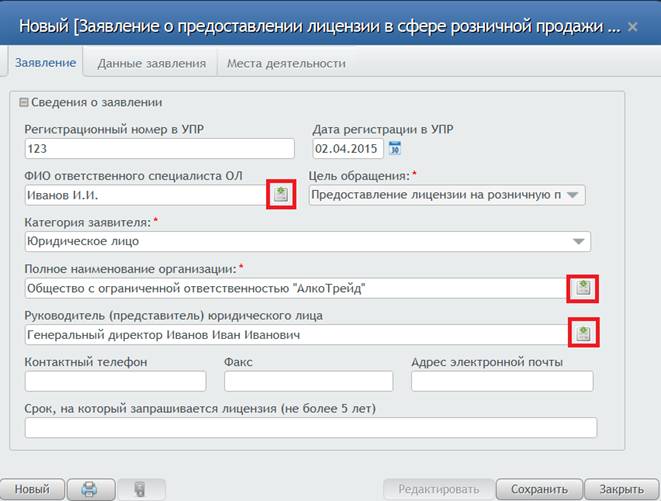
Рис. 5.1.1.1.2. Заполнение полей вкладки «Заявление»
3. Далее из списка справочника организаций выбрать необходимое значение, либо вызвать форму создания новой записи нажатием кнопки «Создать»  . В появившейся форме следует также заполнить все поля, информация о которых была предоставлена заявителем (рис. 5.1.1.1.3). После этого нажать «Ок» и выбрать созданную организацию из списка.
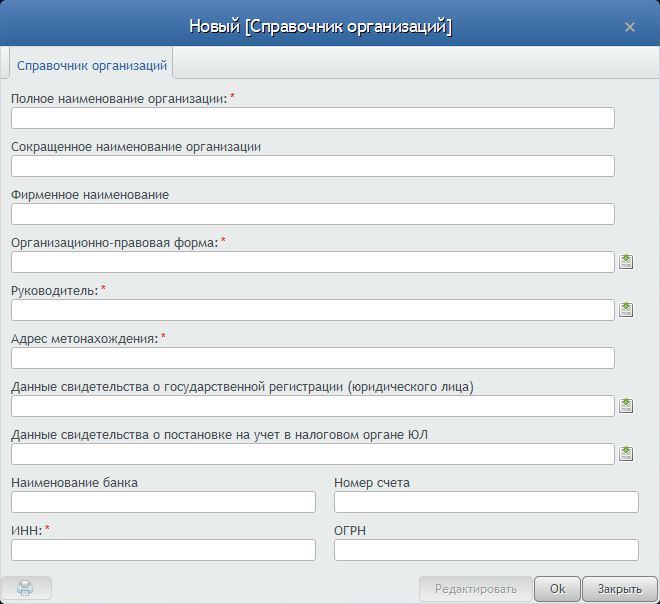
Рис. 5.1.1.1.3. Заполнение полей справочника организаций
4. После заполнения поля «Полное наименование организации» на вкладку «Данные заявления» автоматически добавятся сведения о заявителе и данные свидетельства о государственной регистрации.
5. Перейти на вкладку «Места деятельности» и заполнить сведения о территориально-обособленных подразделениях, на которых будет фактически осуществляться деятельность. Для этого нажать на кнопку «Создать» (рис. 5.1.1.1.4), в результате отобразится форма создания «Сведения о территориально-обособленных подразделениях, на которых будет фактически осуществляться деятельность» (рис. 5.1.1.1.5).
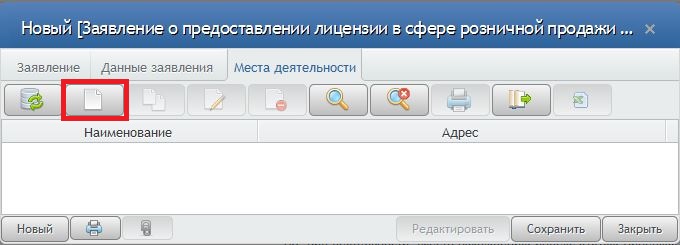
Рис. 5.1.1.1.4. Вкладка «Места деятельности»
6. Далее заполнить имеющимися сведениями все необходимые поля формы и нажать на кнопку «Ок» (рис. 5.1.1.1.5).
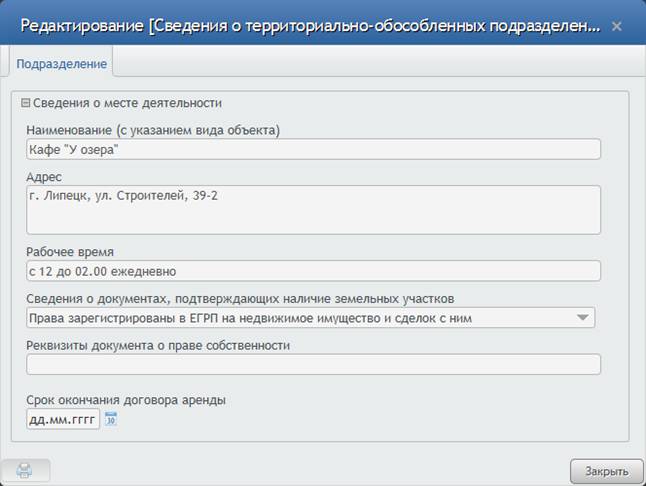
Рис. 5.1.1.1.5. Форма создания «Сведения о территориально-обособленных подразделениях, на которых будет фактически осуществляться деятельность»
7. Для сохранения заявления о предоставлении лицензии нажать на кнопку «Сохранить». В результате созданное заявление отобразится в списке «Заявления» подсистемы «Лицензирование» на статусе «Новый».
5.1.1.2. Заявление о переоформлении лицензии в сфере розничной продажи алкоголя
Формирование заявления о переоформлении лицензии в сфере розничной продажи алкоголя возможно, когда в системе создана лицензия, которую необходимо переоформить. Форма «Заявление о переоформлении лицензии в сфере розничной продажи алкоголя» содержит в себе три вкладки «Заявление», «Данные заявителя» и «Места деятельности» (рис. 5.1.1.2.1).
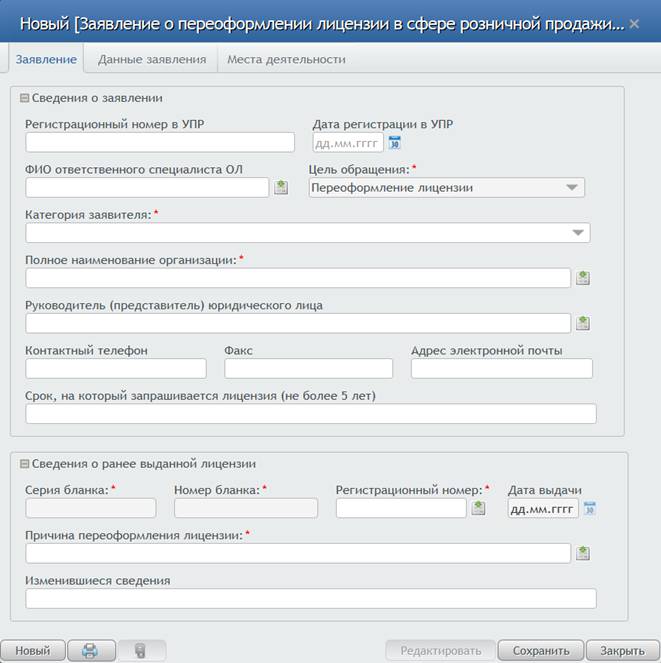
Рис. 5.1.1.2.1. Форма «Заявление о переоформлении лицензии в сфере розничной продажи алкоголя»
Пользователю необходимо:
1. На вкладке «Заявление» заполнить все обязательные поля, отмеченные красной звездой, а также поля, в которых должна быть отражена необходимая для оказания услуги информация (Контактный телефон, Факс, Адрес электронной почты, Срок, на который запрашивается лицензия).
2. Для того, чтобы заполнить поля «Полное наименование организации», «Руководитель (представитель) юридического лица», «Регистрационный номер» и «Причина переоформления лицензии», следует нажать на кнопку вызова списка справа от поля (рис. 5.1.1.2.2), далее из списка выбрать необходимое значение. После заполнении поля «Полное наименование организации» на вкладку «Данные заявления» автоматически добавятся сведения о заявителе и данные свидетельства о государственной регистрации. После заполнении поля «Регистрационный номер» автоматически заполняются поля «Серия бланка», «Номер бланка» и «Дата выдачи».
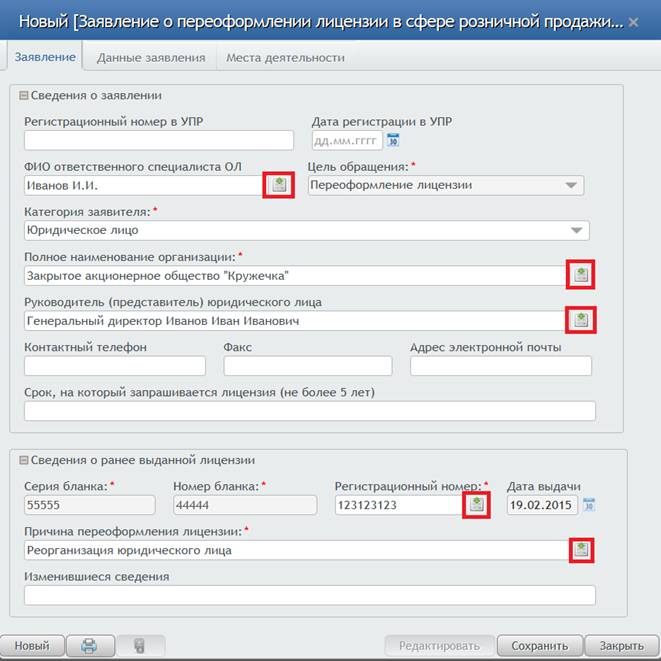
Рис. 5.1.1.2.2. Заполнение полей вкладки «Заявление»
3. Перейти на вкладку «Места деятельности» и заполнить сведения о территориально-обособленных подразделениях, на которых будет фактически осуществляться деятельность. Для этого нажать на кнопку «Создать» (рис. 5.1.1.2.4), в результате отобразится форма «Сведения о территориально-обособленных подразделениях, на которых будет фактически осуществляться деятельность» (рис. 5.1.1.2.5).
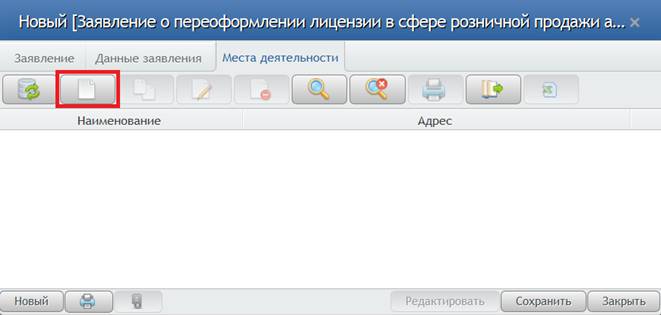
Рис. 5.1.1.2.4. Вкладка «Места деятельности»
4. Далее заполнить имеющимися сведениями все необходимые поля формы и нажать на кнопку «Ок» (рис. 5.1.1.2.5).
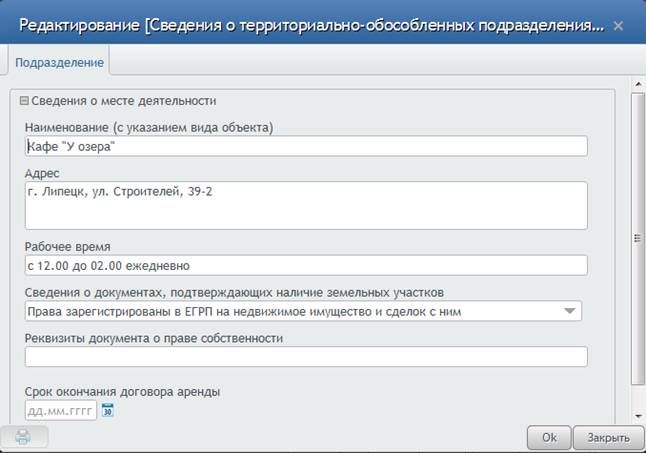
Рис. 5.1.1.2.5. Форма создания «Сведения о территориально-обособленных подразделениях, на которых будет фактически осуществляться деятельность»
5. Для сохранения заявления о переоформлении лицензии следует нажать на кнопку «Сохранить». В результате созданное заявление отобразится в списке «Заявления» подсистемы «Лицензирование» на статусе «Новый».
5.1.1.3. Заявление о продлении срока действия лицензии в сфере розничной продажи алкоголя
Формирование заявления о продлении срока действия лицензии в сфере розничной продажи алкоголя возможно, когда в системе создана лицензия, срок действия которой необходимо продлить. Форма «Заявление о продлении срока действия лицензии в сфере розничной продажи алкоголя» содержит в себе три вкладки «Заявление», «Данные заявителя» и «Места деятельности» (рис. 5.1.1.3.1).
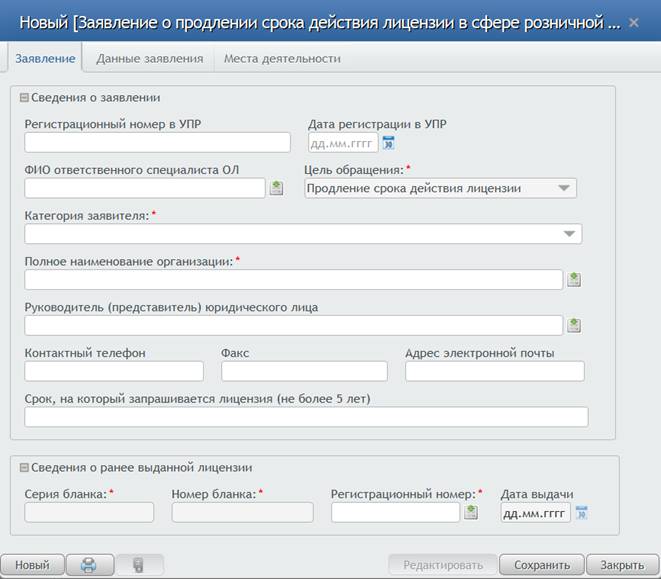
Рис. 5.1.1.3.1. Форма «Заявление о продлении срока действия лицензии в сфере розничной продажи алкоголя»
Пользователю необходимо:
1. На вкладке «Заявление» заполнить все обязательные поля, отмеченные красной звездой, а также поля, в которых должна быть отражена необходимая для оказания услуги информация (Контактный телефон, Факс, Адрес электронной почты, Срок, на который запрашивается лицензия).
2. Для того, чтобы заполнить поля «Категория заявителя», «Полное наименование организации», «Руководитель (представитель) юридического лица» и «Регистрационный номер», следует нажать на кнопку вызова списка справа от поля (рис. 5.1.1.3.2), далее из списка выбрать необходимое значение. После заполнения поля «Полное наименование организации» на вкладку «Данные заявления» автоматически добавятся сведения о заявителе и данные свидетельства о государственной регистрации. После заполнения поля «Регистрационный номер» автоматически заполняются поля «Серия бланка», «Номер бланка» и «Дата выдачи».

Рис. 5.1.1.3.2. Заполнение полей вкладки «Заявление»
3. Перейти на вкладку «Места деятельности» и заполнить сведения о территориально-обособленных подразделениях, на которых будет фактически осуществляться деятельность. Для этого нажать на кнопку «Создать» (рис. 5.1.1.3.3), в результате отобразится форма создания «Сведения о территориально-обособленных подразделениях, на которых будет фактически осуществляться деятельность» (рис. 5.1.1.3.4).
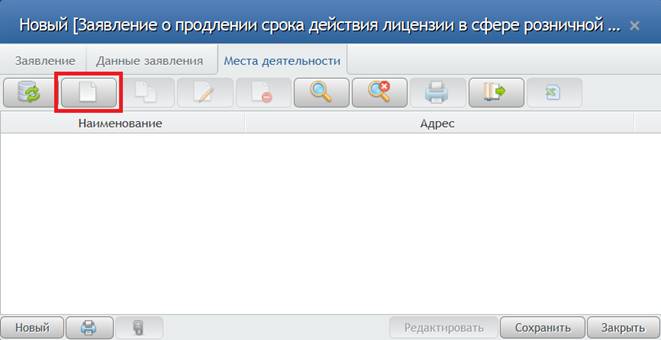
Рис. 5.1.1.3.3. Вкладка «Места деятельности»
4. Далее заполнить имеющимися сведениями все необходимые поля формы и нажать на кнопку «Ок» (рис. 5.1.1.3.4).

|
Из за большого объема этот материал размещен на нескольких страницах:
1 2 3 4 5 6 7 8 9 10 11 12 |
