


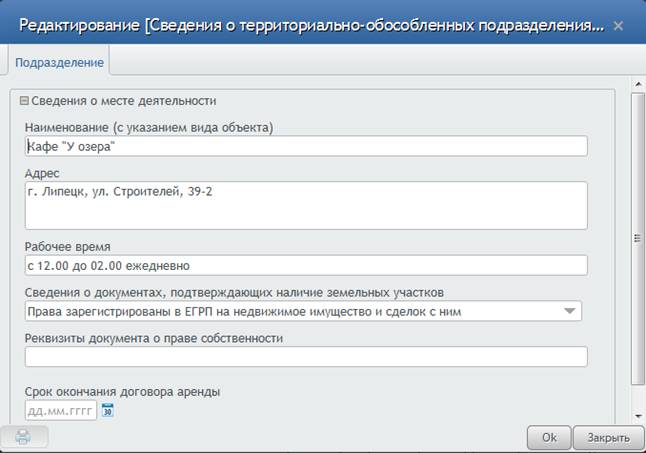
Рис. 5.1.1.3.4. Форма создания «Сведения о территориально-обособленных подразделениях, на которых будет фактически осуществляться деятельность»
5. Для сохранения заявления о продлении срока действия лицензии следует нажать на кнопку «Сохранить. В результате созданное заявление отобразится в списке «Заявления» подсистемы «Лицензирование» на статусе «Новый».
5.1.1.4. Заявление о прекращении лицензии в сфере розничной продажи алкоголя
Формирование заявления о прекращении лицензии в сфере розничной продажи алкоголя возможно, когда в системе создана лицензия, которую необходимо прекратить. Форма «Заявление о прекращении лицензии в сфере розничной продажи алкоголя» содержит в себе три вкладки «Заявление», «Данные заявителя» и «Места деятельности» (рис. 5.1.1.4.1).

Рис. 5.1.1.4.1. Форма «Заявление о прекращении лицензии в сфере розничной продажи алкоголя»
Пользователю необходимо:
1. На вкладке «Заявление» заполнить все обязательные поля, отмеченные красной звездой.
2. Для того, чтобы заполнить поля «ФИО ответственного специалиста ОЛ», «Полное наименование организации», «Руководитель (представитель) юридического лица», «Регистрационный номер» нажать на кнопку вызова списка справа от поля (рис. 5.1.1.4.2), далее из списка выбрать необходимое значение. После заполнения поля «Полное наименование организации» на вкладку «Данные заявления» автоматически добавятся сведения о заявителе и данные свидетельства о государственной регистрации. После заполнения поля «Регистрационный номер» автоматически заполняются поля «Серия бланка», «Номер бланка» и «Дата выдачи».
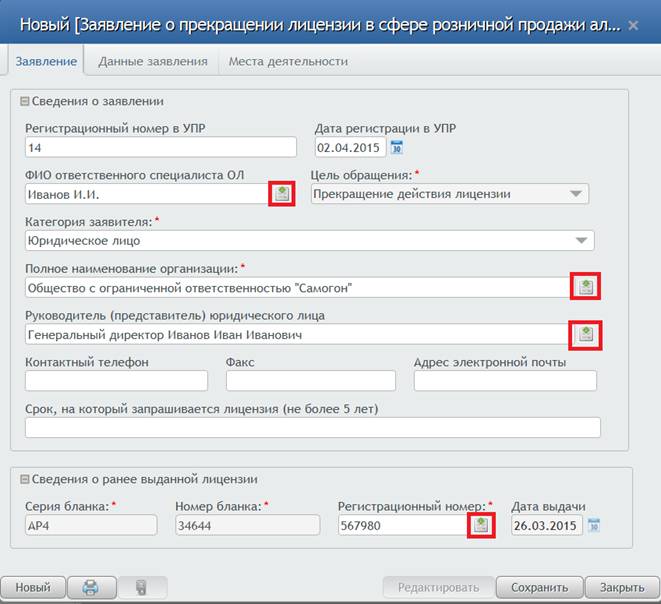
Рис. 5.1.1.4.2. Заполнение полей вкладки «Заявление»
3. Перейти на вкладку «Места деятельности» и заполнить сведения о территориально-обособленных подразделениях, на которых будет фактически осуществляться деятельность. Для этого нажать на кнопку «Создать» (рис. 5.1.1.4.3), в результате отобразится форма создания «Сведения о территориально-обособленных подразделениях, на которых будет фактически осуществляться деятельность» (рис. 5.1.1.4.4).
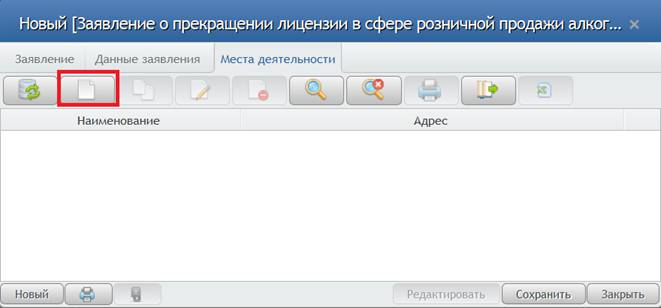
Рис. 5.1.1.4.3. Вкладка «Места деятельности»
4. Далее заполнить поля формы и нажать на кнопку «Ок» (рис. 5.1.1.4.4).
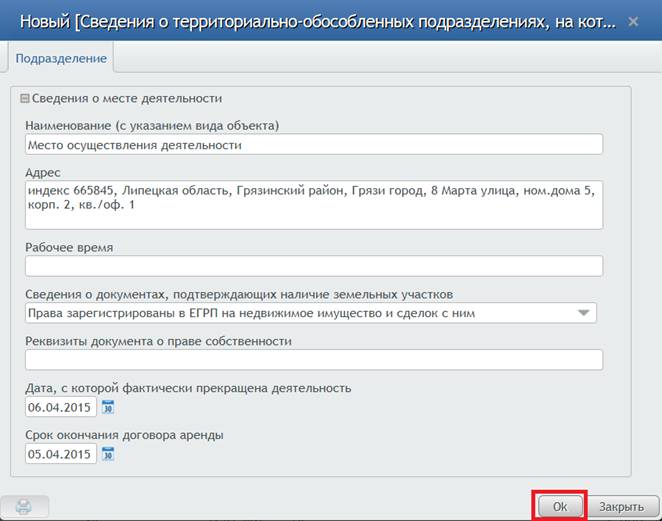
Рис. 5.1.1.4.4. Форма создания «Сведения о территориально-обособленных подразделениях, на которых будет фактически осуществляться деятельность»
5. Для сохранения заявления о прекращении лицензии нажать на кнопку «Сохранить» (рис. 5.1.1.4.5).
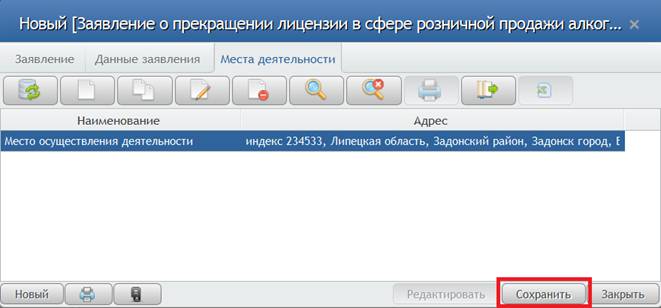
Рис. 5.1.1.4.5. Сохранение заявления о прекращении лицензии
В результате созданное заявление отобразится в списке «Заявления» подсистемы «Лицензирование» на статусе «Новый».
5.1.1.5. Заявление о предоставлении лицензии в сфере хранения, переработки и реализации лома цветных и черных металлов для ИП
Форма «Заявление о предоставлении лицензии в сфере хранения, переработки и реализации лома цветных и черных металлов для ИП» содержит в себе три вкладки «Заявление», «Данные заявителя» и «Места деятельности» (рис. 5.1.1.5.1).
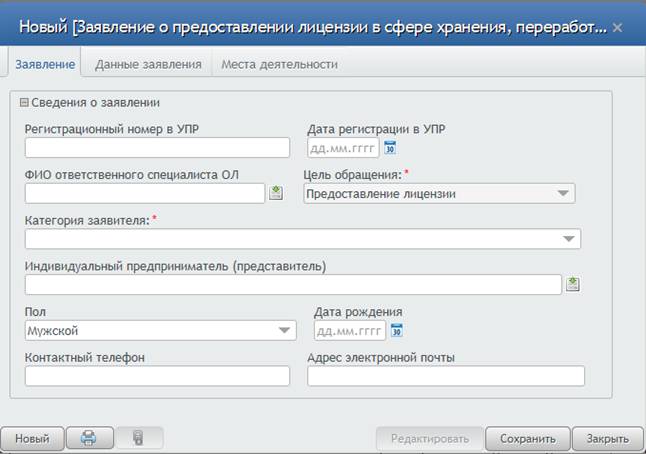
Рис. 5.1.1.5.1. Форма «Заявление о предоставлении лицензии в сфере хранения, переработки и реализации лома цветных и черных металлов для ИП»
Пользователю необходимо:
1. На вкладке «Заявление» заполнить все обязательные поля, отмеченные красной звездой, а также поля, в которых должна быть отражена необходимая для оказания услуги информация (Контактный телефон, Адрес электронной почты, Пол и Дата рождения).
2. Для того, чтобы заполнить поле «Индивидуальный предприниматель (представитель)», следует нажать на кнопку вызова списка справа от поля (рис. 5.1.1.5.2), Далее из списка справочника индивидуальных предпринимателей выбрать необходимое значение, либо вызвать форму создания новой записи нажатием кнопки «Создать»  . В появившейся форме следует также заполнить все поля, информация о которых была предоставлена заявителем. После этого нажать «Ок» и выбрать созданную запись из списка. При заполнении поля «Индивидуальный предприниматель (представитель)» на вкладку «Данные заявления» автоматически добавятся сведения о заявителе, лицензии, данные свидетельства о внесении в ЕГРИП и данные о постановке на учет в налоговом органе (индивидуального предпринимателя).
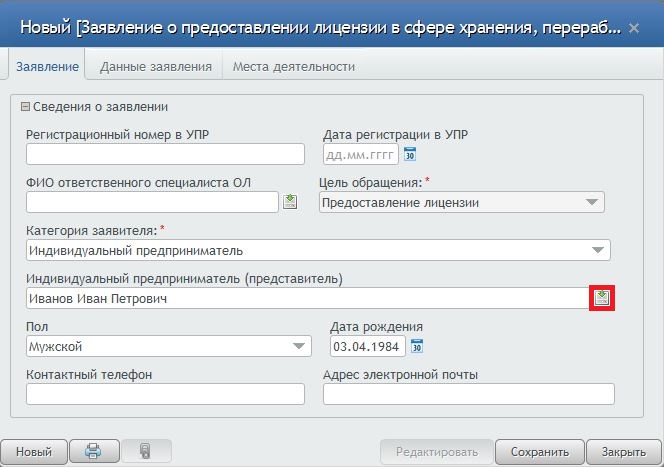
Рис. 5.1.1.5.2. Заполнение полей вкладки «Заявление»
3. Перейти на вкладку «Данные заявления» и заполнить поля блока «Сведения о лицензии» (рис. 5.1.1.5.3). При заполнении поля «Сведения об уплате госпошлины» возможно выбрать два варианта внесения реквизитов: вручную или приложив копию платежного поручения. В первом случаи необходимо заполнить поля «Номер платежного поручения» и «Дата оплаты» (рис. 5.1.1.5.3). Во втором случаи загрузить копию платежного поручения, нажав на кнопку (рис. 5.1.1.5.4).
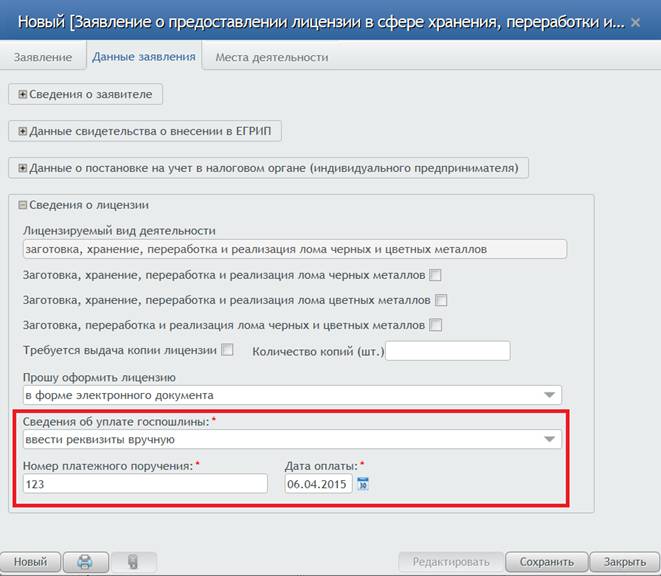
Рис. 5.1.1.5.3. Заполнение полей вкладки «Данные заявления» (внесение реквизитов вручную)
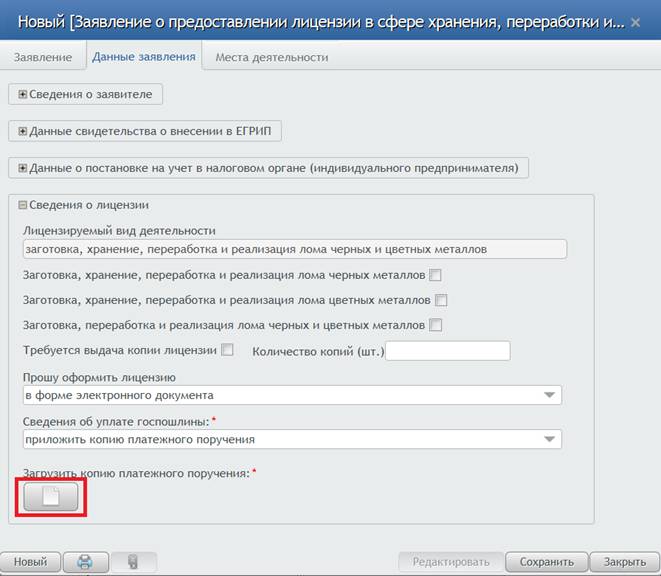
Рис. 5.1.1.5.4. Заполнение полей вкладки «Данные заявления» (загрузка копии платежного поручения)
4. Перейти на вкладку «Места деятельности» и заполнить сведения о территориально-обособленных подразделениях, на которых будет фактически осуществляться деятельность. Для этого нажать на кнопку «Создать» (рис. 5.1.1.5.5), в результате отобразится форма создания «Сведения о территориально-обособленных подразделениях, на которых будет фактически осуществляться деятельность» (рис. 5.1.1.5.6).
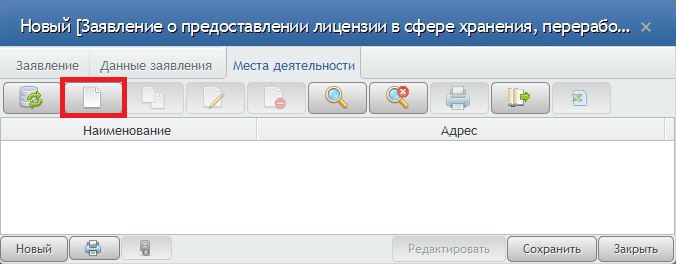
Рис. 5.1.1.5.5. Вкладка «Места деятельности»
5. Далее заполнить имеющимися сведениями необходимые поля формы и нажать на кнопку «Ок» (рис. 5.1.1.5.6).

Рис. 5.1.1.5.6. Форма создания «Сведения о территориально-обособленных подразделениях, на которых будет фактически осуществляться деятельность»
6. Для сохранения заявления о предоставлении лицензии нажать на кнопку «Сохранить» (рис. 5.1.1.5.7).
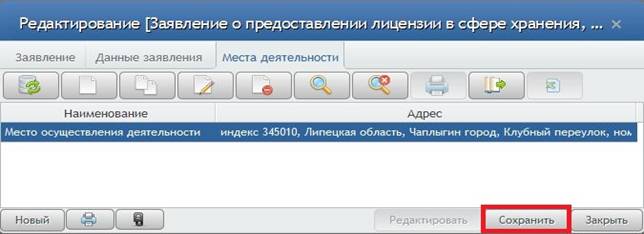
Рис. 5.1.1.5.7. Сохранение заявления на предоставление лицензии
В результате созданное заявление отобразится в списке «Заявления» подсистемы «Лицензирование» на статусе «Новый».
5.1.1.6. Заявление о предоставлении лицензии в сфере хранения, переработки и реализации лома цветных и черных металлов для ЮЛ
Форма «Заявление о предоставлении лицензии в сфере хранения, переработки и реализации лома цветных и черных металлов для ЮЛ» содержит в себе три вкладки «Заявление», «Данные заявителя» и «Места деятельности» (рис. 5.1.1.6.1).
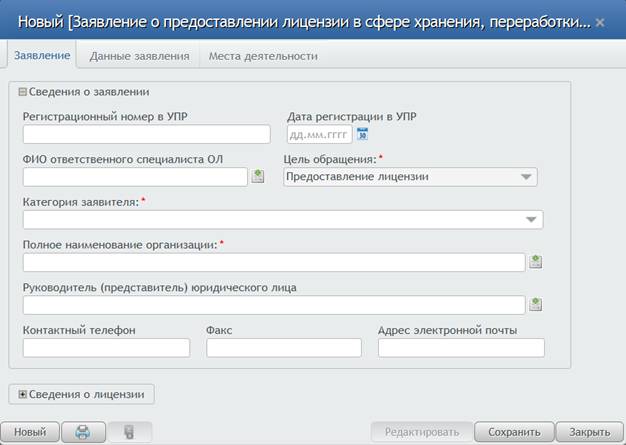
Рис. 5.1.1.6.1. Форма «Заявление о предоставлении лицензии в сфере хранения, переработки и реализации лома цветных и черных металлов для ЮЛ»
Пользователю необходимо:
1. На вкладке «Данные заявления» заполнить все обязательные поля, отмеченные красной звездой, а также поля, в которых должна быть отражена необходимая для оказания услуги информация (Контактный телефон, Факс, Адрес электронной почты).
2. Для того, чтобы заполнить поля «Полное наименование организации» и «Руководитель (представитель) юридического лица», следует нажать на кнопку вызова списка справа от поля (рис. 5.1.1.6.2), Далее из списка справочника организаций выбрать необходимое значение, либо вызвать форму создания новой записи нажатием кнопки «Создать» . В появившейся форме следует также заполнить все поля, информация о которых была предоставлена заявителем. После этого нажать «Ок» и выбрать созданную организацию из списка. После заполнения поля «Полное наименование организации» на вкладку «Данные заявления» автоматически добавятся сведения о заявителе и данные свидетельства о государственной регистрации (юридического лица).
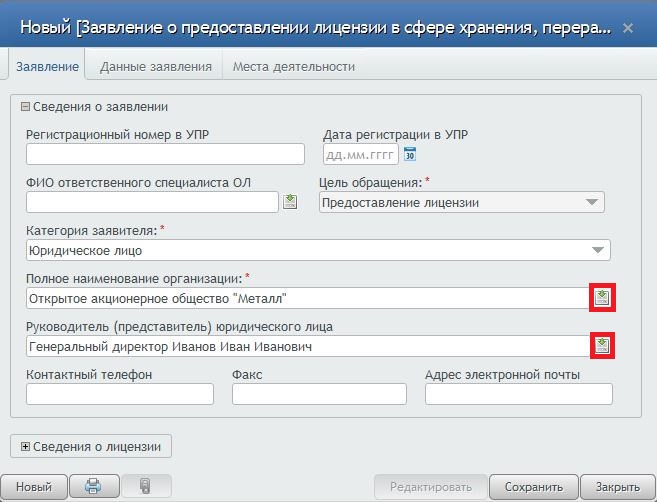
Рис. 5.1.1.6.2. Заполнение вкладки «Заявление»
3. Заполнить поля блока «Сведения о лицензии» (рис. 5.1.1.5.3). При заполнении поля «Сведения об уплате госпошлины» возможно выбрать два варианта внесения реквизитов: вручную или приложив копию платежного поручения. В первом случаи необходимо заполнить поля «Номер платежного поручения» и «Дата оплаты» (рис. 5.1.1.5.3). Во втором случае загрузить копию платежного поручения, нажав на кнопку (рис. 5.1.1.5.4).
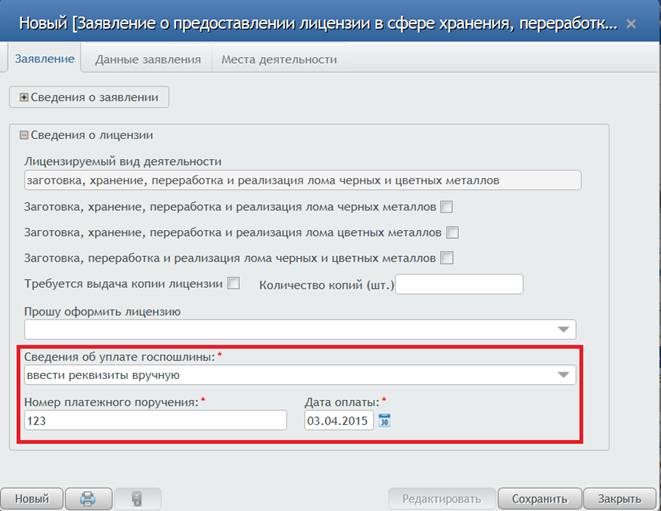
Рис. 5.1.1.5.3. Внесение реквизитов вручную
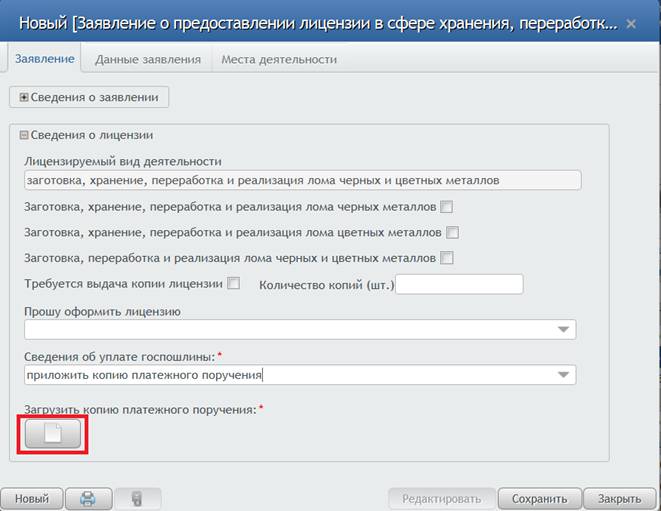
Рис. 5.1.1.5.4. Загрузка копии платежного поручения)
4. Перейти на вкладку «Места деятельности» и заполнить сведения о территориально-обособленных подразделениях, на которых будет фактически осуществляться деятельность. Для этого следует нажать на кнопку «Создать» (рис. 5.1.1.6.5), в результате отобразится форма создания «Сведения о территориально-обособленных подразделениях, на которых будет фактически осуществляться деятельность» (рис. 5.1.1.6.6).

|
Из за большого объема этот материал размещен на нескольких страницах:
1 2 3 4 5 6 7 8 9 10 11 12 |
