


Сообщает о типе документов, представленных в списке.
2. Панель фильтрации;
Позволяет осуществлять поиск и отображение документов в списке согласно указанным критериям.
3. Командная панель;
Отображает перечень доступных пользователю действий над документами.
4. Список документов/запросов.
Список документов и их реквизиты в табличном представлении.
3.2. Поиск документов в списке
Поиск документов в списке осуществляется с помощью панели фильтрации, которая содержит набор полей, по значениям которых можно отфильтровать все доступные пользователю документы запросов (рис. 3.2.1).

Рис 3.2.1 «Панель фильтрации»
1. Заполнение полей фильтра.
Пользователю следует ввести значения для доступных полей на панели фильтрации. Значение вводится вручную с клавиатуры или выбирается из справочника в зависимости от элемента интерфейса, предусмотренного для его ввода.
2. Применение условий фильтрации.
Для применения условий фильтрации необходимо нажать на Enter или на кнопку «Применить». В результате в таблице отобразятся записи с учетом заданных условий фильтрации.
3. Отмена условий фильтрации.
На командной панели формы списка рабочей области нажать на кнопку  («Восстановить фильтр и сортировку»). В результате значения полей фильтра будут очищены.
4. Показать/скрыть панель фильтрации.
Для того чтобы показать или скрыть панель фильтрации, необходимо на верхней командной панели формы нажать на кнопку  («Показать/скрыть панель фильтрации»).
5. Вызов формы параметром фильтра.
Правой кнопкой мыши нажать на область панели фильтра – отобразится контекстное меню (рис. 3.2.2). Из контекстного меню выбрать действие «Добавить фильтр по полю». В результате отобразится форма «Параметры фильтра» (рис. 3.2.3).

Рис. 3.2.2 «Вызов контекстного меню»
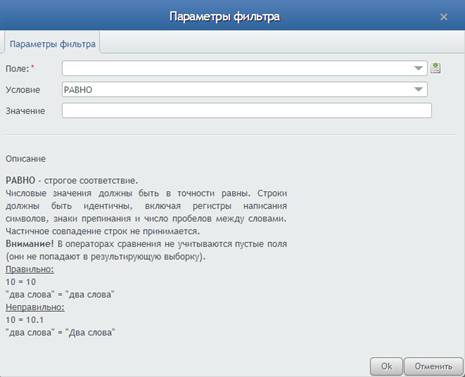
Рис. 3.2.3 «Форма «Параметры фильтра»
6. Определение параметров фильтрации.
Для заполнения обязательного поля ввода «Поле» необходимо выбрать значение из справочника (рис. 3.2.4). Значения справочника «Список [Поле]» соответствуют полям таблицы (рабочей области основного окна приложения), по которым и будет производиться фильтрация.
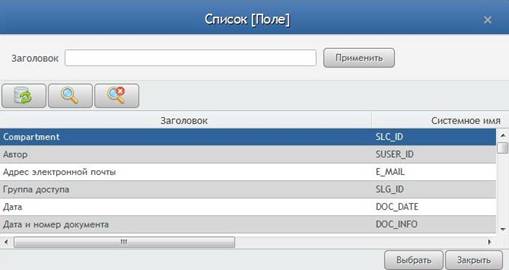
Рис. 3.2.4 «Справочник параметров фильтра»
По умолчанию значение условия фильтрации определено как «Равно», но пользователь может изменить на любое из списка доступных значений.
Нажатием кнопки «Ок» применить параметры фильтра. В результате на панели фильтрации отобразится дополнительное поле фильтра.
7. Удаление дополнительного поля фильтра.
Нажать на кнопку «Удалить фильтр» (рис. 3.2.5). При завершении работы с приложением панель фильтрации автоматически очищается от дополнительных полей фильтра.
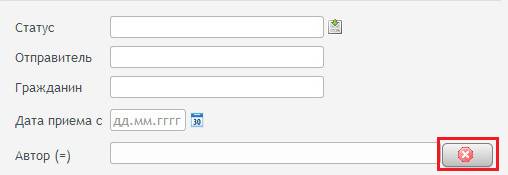
Рис. 3.2.5 «Удаление дополнительного поля фильтра»
3.3. Доступные действия над документами
На командной панели (рис. 3.3.1) пользователю доступны действия с выбранным документом в списке в виде кнопок. Информация о назначении каждой кнопки представлена в таблице 1.

Рис. 3.3.1 «Командная панель ИСМО»
Таблица 3.3.А
Описание действий командной панели
Изображение | Описание команды |
| Обновление информации о документах в списке таблицы |
| Создание нового документа |
| Создание нового документа на основании выбранного документа в списке |
| Просмотр выбранного документа в списке |
| Удаление выбранного документа в списке |
| Показывает или скрывает панель фильтрации |
| Удаление введенных параметров на панели фильтрации |
| Вывод на печать ответа на межведомственный запрос или содержимого выбранного в списке документа |
| Экспорт всего отображаемого списка документов в файл формата *.xls |


3.4. Настройка отображения списка документов
В рабочей области отображаются данные, представленные в табличном виде. Таблицы могут быть с разным количеством строк, столбцов и набором реквизитов записей. Однако ИСМО хранит в себе единый принцип работы с таблицами.
Для удобства просмотра записей таблицы предусмотрена возможность их фильтрации с помощью панели фильтра, а для настройки отображения записей в таблице, предусмотрен ряд команд.
Вызов списка команд осуществляется путем нажатия левой кнопкой мыши по любому заголовку столбца таблицы. Отобразится контекстное меню со списком доступных команд (действий) над всей таблицей (рис. 3.4.1).
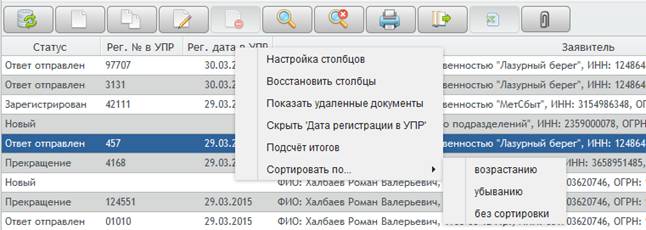
Рис. 3.4.1 «Контекстное меню со списком действий над таблицей»
Рассмотрим доступные над таблицей действия:
1. Скрыть выбранный столбец текущей таблицы.
Левой кнопкой мыши нажать на заголовок столбца таблицы (который нужно скрыть). Отобразится контекстное меню, из которого следует выбрать действие «Скрыть ‘Наименование заголовка столбца таблицы’» (рис. 3.4.1). Указанный столбец будет скрыт.
2. Скрыть или добавить столбцы таблицы.
Из контекстного меню выбрать пункт «Настройка столбцов». Отобразится форма настройки отображения столбцов таблицы (рис. 3.4.2), в которой необходимо отметить перечень столбцов для отображения, затем нажать на кнопку «Сохранить» (рис. 3.4.2). Таблица будет включать в себя отмеченные столбцы.
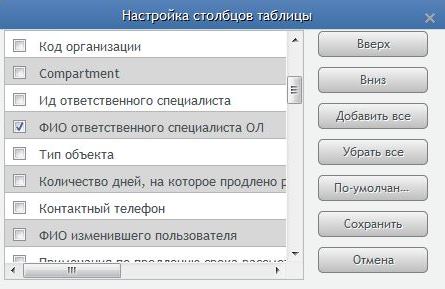
Рис. 3.4.2. «Форма настройки отображения столбцов таблицы»
3. Настроить последовательность отображения столбцов таблицы.
Из контекстного меню выбрать пункт «Настройка столбцов». Отобразится форма настройки отображения столбцов таблицы (рис. 3.4.2), в которой необходимо переместить необходимый столбец таблицы с помощью кнопок «Вверх»/»Вниз». Столбец, занимающий верхнее положение в списке, будет отображаться в таблице первым. Затем нажать на кнопку «Сохранить» (рис. 3.4.2). Столбцы таблицы будут отображаться в заданной последовательности..
4. Восстановить отображение таблицы по умолчанию.
Из контекстного меню действий над таблицей выбрать пункт «Восстановить столбцы». Таблица будет состоять из столбцов и последовательности согласно настройкам по умолчанию (умолчания определяются разработчиком ИСМО).
5. Отобразить итоговые значения по заданному столбцу.
Левой кнопкой мыши нажать на заголовок столбца таблицы (по которому нужно получить итоговые значения). Отобразится контекстное меню действий, из которого выбрать действие «Подсчет итогов». Отобразится окно итоговых значений по выбранному столбцу (рис. 3.4.3).
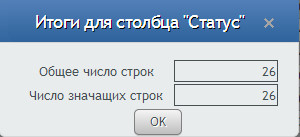
Рис. 3.4.3 «Отображение итоговых значений по выбранному столбцу»
6. Сортировка элементов таблицы по значениям выбранного столбца согласно заданному типу сортировки.
Левой кнопкой мыши нажать на заголовок столбца таблицы (по которому нужно отсортировать элементы таблицы). Отобразится контекстное меню действий, из которого выбрать действие «Сортировать по… → тип сортировки». Элементы таблицы будут отсортированы по значениям выбранного столбца согласно заданному типу сортировки.
5 Общая информация
Модуль автоматизации процессов оказания услуг по лицензированию деятельности в сфере розничной продажи алкогольной продукции и в сфере заготовки, хранения, переработки и реализации лома цветных и черных металлов позволяет принимать заявления от соискателей лицензий и лицензиатов, обрабатывать их в определенном порядке в зависимости от целей, исходной и выявленной информации, формировать необходимые для оказания услуг межведомственные запросы и внутренние документы, а также информировать заявителя о ходе предоставления услуг в случае поступления заявления в электронном виде через РПГУ.
Каждый пользователь в ИСМО создает и просматривает документы в рамках назначенных ему полномочий. Полномочия определяются и настраиваются Оператором ИСМО по заявкам. В рамках полномочий определяются доступные действия над теми или иными типами документов, расположенных в пунктах меню блока «Лицензирование.

|
Из за большого объема этот материал размещен на нескольких страницах:
1 2 3 4 5 6 7 8 9 10 11 12 |
