


Партнерка на США и Канаду по недвижимости, выплаты в крипто
- 30% recurring commission
- Выплаты в USDT
- Вывод каждую неделю
- Комиссия до 5 лет за каждого referral
Упорядочивание и использование приложений
Чтобы просмотреть все свои приложения, нажмите на значок "Приложения" ( ) на любом из главных экранов.
В результате откроется главный экран "Приложения". На нем отображаются все установленные программы, включая загруженные из Google Play. Их значки можно переместить на любой из главных экранов.
На экране "Приложения" можно выполнять перечисленные ниже действия.
- Перемещаться между экранами: пролистывайте экраны влево или вправо. Запускать приложения: нажмите на значок приложения. Переносить значки приложений на главный экран: нажмите и удерживайте значок приложения, затем перетащите его пальцем на нужное место. Переносить значки приложений на панель "Избранное": нажмите и удерживайте любой из значков "Избранного" и перетащите его с панели, а затем тем же способом поместите на освободившееся место папку или значок другого приложения. Просматривать виджеты: откройте вкладку Виджеты в верхней части любого экрана "Приложения". Просматривать дополнительные приложения Нажмите на значок Google Play.
Чтобы удалить значок приложения с главного экрана, нажмите на него и удерживая перетащите пальцем к верхней кромке экрана, а потом отпустите над значком "Удалить"  .
.
Примечание. Значок "Приложения" на панели "Избранное" отображается всегда, и переместить его нельзя.
Использование папок
Несколько значков приложений можно поместить в одну папку. Чтобы объединить два значка, перетащите один из них на другой на главном экране.
На любом главном экране можно выполнять перечисленные ниже действия.
- Открывать папки: нажмите на соответствующую папку.
В результате она откроется.
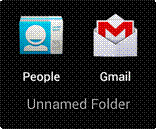
- Переименовывать папки: нажмите на название папки. Переносить значки между главными экранами: нажмите и удерживайте папку и перетащите ее.
Советы
- Чтобы создать небольшой набор часто используемых приложений, нажмите на папку Google Apps в нижней части экрана. Ее содержимое можно настроить, как в любой другой папке. После запуска приложения его параметры можно настроить с помощью элементов значка меню
 в верхней или нижней части экрана.
 Добавление виджетов
Виджеты похожи на окна для запуска приложений. Они доступны на вкладке "Приложения", откуда их можно перенести на главные экраны.
Чтобы просмотреть виджеты, выполните указанные ниже действия.
На главном экране нажмите на значок "Приложения" ( ). Нажмите Виджеты в верхней части экрана.
 На главном экране "Виджеты" можно выполнять перечисленные ниже действия.
- Перемещаться между экранами: пролистывайте экраны влево или вправо. Перетаскивать виджеты на главный экран: нажмите и удерживайте значок виджета, перетащите его в нужное место и отпустите палец.
Перед активацией виджета может потребоваться настроить дополнительные параметры. Если выбранное место занято, виджет не будет добавлен на главный экран.
Управление уведомлениями
Уведомления сообщают о поступлении новых сообщений, мероприятиях календаря и сигналах будильника, а также о происходящих событиях (например, если телефон настроен как точка доступа Wi-Fi).
При поступлении уведомления в левом верхнем углу экрана появляется значок. В зависимости от настроек звука может прозвучать сигнал.
- Просмотр уведомлений: проведите пальцем по экрану сверху вниз. Ответ на уведомление: нажмите на него. Закрытие уведомления: перетащите уведомление в сторону. Закрытие всех уведомлений: нажмите на значок Х в правом верхнем углу.
Совет. Чтобы перейти к настройкам из открытого списка уведомлений, нажмите на значок быстрых настроек  в верхней части этого списка. Это позволяет мгновенно открыть настройки с любого экрана.
В большинстве приложений, отправляющих уведомления (например, Gmail и Google Talk), есть настройки уведомлений, которые можно менять.
Использование виджета управления питанием
Виджет управления питанием позволяет отключать функции, которые в данный момент не используются, для экономии заряда батареи. По умолчанию он доступен с главного экрана.

Отключив неиспользуемые функции, вы сможете продлить время работы устройства от батареи.
Виджет управления питанием, как и остальные виджеты и приложения, можно перемещать на главном экране по своему усмотрению.
Если виджет не отображается ни на одном из главных экранов, выполните указанные ниже действия, чтобы добавить его.
Перейдите на экран "Приложения" и откройте вкладку Виджеты. Найдите в списке виджет управления питанием, а затем нажмите и удерживайте его.Знакомство с приложениями
Запуск Gmail
Gmail можно использовать для чтения и создания сообщений электронной почты на любом мобильном устройстве и из любого браузера. Электронная почта в этой службе всегда обновлена и доступна откуда угодно.
Однако Gmail можно использовать не только для работы с почтой. С именем пользователя и паролем Gmail можно входить во все приложения и службы Google, такие как Календарь, Контакты (для работы с контактами), Picasa (для хранения и систематизации изображений), Google Reader (для чтения в Интернете), Документы Google (для работы с документами, таблицами и чертежами) и многие другие.
- Чтобы запустить Gmail, нажмите на значок Gmail (
 ) на главном экране или экране "Приложения".
 При первом запуске Gmail будет предложено войти или создать аккаунт, если это не было сделано во время начальной настройки устройства. Затем откроется список входящих сообщений в Gmail. На этой странице можно выполнять перечисленные ниже действия.
- Читать сообщения электронной почты: чтобы прочитать сообщение, нажмите на него. Непрочитанные сообщения выделены жирным шрифтом.
Во время чтения сообщения вы можете выполнять с ним перечисленные ниже действия.
- С помощью значков и меню в нижней части экрана можно заархивировать сообщение, удалить его, присвоить ему ярлык или выполнить с ним другие операции. Листать сообщения влево или вправо для перехода к предыдущей или следующей цепочке.
), чтобы изменить настройки, добавить аккаунт или просмотреть справку. В папку "Входящие" можно вернуться из любого места Gmail с помощью значка в левом верхнем углу экрана.
Поиск пользователей
Приложение "Контакты" обеспечивает быстрый доступ к контактным данным. При первом включении телефона и входе в аккаунт Google все существующие контакты из этого аккаунта синхронизируются с приложением "Контакты". После этого все контакты автоматически синхронизируются при внесении изменений на телефоне, другом устройстве и из любого веб-браузера.
Если вы зарегистрированы в Google+ или используете систему Exchange, контактную информацию оттуда также можно синхронизировать с приложением "Контакты".
Вся информация из приложения "Контакты" доступна в Gmail, Google Talk, Чате, приложении "Телефон" и других сервисах, где она может использоваться. По мере добавления контактов из разных источников они автоматически синхронизируются со всеми приложениями.
- Чтобы просмотреть контакты, нажмите на значок "Контакты"
 на главном экране или экране "Приложения".
 При первом запуске приложения "Контакты" будет предложено войти или создать аккаунт. Затем откроется основной список контактов. Доступно три представления, между которыми можно переключаться с помощью вкладок "Группы"  , "Все"
  и "Избранное"
  в верхней части экрана.
- Для перехода между вкладками и для прокручивания списка листайте экран влево или вправо либо вверх или вниз.
В любом из основных представлений можно выполнять перечисленные ниже действия.
- Просматривать список пользователей в сети: контакты, которые находятся в сети и доступны в приложениях Google Talk и других сетевых службах, отмечены как доступные, и рядом с ними отображается зеленая точка
 . Просматривать подробные сведения: чтобы просмотреть подробные сведения о контакте или группе, нажмите на соответствующее имя или название. Просматривать последние действия: просматривая информацию о контакте, прокрутите экран вправо или нажмите на профиль подключения (например, Google+), чтобы просмотреть последние обновления. Изменять сведения: просматривая информацию о контакте, нажмите на значок меню () и выберите нужное действие (изменение или отправка сведений о контакте, установка мелодии и т. д.). Также можно нажать на звездочку рядом со значком меню, чтобы добавить этот контакт в список "Избранное". Изменять настройки: в представлении главного списка нажмите на значок меню . Затем вы сможете импортировать или экспортировать контакты, выбрать параметры отображения для групп и всех вкладок, а также добавить или изменить аккаунты.
 К главному списку можно вернуться из любого места приложения "Контакты", нажав на значок в левом верхнем углу экрана.

|
Из за большого объема этот материал размещен на нескольких страницах:
1 2 3 4 5 6 7 8 9 10 11 12 13 |
