


Партнерка на США и Канаду по недвижимости, выплаты в крипто
- 30% recurring commission
- Выплаты в USDT
- Вывод каждую неделю
- Комиссия до 5 лет за каждого referral
Работа с документом.
Если Вы открыли этот документ в Microsoft Word, то вам необходимо сделать следующие действия для удобной работы с документом:
1. В верхнем меню выбрать - Вид.
2. Далее в выпадающем меню выбрать – Схема документа.
3. Слева откроется схема документа.
4. Выбирать необходимые разделы для работы с документом.
Начало работы
Настройка телефона
При первом включении телефона появляется экран приветствия.
- Чтобы изменить язык, откройте меню. Чтобы продолжить работу, нажмите Пуск и следуйте инструкциям.
Настройка устройства происходит в несколько этапов. В ответ на запрос войдите в аккаунт Google со своим адресом электронной почты и паролем. Если у вас нет аккаунта, создайте его.
Аккаунтами Google считаются аккаунты в перечисленных ниже службах:
- Gmail YouTube Google Apps AdWords Любой другой продукт Google
Как только вы войдете в аккаунт Google, связанные с ним данные, в том числе электронная почта, контакты и мероприятия в календаре, будут автоматически синхронизированы с телефоном. Если у вас несколько аккаунтов Google, их можно будет добавить позже.
Действия на некоторых экранах можно пропустить. Инструкции по настройке пропущенных параметров и дополнительная информация приведены в перечисленных ниже разделах.
Преимущества аккаунтов Google
Аккаунт Google позволяет систематизировать личную информацию и обращаться к ней с любого компьютера или мобильного устройства.
- Вы больше не потеряете информацию о своих контактах. При входе в аккаунт Google с помощью мобильного устройства автоматически создается резервная копия всех контактов этого аккаунта. В результате вся эта информация всегда доступна в аккаунте Gmail с любого компьютера. <="" li="">Синхронизируйте все данные и создавайте их резервные копии. При написании сообщения электронной почты, создании фотографии, добавлении телефонного номера в контакт или мероприятия в календарь вся информация постоянно сохраняется и синхронизируется с данными на каждом компьютере, где используется этот аккаунт Google. <="" li="">Доступ к данным из любой точки мира. Где бы вы ни находились, вы можете получать электронную почту, просматривать календарь и ленту новостей с любого компьютера или мобильного устройства. <="" li="">Храните информацию в надежном месте. Компания Google обеспечивает постоянную защиту ваших личных данных от несанкционированного использования и гарантирует вам их доступность в любой момент времени. <="" li="">Удобно делать покупки. Подключите свой аккаунт к Google Кошельку и приобретайте музыку, книги, приложения и другие товары в Google Play и других интернет-магазинах. Создать Google Кошелек можно здесь. <="" li="">Используйте другие сервисы Google. Аккаунт Google позволяет работать со всеми приложениями и службами Google, такими как Gmail, Карты, Навигация, Google Play, YouTube, Google Talk, SMS/MMS и многие другие.
Знакомство
После настройки телефона открывается главный экран.
В его нижней части расположены три кнопки навигации, которые всегда доступны. При работе с телефоном вы в любой момент можете перейти на основную часть главного экрана или вернуться к предыдущим экранам.
Значок | Название | Описание |
| Назад | Открывает предыдущий экран, с которым вы работали (даже если это было в другом приложении). После перехода на главный экран вернуться назад уже нельзя. |
| Главный экран | Открывает главный экран. При вызове с левой или правой частей главного экрана открывается его центральная часть. |
| Недавние приложения | Открывает список приложений, с которыми вы недавно работали. Чтобы открыть приложение, нажмите на значок. Чтобы удалить значок из списка, сдвиньте его влево или вправо. |


Если вы не используете эти кнопки в течение некоторого времени, они могут превратиться в точки или исчезнуть в зависимости от настроек приложения. Чтобы вернуть их, нажмите на экран в том месте, где они находились.
Прямо над кнопками навигации расположена панель "Избранное".
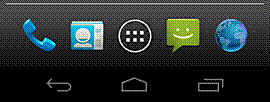
Значки приложений, сохраненные на этой панели, отображаются на всех главных экранах.
Значок "Приложения"  в центре отображается всегда. Он открывает список всех приложений и виджетов.
На главный экран можно поместить значки приложений и виджетов, а также папки.
- Чтобы открыть приложение, папку или виджет, нажмите на соответствующий значок. Чтобы перейти на другую часть главного экрана, проведите пальцем влево или вправо.
На рисунке ниже показано содержимое верхней части экрана.
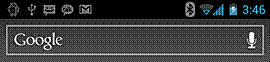
Значки статуса слева сообщают о наличии уведомлений, например, о новом сообщении или предстоящей встрече.
- Чтобы просмотреть уведомления, проведите пальцем по экрану сверху вниз.
Системные значки справа показывают качество сигнала беспроводной и мобильной сети, уровень заряда батареи, время и другие сведения.
Панель Поиск Google располагается прямо под этими значками и позволяет искать информацию на телефоне и в Интернете. Нажмите Google, чтобы ввести поисковый запрос, или  , чтобы произнести его.
Нажатие и ввод
Управляйте значками, кнопками, меню, экранной клавиатурой и другими элементами на сенсорном экране с помощью пальцев. Кроме того, вы можете менять ориентацию экрана.
Чтобы выбрать или активировать какой-либо элемент, нажмите на него.
Чтобы ввести текст, например имя, пароль или поисковый запрос, нажмите на нужное поле. Затем начните печатать с помощью появившейся клавиатуры.
Также поддерживаются перечисленные ниже действия.
- Нажатие с удерживанием: прикоснитесь к элементу на экране и не отпускайте палец, пока не будет выполнено нужное действие. Перетаскивание: нажмите на элемент, ненадолго задержите палец, а затем, не отпуская его, проведите по экрану до нужной точки. Так, например, можно перемещать приложения на главном экране. Пролистывание или прокрутка: быстро проведите пальцем по экрану, не останавливаясь после прикосновения (иначе вы просто перетащите элемент). Например, так можно переходить на разные части главного экрана. Двойное нажатие: дважды быстро нажмите на веб-страницу, карту или другой экран, чтобы изменить их масштаб. Например, первое двойное нажатие позволяет увеличить картинку в браузере, а второе – снова уменьшить ее. Сведение и разведение пальцев: в некоторых приложениях (Карты, Браузер, Галерея) масштаб изображения можно изменить, поместив одновременно два пальца на экран и сведя их (для уменьшения) или разведя (для увеличения). Вращение экрана: на большинстве экранов ориентация изменяется при повороте устройства. Эту настройку можно изменить позже в параметрах экрана.
Связанные настройки
Чтобы изменить мелодии сигналов вызова и оповещений, их громкость и другие параметры, нажмите на значок "Настройки"  и выберите Устройство > Звук.
Чтобы изменить яркость экрана, размер шрифта и другие параметры, нажмите на значок "Настройки" и выберите Устройство > Экран.
Использование блокировки экрана
Защитить свою личную информацию можно с помощью параметров блокировки экрана.
На главном экране или экране "Приложения" нажмите на значок "Настройки" . Прокрутите вниз и нажмите Безопасность. Нажмите Блокировка экрана. Выберите тип блокировки.
 После настройки этих параметров каждый раз при выходе экрана из спящего режима будет появляться экран блокировки с предложением ввести графический ключ, PIN-код или другой заданный пароль.
Внимание! Параметры блокировки в списке приведены в примерном порядке повышения их надежности, начиная с "Нет" и "Перетащить значок блокировки", которые не обеспечивают защиту вовсе. Фейсконтроль и графический ключ обеспечивают минимальную защиту, но могут быть удобнее, чем более надежные варианты.
Если экран заблокируется при прослушивании музыки, вы сможете продолжить или приостановить воспроизведение без разблокировки
Когда экран заблокирован, отвечать на входящие вызовы можно тремя способами. Нажмите на белый значок телефона и проведите пальцем к одному из перечисленных ниже значков.
| Ответить | Начинает разговор с вызывающим абонентом. |
| Перенаправить в голосовую почту | Перенаправляет звонящего на голосовую почту. |
| Отправить сообщение | Открывает список шаблонов текстовых сообщений, одно из которых можно отправить звонящему. |


Совет. Чтобы изменить текст ответа в приложении "Телефон", нажмите кнопку меню  и выберите Настройки > Быстрые ответы.

|
Из за большого объема этот материал размещен на нескольких страницах:
1 2 3 4 5 6 7 8 9 10 11 12 13 |
