


Партнерка на США и Канаду по недвижимости, выплаты в крипто
- 30% recurring commission
- Выплаты в USDT
- Вывод каждую неделю
- Комиссия до 5 лет за каждого referral
 Вызов клавиатуры (например, для ввода кода).
  Управление аудиовыходом.
 Если Bluetooth-гарнитура не подключена, эта команда включает или выключает громкую связь.
Если Bluetooth-гарнитура подключена, эта команда работает как трехсторонний переключатель между встроенным динамиком, внешним динамиком (громкой связью) и гарнитурой. Вид значка меняется в соответствии с текущим режимом. Чтобы открыть меню с тремя вариантами, нажмите и удерживайте этот значок.
Если к телефону подключена проводная гарнитура, она заменяет собой встроенный динамик.
 Отключение звука микрофона.
  Перевод второго абонента в режим ожидания.
  Переключение на второй вызов.
  Новый вызов с переключением первого в режим ожидания.
  Объединение двух отдельных вызовов в один конференц-вызов.
 Ввод и изменение текста
Текст на устройстве можно набирать с помощью экранной клавиатуры. В некоторых приложениях клавиатура открывается автоматически, в других она появляется при нажатии на то место экрана, куда необходимо ввести текст.
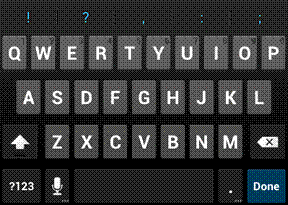
Во время ввода клавиатура предлагает варианты над верхней строкой клавиш. Чтобы принять предложение, нажмите на него.
Основные операции редактирования
- Перемещение места вставки. Нажмите на экран в том месте, куда необходимо ввести текст.
В новом месте появится курсор, а под ним – зеленый маркер. Перетаскивая его, можно переместить курсор.
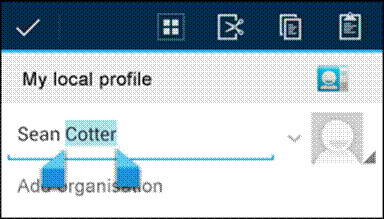
- Выделение текста. Нажмите на текст и удерживайте или дважды нажмите на него.
В результате будет выделено ближайшее слово, а по его бокам появятся маркеры. Перетаскивая их, можно изменить выделенную область.
Через несколько секунд маркер исчезнет, чтобы не мешать работе. Чтобы снова отобразить его, нажмите на текст еще раз.
- Удаление текста. Чтобы удалить выделенный текст или символ перед курсором, нажмите
 . Вырезание, копирование и вставка. Выделите нужный текст, затем нажмите кнопку "Вставить" (
 ), "Вырезать" (
 ) или "Копировать" (
 ).
). 
Чтобы убрать клавиатуру с экрана, нажмите Готово.
Советы и рекомендации
Откроется меню параметров ввода. Выберите в нем параметр, который хотите изменить.
- Ввод заглавных букв. Чтобы ввести одну заглавную букву, нажмите клавишу Shift
 один раз.
 Нажмите и удерживайте клавишу Shift  во время ввода текста. Отпустив ее, вы вернетесь в режим ввода строчных букв.
- Смена регистра клавиатуры. Дважды нажмите клавишу Shift
или нажмите и удерживайте ее, пока она не изменится на  . Чтобы вернуться к строчным буквам, снова нажмите клавишу Shift . Отображение цифр и символов. Нажмите клавишу ?123. Чтобы просмотреть дополнительные варианты, нажмите клавишу = \ <. Быстрый доступ к часто используемым знакам препинания и символам. Нажмите и удерживайте клавишу справа от пробела (на ней изображена точка). Ввод специальных символов. Нажмите и удерживайте клавишу Shift , а затем нажмите клавишу с маленьким серым символом в углу, чтобы ввести его.
 Чтобы просмотреть дополнительные буквы, символы или цифры, которые можно ввести с помощью определенной клавиши, нажмите и удерживайте ее.
- Изменение языка ввода. Нажмите и удерживайте клавишу слева от пробела (символ "..." в правом нижнем углу), а затем отпустите ее.
Связанные настройки
Чтобы настроить клавиатуру и способы ввода, нажмите на значок "Настройки"  и выберите > Личное > Язык и ввод.
Голосовой ввод
Текст можно вводить с помощью функции голосового ввода. Она использует службу распознавания речи Google, поэтому для работы с ней необходимо подключение к мобильному каналу передачи данных или сети Wi-Fi.
Текст, введенный в голосовом режиме, выделяется подчеркиванием. Вы можете продолжить ввод, чтобы сохранить набранный текст, либо удалить его.
Вводить текст в голосовом режиме можно в большинстве приложений, где доступна экранная клавиатура.
Нажмите на текстовое поле или место в уже введенном тексте. Нажмите клавишу "Микрофон" ( ) на экранной клавиатуре. Когда появится картинка микрофона, произнесите то, что нужно ввести.
 Чтобы ввести знак препинания, произнесите слово "запятая", "точка", "вопросительный знак" или "восклицательный знак".
Во время пауз произнесенный текст преобразуется службой распознавания речи и вводится в текстовое поле с подчеркиванием. С помощью клавиши "Удалить" подчеркнутый текст можно удалить. Если начать ввод текста или продолжить его произнесение, выделение подчеркиванием пропадет.
Чтобы улучшить обработку голосовых команд, служба распознавания речи Google может записывать во временную память устройства фоновый шум в течение нескольких секунд. Эти записи не отправляются в Google.
Связанные настройки
Чтобы изменить речевые параметры телефона, нажмите на значок "Настройки" и выберите > Личное > Язык и ввод.
Подключение к сетям и устройствам
Подключение к мобильным сетям
В зависимости от оператора связи и тарифного плана телефон может автоматически подключаться к самой быстрой из доступных у оператора сетей передачи данных. Для определенных операторов связи может потребоваться вставить SIM-карту и настроить дополнительные параметры. Подробную информацию можно найти в инструкции к телефону.
С помощью параметров мобильной сети можно настроить порядок использования телефоном мобильного канала передачи данных. Чтобы просмотреть эти настройки, выполните указанные ниже действия.
На главном экране или экране "Приложения" нажмите на значок "Настройки". В разделе "Беспроводные сети" нажмите Дополнительно и выберите Мобильные сети. Настройки сотовой сети
Обратите внимание, что настройки мобильной сети нельзя изменить в режиме полета. Набор доступных параметров зависит от устройства и тарифного плана.
- Передача данных включена. Рекомендуется включить канал передачи данных для всех доступных мобильных сетей.
Прежде чем отключать этот параметр, что может вызвать неправильную работу устройства и отдельных приложений, попробуйте настроить ограничение мобильного трафика в меню Настройки > Беспроводные сети > Передача данных.
- Интернет-роуминг. Запрещает устройству передавать данные по сетям других операторов связи при выходе из зоны покрытия определенного оператора. Это позволяет контролировать расходы, если в договоре с оператором мобильной связи не предусмотрен интернет-роуминг.
Если флажок Интернет-роуминг снят, данные можно передавать по каналу Wi-Fi.
- Режим сети. Позволяет выбирать между использованием LTE и CDMA или только CDMA. Выбор системы. Позволяет настроить роуминг в сети CDMA. Если выбран вариант Домашняя, голосовые услуги и передача данных доступны только в сети вашего оператора.
Пример настройки точки доступа (APN).
1. Лучше всего СИМ карточку предоставляющую интернет услуги вставить в 1-слот.
2. Настроить току доступа APN.
3. Меню -> Настройки -> Еще -> Сети мобильной связи ->Точки доступа.
4. "Функции", выбрать "Новая точка доступа".
Имя подключения - life Internet
Канал данных - Пакетные данные.
Имя точки доступа - internet. life.
Имя пользователя - Нет.
Запрос пароля - Нет.
Пароль - Оставить поле пустым.
Аутентификация - обычная. (Возможно тип аутентификации - PAP)
Домашняя страница - about. blank (но можно и другую прописать, если надо).
Сохраняем точку доступа.
Далее открываем её и снова жмём на "Функции", где выбираем "Доп. параметры". А именно, прописываем или выбираем там следующее:
Тип сети - IPv4.
IP-адрес телефона - автоматически.
Адрес DNS - автоматически.
Адрес прокси-сервера - нет.
Номер порта прокси - 0.

|
Из за большого объема этот материал размещен на нескольких страницах:
1 2 3 4 5 6 7 8 9 10 11 12 13 |
