


Партнерка на США и Канаду по недвижимости, выплаты в крипто
- 30% recurring commission
- Выплаты в USDT
- Вывод каждую неделю
- Комиссия до 5 лет за каждого referral
Чтобы набрать номер из приложения "Телефон", выполните указанные ниже действия.
- На главном экране или экране "Приложения" нажмите на значок "Телефон"
 .
. В верхней части экрана появятся три вкладки, с любой из которых можно совершать вызовы.
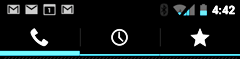
- Вкладка "Телефон" (
 ) позволяет набрать номер вручную. Введите его с помощью клавиш и нажмите на значок "Телефон" () под клавиатурой, чтобы установить соединение.
 Если вы сделали ошибку, удалите цифры по одной с помощью кнопки  .
.
Чтобы просмотреть номера для всех контактов, нажмите  . Кроме того, здесь можно искать нужные контакты.
Чтобы набрать международный номер, нажмите и удерживайте 0, пока на экране не появится знак плюса (+), затем введите код страны и полный номер телефона.
- На вкладке "Список вызовов" (
 ) отображаются последние набранные номера. Чтобы повторить вызов, нажмите на него.
На вкладке "Избранное"
 отображаются номера, на которые вы часто звоните. Чтобы набрать нужный номер, нажмите на него.
 Можно переключать приложения во время вызова, например, чтобы просмотреть информацию в браузере. Во время вызова в строке состояния отображается значок зеленого телефона.
Чтобы во время вызова вернуться в приложение "Телефон", выполните указанные ниже действия.
Прокрутите экран вниз, чтобы открыть уведомления. Нажмите на зеленый значок телефона.Чтобы завершить текущий вызов, нажмите на значок "Завершить вызов" ( ) в
) в
Ответ на звонки и их перенаправление
При получении телефонного вызова открывается экран "Входящий вызов" с указанием номера абонента и дополнительной информацией о нем, которую вы ввели в приложении "Контакты".
Все входящие вызовы сохраняются на вкладке "Список вызовов" приложения "Телефон". Если вы не ответили на вызов, появится соответствующее уведомление.
Чтобы сделать звонок бесшумным, перед ответом на него нажмите кнопку уменьшения громкости сбоку телефона.
При поступлении вызова нажмите на белый значок телефона и проведите пальцем над одним из перечисленных ниже значков.
| Ответить | Начинает разговор с вызывающим абонентом. |
| Перенаправить в голосовую почту | Перенаправляет звонящего на голосовую почту. |
| Отправить сообщение | Открывает список стандартных текстовых ответов, одно из которых можно отправить звонящему. |


Совет. Чтобы изменить текст ответа в приложении "Телефон", нажмите кнопку меню  и выберите Настройки > Быстрые ответы.
Работа со списком вызовов
Список вызовов – это перечень всех входящих, исходящих и пропущенных звонков, из которого можно набрать нужный номер, совершить ответный вызов или добавить абонента в контакты.
В приложении "Телефон" () список вызовов расположен на средней вкладке ( ). Выберите соответствующий номер, чтобы получить дополнительную информацию о вызове, или нажмите на значок телефона () рядом с ним, чтобы перезвонить этому абоненту.
Значки со стрелками рядом с вызовом обозначают его тип. Несколько стрелок означают несколько вызовов.
 : пропущенный входящий вызов.
  : принятый входящий вызов.
  : исходящий вызов.
 Просматривая сведения о вызове, вы можете:
- нажать на номер, чтобы набрать его; нажать
 , чтобы отправить текстовое сообщение; нажать
  , чтобы просмотреть сведения о контакте; нажать
  , чтобы добавить новую карточку в приложение "Контакты" для звонящего абонента.
 Чтобы очистить список вызовов, выполните указанные ниже действия.
). Нажмите Очистить список вызовов. Интернет-вызовы (SIP)
Вместо звонков по мобильной сети вызовы можно совершать через Интернет по сети Wi-Fi. Для этого необходимо сначала настроить на телефоне параметры аккаунта для интернет-вызовов.
После его настройки совершать интернет-вызовы можно точно так же, как и обычные звонки: для этого достаточно подключения к сети Wi-Fi. Во время интернет-вызова в верхней части экрана телефона отображается надпись "Интернет-вызов".
Интернет-вызовы совершаются по протоколу SIP для голосовых вызовов через IP-сети.
Внимание! Для связи с абонентом через Интернет необходимо, чтобы интернет-провайдер поддерживал эту функцию. Такие вызовы могут быть связаны с дополнительными расходами. За дополнительной информацией обращайтесь к своему интернет-провайдеру.
Чтобы добавить аккаунт для интернет-вызовов и настроить параметры входящих и исходящих звонков, выполните указанные ниже действия.
На главном экране или экране "Приложения" нажмите на значок "Телефон" . Нажмите на значок меню (). Нажмите Настройки вызовов. В нижней части экрана под настройками интернет-вызовов выполните указанные ниже действия.
 Чтобы изменить настройки входящих вызовов или аккаунта, нажмите Аккаунты.
Чтобы изменить настройки исходящих вызовов, нажмите Использовать Интернет.
Также необходимо добавить SIP-адреса для контактов, которым вы собираетесь звонить через Интернет. Для этого выполните указанные ниже действия.
Откройте информацию о контакте на вкладке "Список вызовов" (). Нажмите  , чтобы перейти к карточке контакта. Нажмите на значок меню () и выберите Изменить. Прокрутите экран вниз, нажмите Добавить другое поле и выберите Интернет-вызов. Нажмите на поле Интернет-вызов и введите номер.
 Прослушивание голосовой почты
При поступлении сообщения голосовой почты в области состояния в левой верхней части экрана появляется значок голосовой почты ( ).
).
Чтобы прочесть голосовую почту, выполните указанные ниже действия.
Прокрутите экран вниз, чтобы открыть уведомления.В уведомлении голосовой почты отображается количество непрочитанных сообщений и номер для вызова.
Нажмите Новое сообщение голосовой почты.Телефон наберет номер голосовой почты. Чтобы получить сообщения, следуйте инструкциям.
Чтобы изменить параметры голосовой почты или другие настройки, выполните указанные ниже действия.
На главном экране или экране "Приложения" нажмите на значок "Телефон". Нажмите меню () и выберите Настройки. Выберите параметр голосовой почты, который необходимо изменить. 
Действия во время звонка
Во время вызова доступны перечисленные ниже возможности.
- Вы можете отвечать на другие входящие вызовы. При этом открывается экран "Входящий вызов" с указанием номера абонента и дополнительной информацией о нем, которую вы ввели в приложении "Контакты". Как и при ответе на любой входящий звонок, нажмите на белый значок телефона и выберите нужную команду (ответить, отправить текстовое сообщение или перевести вызов на голосовую почту).
Если вы ответите на второй вызов, то первый будет переведен в режим ожидания. Если вы отправите сообщение или переведете новый вызов на голосовую почту, то вернетесь к первому звонку.
- Вы можете настроить громкость с помощью кнопок сбоку телефона.
Во время звонка с помощью кнопок в нижней части экрана также можно выполнить перечисленные ниже действия.

|
Из за большого объема этот материал размещен на нескольких страницах:
1 2 3 4 5 6 7 8 9 10 11 12 13 |
