


2. в появившейся справа панели Разметка слайда в разделе Макеты текста выбрать желаемый вид разметки титульного слайда (Титульный слайд или Только заголовок);
3. выбрать в меню Формат пункт Фон;
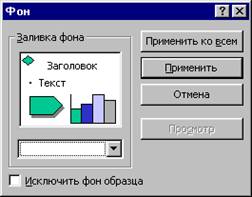
4. в появившемся окне Фон щелкнуть мышью на раскрывающемся списке под образцом слайда (изначально фон белый, и этот список кажется пустым);
5. в появившемся меню-палитре:
• или щелкнуть мышью на желаемом цветовом образце, тогда будет создан одноцветный фон слайда;
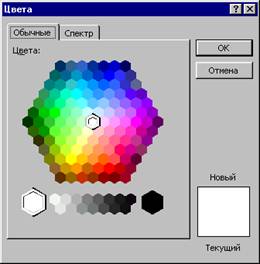
• или выбрать пункт Другие цвета, чтобы в открывшемся новом окне воспользоваться более обширной палитрой (вкладка Обычные), либо задать произвольный цвет в системе RGB (вкладка Спектр);
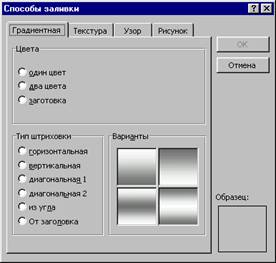
• или выбрать пункт Способы заливки, чтобы в отдельном окне создать градиентную заливку (вкладка Градиентная), использовать фактурный фон (выбранный образец автоматически «размножается» на весь размер слайда аналогично «обоям» Windows; вкладка Текстура ), использовать в качестве фона цветной узор (вкладка Узор) или загрузить в качестве фона любой рисунок из имеющегося на диске графического файла (вкладка Рисунок; нужно щелкнуть мышью на имеющейся кнопке Рисунок и воспользоваться стандартным окном открытия файлов); по завершении работы по созданию фона необходимо щелкнуть мышью на кнопке ОК;
6. вернувшись в окно Фон, проконтролировать по образцу полученный результат и, если он признан удовлетворительным, щелкнуть мышью на кнопке Применить, чтобы установить созданный фон только на данном слайде, либо на кнопке Применить ко всем, чтобы присвоить созданному фону статус стиля оформления презентации в целом.
Для PowerPoint 2000:
1. Выбрать команду меню Файл – Создать - Новая презентация;
2. В диалоговом окне Создание слайда выбрать автомакет Титульный слайд или Только заголовок , а далее, см..выше.
Заполнение титульного слайда
Титульный слайд презентации обычно содержит ее название и сведения об авторе презентации.
Созданный при создании новой презентации титульный слайд содержит (в зависимости от выбранной разметки) одну или две прямоугольные зоны блоков текста, очерченных пунктирными линиями, с шаблонными надписями, указывающими статус вводимого в них текста. Чтобы ввести в соответствующую зону требуемый текст, достаточно щелкнуть на ней мышью, чтобы поместить туда текстовый курсор (шаблонная надпись при этом автоматически стирается), а затем ввести текст с клавиатуры или вставить его из буфера обмена.
Изменение положения и размеров текстовых блоков
Чтобы выделить «шаблонную» или уже заполненную текстовую зону, достаточно щелкнуть на ней мышью. При этом вокруг нее появляется штриховая (либо, при повторном щелчке мышью непосредственно на этой границе, точечная) граница с круглыми маркерами по углам и серединам сторон.
Чтобы изменить размеры текстовой зоны, достаточно перетаскивать мышью кружки-маркеры (при перетаскивании углового маркера выполняется масштабирование по ширине и высоте с сохранением пропорций, а при перетаскивании маркера на середине одной из сторон меняется только соответствующий размер).
Чтобы изменить место расположения текстовой зоны на слайде, достаточно навести курсор мыши на линию ее границы и перетащить весь текстовый блок (текстовую зону) мышью на требуемое место.
Чтобы повернуть надпись вместе с содержащимся в ней текстом на угол, кратный 90°, достаточно:
1. щелкнуть мышью на кнопке Действия в панели инструментов Рисование (в нижней части окна PowerPoint);
2. в появившемся меню выбрать пункт Повернуть/отразить, а в раскрывшемся вложенном меню — пункт Повернуть влево (против часовой стрелки) или Повернуть вправо (по часовой стрелке).
Чтобы повернуть надпись вместе с текстом на произвольный угол, достаточно:
1. щелкнуть мышью на кнопке Действия в панели инструментов Рисование (в нижней части окна PowerPoint );
2. в появившемся меню выбрать пункт Повернуть/отразить, а в раскрывшемся вложенном меню — пункт Свободное вращение — угловые маркеры надписи примут вид зеленых кружков, а линия границы надписи исчезнет;
3. при наведении на зеленый маркер курсор мыши примет вид круговой стрелки; нажав и удерживая левую кнопку мыши, перемещать мышь, вращая надпись относительно ее середины (текущее положение надписи демонстрируется пунктирной границей), и по достижении желаемого результата отпустить кнопку мыши;
4. для подтверждения сделанных изменений щелкнуть мышью в любом месте слайда; при этом вновь появятся граница надписи и белые маркеры.
Чтобы удалить надпись, нужно после ее выделения повторно щелкнуть мышью точно на границе надписи (она из штриховой станет точечной), а затем нажать клавишу Delete. При этом вместо удаленной надписи снова появляется изначальная шаблонная текстовая зона (она отображается только при редактировании слайдов, а при их показе не отображается).
Шрифтовое и абзацное форматирование текстовых надписей
Шрифтовое и абзацное форматирование текста внутри надписей производится аналогично таковому в текстовом процессоре Word. При этом необходимо предварительно выделить текст, подлежащий форматированию.
Использование панели инструментов Форматирование. Воспользовавшись имеющимися в панели инструментов Форматирование раскрывающимися списками и кнопками, можно быстро выбрать шрифт (гарнитуру), размер символов (кегль, в типографских пунктах), начертание (жирное, курсивное, подчеркнутое, с тенью или их комбинации), а также один из вариантов выравнивания абзацев (по левому краю, по центру или по правому краю).
Кроме того, можно выбрать цвет текста. Выбранный оттенок запоминается (отображается на кнопке в виде цветовой полоски под буквой «А»), так что для окрашивания другого выделенного текстового фрагмента в тот же цвет достаточно щелкнуть мышью на самой кнопке Цвет текста.
Использование диалогового окна Шрифт. Полный набор параметров шрифтового и абзацного форматирования доступен в диалоговом окне Шрифт, вызываемом выбором в меню Формат (либо в контекстном меню, раскрывающемся при щелчке на выделенном тексте правой кнопкой мыши) пункта Шрифт. Здесь можно выбрать гарнитуру, размер символов, начертание (включая рельефное), цвет текста, создать верхний или нижний индекс, а также указать относительное смещение выделенного фрагмента текста относительно базовой линии соответствующей строки по вертикали (в процентах).
Использование меню. Выбрав в меню Формат пункт Выравнивание, можно затем выбрать в раскрывшемся вложенном меню выравнивание абзаца (абзацев): по левому краю, по центру, по правому краю или по ширине.
Параметры текстовой надписи
Чтобы просмотреть или изменить параметры размещения текста в отведенной текстовой зоне, достаточно:
1. щелкнуть на ней правой кнопкой мыши и выбрать в контекстном меню пункт Формат прототипа либо выбрать в меню Формат пункт Прототип;
2. на вкладке Цвета и линии можно при желании выбрать цвет рамки и фона надписи (раскрывающиеся списки цвет в группах Линии и Заливка, соответственно; выбор в них пунктов Нет линий и Нет заливки предписывает отключить рамку надписи и ее собственный фон);
3. открывшемся окне на вкладке Надпись можно установить следующие параметры отображения текста:
• раскрывающийся список Размещение текста — позволяет выбрать вертикальное выравнивание текста внутри надписи (включая отдельные пункты с одновременной центровкой по горизонтали);
• числовые поля ввода из группы Внутренние поля — устанавливают отступы (в сантиметрах) текста внутри надписи от ее границ;
• расположенные ниже флажки позволяют, соответственно, включить для данной надписи при вводе в нее текста его автоматический перенос по словам на следующие строки, менять размеры текстовой зоны в зависимости от количества введенного текста, а также включить вертикальную ориентацию текста внутри надписи (поворот текста на 90° против часовой стрелки).
При этом флажок подгонять размер автофигуры под текст определяет «поведение» надписи, если вводимый в нее текст не умещается в отведенной области. Если данный флажок помечен, то размеры текстовой зоны автоматически будут соответствующим образом увеличены. Иначе, наоборот, размер шрифта автоматически уменьшается, чтобы вписать текст внутрь отведенной зоны, а рядом прямо поверх содержимого слайда появляется иконка смарт-тега Параметры автоподбора ширины, при наведении на которую курсора мыши справа от иконки появляется мини-кнопка. Щелкнув на ней мышью, можно в раскрывшемся меню отключить режим подгонки текста под размеры зоны (соответствующие установки указываются в окне Автозамена на вкладке Автоформат при вводе).
Сохранение презентации в файле
Если нужно сохранить новую, только что созданную презентацию, следует воспользоваться пунктом меню Файл - Сохранить как, который раскрывает на экране типовое диалоговое окно сохранения файла, где требуется выбрать место его будущего расположения (диск и папку), указать имя файла (в списке содержимого текущей папки можно проконтролировать отсутствие другого файла с таким же именем, если только не требуется именно заменить старое содержимое одного из существующих файлов новым) и выбрать в списке Тип файла желаемый формат записи (обычно Презентация (*.ррt ). Ту же команду Сохранить как нужно использовать, если требуется переписать презентацию в файл под другим именем и/или поместить ее в другое место. Когда все требуемые параметры заданы, нужно щелкнуть мышью на кнопке Сохранить.

|
Из за большого объема этот материал размещен на нескольких страницах:
1 2 3 4 5 6 7 8 9 |
