


Ø Запуск программы — позволяет реализовать при помощи данной кнопки запуск указанного Windows-приложения (полное имя соответствующего исполняемого файла вводится в имеющемся поле либо можно воспользоваться кнопкой Обзор);
5. пометить флажок Звук и выбрать в имеющемся списке желаемый звуковой эффект при срабатывании данной кнопки;
6. после подтверждающего щелчка мышью на кнопке ОК, вернувшись к редактированию слайда, выполнить желаемое масштабирование нарисованной кнопки и разместить ее на слайде желаемым образом, а также, при желании, воспользоваться окном настройки параметров автофигуры для изменения цвета фона кнопки.
Чтобы создать кнопку с текстовой надписью или присвоить функции кнопки любому фрагменту изображения на слайде, проще всего создать вышеописанным способом настраиваемую (т. е. пустую) управляющую кнопку, присвоить ей требуемые действия, а затем отключить для нее (в окне свойств автофигуры) фоновую заливку (группа Заливка, выбор пункта Нет заливки в списке цвет; линия границы также должна быть отключена), а затем смасштабировать и разместить получившуюся прозрачную кнопку поверх требуемого участка слайда.
При необходимости можно аналогичным образом назначить требуемые действия практически для любого имеющегося на слайде объекта (в том числе для текстовой надписи как для единого целого, в отличие от создания гиперссылок из отдельных фрагментов содержащегося в этой надписи текста). Для этого достаточно щелкнуть на выбранном объекте правой кнопкой мыши и выбрать в появившемся контекстном меню пункт Настройка действия, чтобы вызвать на экран соответствующее диалоговое окно.
Генерация дистрибутива презентации
Для переноса созданной презентации на другой компьютер (в том числе на котором отсутствует программа РР) можно создать ее полноценный дистрибутив, в том числе включающий в себя специальную программу-плейер для просмотра презентации.
Чтобы создать дистрибутив презентации, достаточно:
1. выбрать в меню Файл пункт Упаковать;
2. после запуска Мастера упаковки презентации по шагам последовательно выполнить соответствующие настройки:
Ø выбрать упаковываемую презентацию — текущую редактируемую (флажок Активную презентацию) или любую из имеющегося на диске файла (флажок Другие презентации; в отведенном поле надо ввести полное имя файла или воспользоваться кнопкой Обзор);
Ø указать целевой диск для записи дистрибутива — в заданную папку жесткого диска (радиокнопка Выберите конечный диск и поле для ввода пути или кнопка Обзор) или на дискеты (радиокнопка Диск А:\; это предполагает автоматический контроль наличия на дискете (дискетах) свободного места, разбиение большого по объему дистрибутива на фрагменты и запрос на смену дискет в накопителе);
Ø включить в состав формируемого дистрибутива все внешние файлы, на которые производится ссылка из презентации (в частности, аудио и видео), и использованные нестандартные ТrueТуре-шрифты;
Ø включить в состав дистрибутива свободно распространяемую программу — плейер РоwerРоint Viewer;
3. на каждом из шагов работы с Мастером для перехода к следующему шагу нужно щелкнуть мышью на кнопке Далее >, а для возврата на предыдущий шаг — на кнопке < Назад;
4. по завершении работы с Мастером и щелчка мышью на кнопке Готово производится собственно генерация дистрибутива и его запись на диск или дискеты.
Установка созданного дистрибутива на выбранный целевой компьютер производится стандартным способом аналогично установке других дистрибутивов приложений для операционной системы Windows.
Размещение презентации в сети Интернет/Интранет
Кроме создания дистрибутива РP ХР позволяет преобразовать созданную презентацию в формат, пригодный для ее размещения в глобальной сети Интернет или в локальной сети Интранет.
Чтобы преобразовать презентацию в формат web, достаточно:
1. предварительно открыв требуемую презентацию в РР, выбрать в меню Файл пункт Сохранить как веб-страницу;
2. в появившемся окне сохранения файла указать место (диск и папку) для записи web-копии презентации и ее имя (в списке Тип файла должен быть выбран пункт Веб-страница (*.htm; *.html);
3. щелкнув мышью на кнопке Изменить (над полем Имя файла), ввести в открывшемся окне строку заголовка web-страницы, который будет при ее последующем просмотре отображаться в строке заголовка браузера; текущий вариант заголовка (в том числе присвоенного по умолчанию — обычно «Слайд 1») выводится в расположенной слева от этой кнопки строке Заголовок;
4. щелкнуть мышью на кнопке Сохранить для записи web-копии презентации.
Кроме того, щелкнув мышью на имеющейся в окне записи файла кнопке Опубликовать, можно раскрыть диалоговое окно для более точного указания публикуемых в Web слайдов, предполагаемого типа используемого браузера (в том числе можно создать «поливариант» web-копии с поддержкой разных типов браузеров), а также для возможного изменения заголовка и полного имени (в качестве которых берутся данные из предыдущего окна сохранения в файл). Кроме того, щелчком мыши на имеющейся здесь же кнопке Веб-параметры можно развернуть дополнительное окно точной настройки параметров создаваемой web-копии (добавлять ли дополнительную панель смены слайдов и какую для нее использовать цветовую гамму, показывать ли при просмотре в браузере заданные для слайдов анимационные эффекты, масштабировать ли автоматически слайды по размерам окна браузера, какие технологии использовать для записи графики, каковы будут, по предположению, конечные размеры экрана дисплея (в пикселях), какую кодировку кириллицы нужно использовать и какие стандартные шрифты браузера). По завершении необходимых настроек нужно щелкнуть мышью на кнопке Опубликовать (предварительно можно также пометить флажок Открыть опубликованную веб-страницу в обозревателе, чтобы сразу же посмотреть в браузере полученный результат
Контрольные вопросы
1. Для чего в РowerРоint используются анимационные эффекты? Приведите примеры таких эффектов.
2. Как назначить анимационный эффект для всего слайда? Для отдельного объекта на нем?
3. Как выполняется настройка траектории движения объекта на слайде в процессе анимации? Как эта траектория отображается на слайде при его редактировании?
4. Какие события могут быть использованы в РowerРоint для запуска анимации?
5. Какие настройки анимационных эффектов нужно сделать, чтобы выбранный объект (например, «печать» на титульном слайде) появлялся на слайде после первого же щелчка мыши, сразу же после этого перемещался по диагонали в верхний правый угол слайда, а затем, после 5-секундной паузы, начал вращаться вокруг своей оси и после этого исчез? (Создать три последовательно срабатывающие анимации: 1) Вылет (раздел Вход) по щелчку мыши, эта анимация должна быть первой в списке; 2) Вправо-вверх (раздел Пути перемещения), срабатывающую после предыдущей с нулевой задержкой; 3) Вращение (раздел Выделение), срабатывающую после предыдущей анимации с задержкой в 5 секунд, для которой в окне параметров дополнительно выбрать в списке После анимации пункт После анимации скрыть.)
6. Придумайте примеры оправданного и, наоборот, неоправданного применения анимационных эффектов в презентации того или иного назначения.
7. Для чего нужен режим показа слайдов? Как он включается? Как выполняется просмотр слайдов в этом режиме?
8. Какие средства настройки показа слайдов предоставляются в РowerРоint Как при этом использовать режим сортировки слайдов и какие удобства он предоставляет?
9. В чем заключается интерактивность презентации РowerРоint? Какие средства обеспечения ее интерактивности предоставляются в РowerРоint? В чем сходство и различие возможностей, достигаемых при использовании гиперссылки или командной кнопки?
10. Что понимается под дистрибутивом презентации? Для чего он нужен и как создается?
11. Можно ли разместить созданную презентацию на web-сайте? Как это сделать?
Практические задания
1. Запустите приложение РowerРоint и загрузите в него презентацию, созданную и сохраненную вами в файле на предыдущем уроке.
2. Перейдите на титульный слайд. Выделите надпись с фамилией автора презентации и экспериментально исследуйте возможные для текстовых надписей анимационные эффекты (наблюдая их демонстрацию при выборе того или иного эффекта). Затем аналогичным способом исследуйте анимационные эффекты, предоставляемые для графического объекта (автофигуры «печати»). Удалите все назначенные анимационные эффекты.
3. На титульном слайде выделите заголовок, назначьте для него анимационный эффект Жалюзи (запуск по щелчку мыши) и в качестве звукового сопровождения стандартный аудиоэффект Напряжение. Затем выделите надпись с фамилией автора презентации и назначьте для нее анимационный эффект Цветная пишущая машинка (в дополнительном окне выбора анимационных эффектов; запуск — после предыдущей анимации для заголовка с нулевой задержкой) с анимацией по буквам и аудиосопровождением Пишущая машинка.
4. Заставьте автофигуру (24-конечную звезду) влетать на слайд через 3 секунды после отработки анимации для обеих надписей, затем переместиться по слайду в его правый верхний угол, повернуться там на 2 оборота и после этого исчезнуть. Для этого^ выде
лив указанную автофигуру, создайте для нее следующие анимационные эффекты:
Ø Вылет (раздел Вход), начало — После предыдущего, настройка на вкладке Время окна параметров анимации): задержка — 3 секунды, скорость — средняя, без повторений;
Ø Вправо-вверх (раздел Пути перемещения), начало — После предыдущего, настройка на вкладке Время окна параметров анимации задержка — 0 секунд, на слайде надо дополнительно удлинить показанную линию траектории так, чтобы конечная точка перемещения оказалась в верхнем правом углу слайда;
Ø Вращение (раздел Выделение), начало — После предыдущего, настройка на вкладке Время окна параметров анимации: задержка — 0 секунд, настройка на вкладке Эффект окна параметров анимации: Количество — Два оборота, По часовой стрелке, После анимации скрыть.
Затем включите расширенную временную шкалу, запустите созданные анимационные эффекты на просмотр (кнопка Просмотр в панели настройки анимации) и пронаблюдайте полученный результат, в том числе отображение временной шкалы.
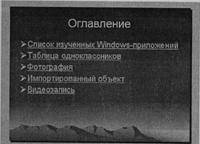
5. Добавьте после титульного слайда слайд с заголовком «Оглавление» и списком названий всех имеющихся в презентации слайдов (кроме титульного и самого слайда с оглавлением). Преобразуйте каждый пункт созданного оглавления в гиперссылку, реализующую переход на соответствующий слайд. В результате должен получиться слайд, подобный показанному на рисунке.
6. Перейдите на слайд с фотографией и создайте на нем командную кнопку (стандартная автофигура с изображением «видеокамеры» на кнопке), выполняющую по щелчку мышью переход на слайд с видеофрагментом, а при наведении на нее курсора мыши запрограммируйте запуск звукового эффекта Колокольчики.
7. Включите режим сортировщика слайдов. Выделяя по очереди каждый слайд, выберите для него желаемый видеоэффект смены слайдов (для каждого слайда — свой). Кроме того, установите для слайдов следующие режимы смены:
Ø титульный слайд — по щелчку мыши или автоматически через 30 секунд;
Ø слайд оглавления — только по щелчку мыши;
Ø список изученных Windows-приложений — только автоматически через 10 секунд;
Ø слайд с таблицей — только по щелчку мыши;
Ø остальные слайды — только автоматически через 5 секунд.
8. Сохраните созданную презентацию в файле (под тем же именем) и запустите ее на просмотр с первого слайда. Пронаблюдайте работу всех назначенных анимационных эффектов, автоматической смены слайдов, а также созданных на. них гиперссылок и кнопки (если потребуется, прерывайте показ и запускайте его снова, в том числе начиная с требуемого слайда).
9. Создайте дистрибутив презентации в папке с именем МуРгеzent, открытой на Рабочем столе Windows. Включите в нее все связанные файлы и использованные шрифты, а также программу-плейер. Откройте эту папку и посмотрите, какие при этом созданы файлы дистрибутива. При наличии локальной сети скопируйте созданный дистрибутив на другой компьютер, установите на нем и просмотрите презентацию при помощи установленного «плейера».
10. Сохраните созданную презентацию в виде web-страницы с заголовком «Моя презентация», поместив ее в ту же папку МуРгеzent, создав в ней вложенную папку с именем Web. Откройте эту папку, найдите в ней созданные файлы web-копии презентации, откройте ее в браузере Internet Explorer и просмотрите в нем. Сравните внешний вид слайдов и отработку реализованных для них анимационных эффектов, гиперссылок и кнопки в режиме показа слайдов в РowerPoint: и в браузере. Оцените, каковы возможные информационные потери при сохранении презентации в виде web-копии.
11. Закройте презентацию и завершите работу с РowerPoint.
Самостоятельная творческая работа над проектом
Продумайте тему и структуру презентации. Распределите между собой различные профессиональные роли (обязанности при работе над проектом):
Ø дизайнер — выработка единого стиля будущей презентации, выбор ее стиля оформления, цветовой гаммы (цветовой схемы) и пр.;
Ø писатель — подготовка текстовых материалов;
Ø фотограф — подготовка (съемка, сканирование) цифровых фото и фотографий;
Ø художник — рисование на компьютере элементов дополнительного графического оформления;
Ø кинооператор (при наличии цифровой видеокамеры и/или аналоговой видеокамеры и оборудования для оцифровки видео) — съемка и оцифровка короткого (30—60 секунд) видеофильма;
Ø звукооператор — запись и/или оцифровка голосовых выступлений и подбор «фоновой» музыки;
Ø оператор-программист — сборка презентации из подготовленных медиаматериалов, создание анимационных эффектов, подготовка интерактивного (гипертекстового) оглавления, настройка показа слайдов (в работающей над проектом команде может быть несколько операторов-программистов, создающих порученные им слайды, с последующим объединением созданных частичных презентаций в единую структуру при помощи гипертекстового оглавления).
После завершения аналогичных проектов рекомендуется организовать конкурс созданных презентаций с последующим награждением призеров.
[1] Цветовая схема слайда включает в себя набор стандартных цветовых оттенков для окрашивания фона, графических элементов, текста, гиперссылок, специально подобранных дизайнерами компании Microsoftдля получения наиболее благоприятных цветовых сочетаний

|
Из за большого объема этот материал размещен на нескольких страницах:
1 2 3 4 5 6 7 8 9 |
