


Партнерка на США и Канаду по недвижимости, выплаты в крипто
- 30% recurring commission
- Выплаты в USDT
- Вывод каждую неделю
- Комиссия до 5 лет за каждого referral
Уберем надпись и окно для ввода курса доллара из формы "Расчет оплаты" и добавим кнопку "Параметры" для вызова второй формы. Создать заготовку второй формы можно командой File | New Form. При этом создается и новый модуль Unit2, описывающий новый класс TForm2, и экземпляр этого класса - переменная Form2. Новый класс является производным от того же базового класса TForm и имеет те же возможности, что и первая форма. Следует только отметить, что нумерация объектов, вставляемых в каждую форму, начинается с единицы. Таким образом, три поля ввода во второй форме будут по умолчанию иметь имена Editl, Edit2 и Edit3. Чтобы отличить объекты одной формы от объектов другой формы, в необходимых случаях мы будем указывать имя соответствующей формы.
Кроме полей ввода и поясняющих надписей, поместим на форму две кнопки: "ОК" и "Cancel". Кнопка "ОК" служит для подтверждения сделанных пользователем изменений, нажатием кнопки "Cancel" можно даже после ввода новых значений параметров отказаться от их реального изменения. Эти (и некоторые другие) кнопки являются стандартными для организации пользовательского интерфейса. Эти кнопки являются объектами класса TBitBtn (вкладка Additional палитры компонентов). На поверхности такой кнопки можно поместить небольшую картинку - пиктограмму.
Основные свойства и события для кнопок типа TButton и TBitBtn совпадают. В частности, надпись на кнопке - это свойство Caption, параметры шрифта устанавливаются с помощью свойства Font и т. д. Дополнительно, кнопка TBitBtn содержит следующие свойства:
Kind - тип кнопки. В частности, bкОК - кнопка "OK", bkCancel - кнопка "Cancel", bkHelp - кнопка "Help" и т. д. Это стандартные кнопки с уже готовым набором рисунков. Можно создать и нестандартную кнопку, если установить значение свойства равным bkCustom.
Glyph (читается "глиф") - набор пиктограмм на кнопку. Обычно в наборе две пиктограммы: первая соответствует "действующей" кнопке, вторая - отключенной кнопке;
NumGlyphs - число пиктограмм в наборе;
Layout - расположение пиктограммы относительно надписи на кнопке (по умолчанию - слева); и некоторые другие, играющие вспомогательную роль.
Вернемся к нашему проекту. Он состоит из двух модулей, поэтому, чтобы каждый из них имел доступ к общим переменным C_time, C_traf, C_kurs, разместим их в разделе interface одного из модулей.
Напишем теперь процедуры обработки кнопок.
Для первой формы
Кнопка "Результат" вычисляет результат и выводит его на панель:
procedure TForml. ButtonlClick(Sender: TObject);
var Time, Traf, Val: double;
begin
Time:=StrToFloat(Editl. Text); Traf:=StrToFloat(Edit2.Text) ;
Val:=(C_time*Time + C_traf*Traf)*C_kurs;
Panell. Caption:=FloatToStrF(Val, ffFixed, 10, 2) ;
end;
Кнопка "Параметры" показывает окно второй формы:
procedure TForml. Button2Click (Sender: TObject);
begin Form2.Show; end;
Поскольку из первого модуля мы вызываем методы класса TForm2, в раздел implementation следует добавить указание uses Unit2; иначе система Delphi "спросит" у нас разрешения сделать это самой.
Для второй формы:
Кнопка "ОК" вычисляет новые значения параметров и закрывает окно второй формы. После чего посылает сообщение OnClick кнопке "Результат" первой формы, тем самым запуская обработчик этой кнопки.
procedure TForm2.BitBtnlClick(Sender: TObject);
begin
C_time:=StrToFloat(Editl. Text);
C_traf:=StrToFloat(Edit2.Text);
C_kurs:=StrToFloat(Edit3.Text) ;
Form2.Close;
Forml. Buttonl. Click;
end;
Очевидно, что во второй модуль необходимо добавить указание uses Unitl; поскольку мы обращаемся к методам класса TForml.
Кнопка "Cancel" закрывает окно второй формы:
procedure TForm2.BitBtn2Click(Sender: TObject);
begin Form2.Close; end;
И последнее. Инициализацию общих переменных удобнее выполнить при создании второй формы, взяв в качестве начальных значения, установленные в Инспекторе объектов при конструировании формы.
procedure TForm2 .Create (Sender: TObject);
begin
C_time:=StrToFloat(Editl. Text) ;
C_traf:=StrToFloat(Edit2.Text); C_kurs:=StrToFloat(Edit3.Text) ;
end;
Дополнительное задание:
Задание 30. Подготовьте в графическом редакторе картинку, содержащую две пиктограммы в формате bmp, и поместите ее на кнопку (класс TBitBtn). При щелчке мышкой на кнопке переведите кнопку в неактивное состояние, при повторном щелчке кнопка должна снова стать активной.
Комментарий. Проследим выполнение задания по шагам.
Шаг первый: подготовка картинки в графическом редакторе. Можно сделать любой рисунок. Левая половина рисунка по умолчанию будет использоваться при рисовании кнопки в активном состоянии, правая - в неактивном. Количество частей, на которое делится картинка, обусловлено значением свойства NumGlyphs, по умолчанию равным 2. Если установить это свойство равным 1, то вся картинка будет использоваться при рисовании кнопки в активном состоянии. Учтите, что при рисовании неактивной кнопки система сама изменит рисунок, но при этом от него может ничего не остаться. При выводе каждой из пиктограмм (частей картинки) на кнопку левый нижний пиксель и все точки того же цвета становятся прозрачными и не видны на кнопке!
Используем для создания картинки встроенный редактор Image Editor, опция Tools главного меню Delphi. Откроем редактор. Выполним File\New\BitmapFile. В окне BitmapProperties установим ширину и высоту картинки в пикселях (Width и Height). Размер картинки должен соответствовать размеру кнопки. Нарисуем два прямоугольника (Rectangle) одинакового размера, создадим картинки и сохраним файл.
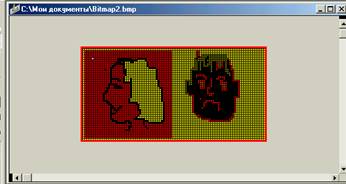
Шаг второй: загрузка и размещение картинки на кнопке. Сделайте двойной щелчок в Инспекторе объектов в правой части 1 строки со свойством Glyph - запустится загрузчик пиктограмм (Picture Editor).
После нажатия кнопки "Load" появится диалоговое окно открытия графического файла. После выбора созданного файла мы увидим изображение в окне Загрузчика пиктограмм. Останется только нажать на кнопку "ОК"- и первая пиктограмма появится на кнопке. Теперь при желании можно изменить надпись, ее расположение на кнопке и другие свойства.
Шаг третий: реализация требуемого поведения кнопки. Перевести кнопку в неактивное состояние легко:
procedure TForml. BitBtnlClick(Sender: TObject);
begin
BitBtnl. Enabled:=False;
end;
Как теперь вернуть ее в активное состояние? Ведь теперь кнопка "принципиально" не реагирует ни на какие действия! Оказывается, в этом состоянии все обращения к кнопке передаются ее владельцу - в данном случае форме. И при щелчке на неактивной кнопке будет вызываться обработчик события Onclick для формы. В нем-то мы и выполним необходимые действия:
procedure TForml. FormClick(Sender: TObject); begin
BitBtnl. Enabled:=True; end;
Заметим, что активизация кнопки в данном случае произойдет и при щелчке мышкой в произвольном месте формы.
3. Проект "Элементы управления"
Цель данного проекта: использование элементов управления в программах.
Очень часто в прикладных программах существует возможность настраивать их внешний вид, выбирать те или иные установки. При этом широкое применение находят такие элементы управления, как "флажки" и "радиокнопки". Понятно, что это их жаргонные названия. Официально они называются кнопками с независимой (класс TCheckBox) и зависимой (класс TRadioButton) фиксацией. Кнопки с независимой фиксацией можно устанавливать независимо друг от друга. Кнопки с зависимой фиксацией ведут себя по-другому: в каждой группе кнопок (объединенных с помощью TGroupBox или TRadioGroup) может быть нажата только одна кнопка. Переключение кнопок происходит как на радиоприемнике: при нажатии одной из свободных кнопок выскакивает ранее нажатая кнопка. В Палитре компонентов все они размещаются на вкладке Standart.
Основное свойство отдельной кнопки - Checked (быть выбранной), которое может принимать значения True или False. Однако, если радиокнопки находятся в группе, то только одна кнопка из группы может быть выбрана. (Если радиокнопки размещены непосредственно на форме, то все они образуют одну группу.) Номер выбранной радиокнопки хранится в самой компоненте, в её свойстве Itemlndex.
Создадим проект, иллюстрирующий использование различных элементов управления. Поместим на форму объект типа TShape. Свойство Shape, которое задает форму фигуры, будем устанавливать с помощью группы радиокнопок TRadioGroup. Добавим ее на форму (первоначально группа выглядит как пустая рамка с заголовком) и будем наполнять ее содержимым. Поскольку класс TRadioGroup специально предназначен для работы с радиокнопками, он содержит набор строк (свойство Items). Для работы с этим свойством служит Редактор списка строк (String list Editor). Введенные в него строки автоматически становятся радиокнопками.
Первую группу заполним вариантами формы фигуры (Круг, Эллипс, Квадрат и т. д.) и дадим заголовок "Выбор формы". Во вторую группу вынесем несколько вариантов закрашивания фигуры (Сплошная закраска, Клеточки, Сеточка). Осталось добавить управление толщиной линий границы и цветом закраски. Однако использовать радиокнопки для выбора цвета неудобно — цветов слишком много, а для задания толщины линий нерационально — числовые значения удобнее вводить через поле ввода. Для выбора цвета Delphi содержит стандартный диалог — класс TColorDialog (вкладка Dialogs). Для ввода толщины линий используем компонент TSpinEdit.
Поместим на форму панель TGroupBox. Как и обычная панель, она служит контейнером для других объектов и часто используется для объединения радиокнопок в группу. Но мы с ее помощью объединим кнопку вызова диалога TColorDialog и TSpinEdit в группу "Прочее". Добавим туда для примера и флажок "Разрешить выбор цвета" (класс TCheckBox).

|
Из за большого объема этот материал размещен на нескольких страницах:
1 2 3 4 5 6 |
