


Партнерка на США и Канаду по недвижимости, выплаты в крипто
- 30% recurring commission
- Выплаты в USDT
- Вывод каждую неделю
- Комиссия до 5 лет за каждого referral
Министерство образования РФ
Государственное образовательное учреждение
Нижегородский технический колледж
УТВЕРЖДАЮ
Зам. директора по учебной работе
________________
МЕТОДИЧЕСКИЕ УКАЗАНИЯ
ПРОВЕДЕНИЯ ПРАКТИКИ
По дисциплине «Основы алгоритмизации и программирования»
СПЕЦИАЛЬНОСТЬ 2202 «АВТОМАТИЗИРОВАННЫЕ СИСТЕМЫ ОБРАБОТКИ ИНФОРМАЦИИ И УПРАВЛЕНИЯ»
Автор: В. Рецензент: | Рассмотрено На заседании предметной комиссии Информатики и информационных технологий Протокол №____5______ от « 23 » января |
ижний Новгород
2004г
Порядок выполнения практики:
1. Создайте на рабочем столе две папки под своей фамилией, например:
Иванов_Проекты и Иванов_Отчёт.
2. В папке Проекты требуется сохранять проекты программ, созданных на практике. Каждый проект должен хранится в своей папке. Требуется хранить исходные файлы проектов и исполняемые файлы приложений.
3. В папке Отчёт требуется поместить отчёт по практике – текстовый документ, оформленный в соответствии с данными указаниями.
4. Задания раздела 1 выполняются в течении первой недели практики.
5. Задания раздела 2 выполняются в течении второй недели практики. Итоговый отчёт по практике содержит результат раздела 2.
6. В конце каждого дня практики требуется отчитаться преподавателю о проделанной работе.
7. В случае возникновения вопросов по написанию программ воспользуйтесь справочником по Delphi, данными указаниями, справкой среды программирования.
8. Обратитесь к преподавателю только после выполнения пункта 6 – старайтесь самостоятельно решать свои проблемы!!
Раздел I. Разработка проектов программ в Delphi на основе изучения примеров решения задач.
1 Проект "Графический редактор"
Цель данного проекта: использование в программах обработчиков событий, связанных с мышью. Создание рисунков с использованием класса TImage.
Создадим простейший графический редактор. Рисование в редакторе будет происходить с использованием мыши. Левой кнопкой мыши мы сможем рисовать непрерывную кривую, а правой - закрашивать выбранным цветом получающиеся области.
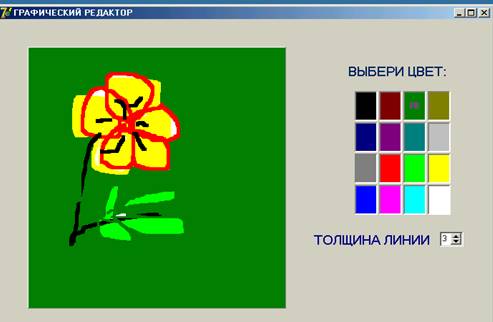
Для большинства видимых компонентов определён набор обработчиков событий, связанных с мышью:
1. OnMouseDown - определение реакции программы на нажатие кнопки мыши;
2. OnMouseUp - определение реакции программы на отпускание кнопки мыши;
3. OnMouseMove - на перемещение указателя мыши над компонентом;
4. OnClick - на щелчок левой кнопкой мыши;
5. OnDblClick - на двойной щелчок левой кнопкой мыши.
Событие OnClick возникает после OnMouseDown, но перед OnMouseUp, событие OnDblClick возникает после OnMouseUp.
Тип TmouseButton определяет одну из трёх кнопок мыши: левую (mbLeft), правую (mbRigth) и среднюю (mbMiddle).
Тип TshiftState содержит признаки, уточняющие обстоятельства возникновения события: ssShift - нажата клавиша Shift, ssAlt - нажата клавиша Alt, ssCtrl - нажата клавиша Ctrl, ssLeft - нажата левая кнопка мыши, ssRight - нажата правая кнопка мыши Right; ssMiddle - нажата средняя кнопка, ssDouble - одновременно левая и правая кнопки.
Во всех обработчиках параметр Sender содержит ссылку на компонент, над которым произошло событие, параметры X и Y определяют координаты точки чувствительности указателя мыши в момент возникновения события в системе координат клиентской области родительского компонента. Параметр Shift содержит уточняющие признаки.
Создание проекта:
Поместим на форму объект типа TРanel (страница Standard). На этом объекте разместим объект типа ТImage, (страница Additional). Этот компонент служит для расположения растровой картинки, пиктограммы или метафайла. Свойство Canvas компонента TImage содержит канву для прорисовки изображения. Для отслеживания траектории движения мыши напишем обработчик события OnMouseMove:
procedure TForml. ImagelMouseMove(Sender: TObject; Shift: TShiftState; X, Y: integer) ; begin
if ssLeft in Shift {если нажата левая клавиша}
then Image1.Canvas. LineTo(X, Y); {рисуем линию от до точки X, Y}
end;
Запустим проект и попробуем перемещать мышь с нажатой левой кнопкой. За мышкой останется след. Отпустим кнопку - рисование прекратится. Но стоит нам снова нажать левую кнопку мыши, как нарисованная кривая соединяется прямой линией с курсором мыши. Понятно, как исправить ошибку: нужно в момент нажатия кнопки "перескакивать" в новое положение курсора без рисования. Сделаем это в обработчике события OnMouseDown:
procedureTForml. ImagelMouseDown(Sender:TObject;Button:TMouseButton;Shift:TShiftState;
X, Y: integer);
begin
Image1.Canvas. MoveTo(X, Y) ;{перемещение указателя в заданную точку без прорисовки}
end;
Теперь перейдем к закрашиванию. Класс Canvas содержит процедуру FloodFill, которая может работать в двух вариантах: или закрашивать область текущим цветом до границы заданного цвета, или перекрашивать точки заданного цвета до границы любого другого цвета (в этом случае граница может состоять даже из частей разного цвета!). Различаются эти варианты значением последнего параметра процедуры - fsBorder или fsSurface. Например, закрасим красным область с границей черного цвета:
Canvas. Brush. Color:=clRed;
Canvas. FloodFill(X, Y, clBlack, fsBorder);
А теперь перекрасим красную область в синий цвет:
Canvas. Brush. Color:=clBlue; FloodFill(X, Y, clRed, fsSurface);
Обычно мы не знаем заранее, какого цвета область, которую мы собираемся перекрашивать. Но это легко можно определить с помощью свойства Pixels, в котором хранятся цвета всех точек изображения. Pixels[X, Y] и есть цвет точки канвы с координатами X, Y.
Завершим создание редактора. Поместим на форму компонент TColorGrid (стр. Samples) При изменении компонента будем изменять и цвет закрашивания:
procedure TForml. ColorGridlChange(Sender: TObject);
begin
Imagel. Canvas. Brush. Color:=ColorGridl. BackgroundColor;
end;
Перепишем теперь обработчик события OnMouseDown:
procedureTForml. ImagelMouseDown(Sender:TObject;Button:TMouseButton;Shift:TShiftState;X, Y: integer);
begin
with Imagel. Canvas do
case Button of {если нажата}
mbLeft: MoveTo(X, Y);{левая клавиша, то рисуем линию}
mbRight: FloodFill(X, Y, Pixels[X, Y], fsSurface);{закрашиваем область}
end;
end;
Внесем теперь некоторые усовершенствования. Во-первых, с помощью компонента TColorGrid мы можем изменять и цвет линии. Для этого достаточно в обработчик события OnChange добавить строку:
Imagel. Canvas. Pen. Color:=ColorGridl. ForegroundColor;
Во-вторых, можем изменять толщину линии. Используем для этого компонент TSpinEdit, расположенный на вкладке Samples. TSpinEdit представляет собой поле ввода, воспринимающее только числовые значения, и стрелки вверх и вниз, с помощью которых пользователь может "прокручивать" в заданных пределах (свойства MinValue и MaxValue) значения в поле ввода. Заметим, что границы, установленные для изменения значения TSpinEdit, можно нарушать при вводе данных с клавиатуры. Если же на этапе выполнения программы стереть содержимое поля ввода, то возникнет ошибка преобразования пустого значения в число. Для предотвращения этих неприятностей можно запретить редактирование с клавиатуры значения поля ввода (свойство EditorEnabled установить в False).
Напишем обработчик события OnChange для объекта SpinEditl:
procedure TForml. SpinEditlChange(Sender: TObject) ;
begin
Imagel. Canvas .Pen. Width :=SpinEditl. Value;
end;
Дополнительные задания:
Задание1. Дополнить проект меню с пунктами "Открыть рисунок" и "Сохранить рисунок" для работы с графическими файлами.
Задание 2. Поместить на форму кнопку "Случайный выбор цвета". При нажатии на кнопку цвет формы изменяется случайным образом.
Задание 3. Поместить на форму два поля ввода и кнопку "Переслать". При нажатии на кнопку текст из первого поля ввода переписывается во второе, то есть исчезает в первом поле и появляется во втором.
Если атрибуты текста в полях ввода разные, то при выполнении данного проекта мы увидим, что текст при пересылке изменяет свои атрибуты.
Задание 4. Поместить на форму два поля ввода и кнопку "Обменять". При нажатии на кнопку текст из первого поля ввода переписывается во второе, а из второго в первое.
Задание 5. Поместить на форму два поля ввода и кнопку со стрелкой ">>". При нажатии на кнопку текст из левого поля ввода переписывается в правое, при этом стрелка на кнопке изменяет свое направление. Если теперь нажать кнопку еще раз, то текст из правого поля перепишется в левое, а стрелка снова изменит свое направление.
Комментарий. Здесь кнопка имеет два разных состояния, которые различаются направлением ее действия. Значит, прежде чем выполнять действия по пересылке, необходимо выяснить состояние кнопки. Простейший вариант - использовать надпись на кнопке. Другой вариант - использовать некоторую переменную, изменение которой отражает изменение состояния кнопки. Это может быть переменная, введенная программистом, или свойство Tag для кнопки (целое значение Tag - так, на всякий случай - есть в любом элементе управления).
Задание 6. Поместить на форму панель, два поля ввода и кнопку "Объединить". При нажатии на кнопку текст из первого поля ввода через пробел объединяется с текстом из второго поля и выводится на панель.

|
Из за большого объема этот материал размещен на нескольких страницах:
1 2 3 4 5 6 |
