


Партнерка на США и Канаду по недвижимости, выплаты в крипто
- 30% recurring commission
- Выплаты в USDT
- Вывод каждую неделю
- Комиссия до 5 лет за каждого referral
Интерфейс программы:
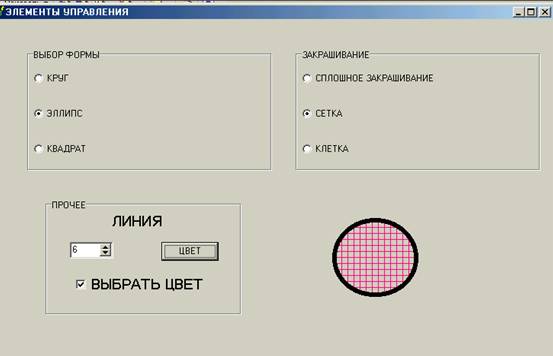
Напишем теперь обработчики события Onclick для групп радиокнопок:
procedure TForml. RadioGrouplClick(Sender: TObject);
begin
case RadioGroupl. Itemlndex of
0:Shapel. Shape:=stCircle;
1: Shapel. Shape:=stEllipse;
2 Shapel. Shape:=stSquare;
end;
end;
procedure TForml. RadioGroup2Click(Sender: TObject);
begin
case RadioGroup2.Itemlndex of
0: Shapel. Brush. Style:=bsSolid;
1: Shapel. Brush. Style:=bsCross;
2: Shapel. Brush..Style:=bsDiagCross;
end;
end;
Все элементы третьей панели имеют собственные обработчики события Onclick (для SpinEditl — события OnChange):
procedure TForml. SpinEditlChange(Sender: TObject);
begin
Shape1.Pen. Width:=SpinEdit1.Value;
end;
procedure TForml. ButtonlClick(Sender: TObject);
begin
if ColorDialogl. Execute then
Shapel. Brush. Color:= ColorDialogl. Color; end;
procedure TForml. CheckBoxlClick(Sender: TObject);
begin
Buttonl. Enabled:=CheckBoxl. Checked;
end;
Дополнительные задания:
Задание 31. Поместить на форму панель (класс TPanel) и группу радиокнопок. Текст на панели должен совпадать с заголовком выбранной радиокнопки.
Задание 32. Поместить на форму панель и круг, который перемещается в горизонтальном направлении внутри панели, отражаясь от ее границ. Добавить флажок "Разрешить изменение цвета". Если флажок установлен, то при отражении круга его цвет изменяется случайным образом, если нет, то при отражении цвет круга меняться не будет.
Комментарий. Чтобы реализовать движение фигуры, необходимо добавить таймер: при каждом срабатывании таймера фигура будет перемещаться на определенное расстояние.
В момент отражения от границы следует не только изменить знак перемещения dx, но и проверить состояние флажка: если он установлен, то изменить цвет закраски фигуры. Заметим, что в момент переключения флажка с другими объектами ничего не происходит, поэтому обработчик событий для флажка мы не пишем.
Приведем текст процедуры для таймера:
procedure TForml. TimerlTimer(Sender: TObject);
begin
with Shapel do
begin
if (Left<=0) or (Left+Width>=Panell. Width) then
begin
dx:=-dx;
if CheckBoxl. Checked then
Brush. Color:= RGB(random(256), random(256), random(256));
end;
Left:=Left+dx;
end;
end;
Задание 33. Поместить на форму две кнопки. Нажатие на первую открывает вторую форму с заголовком "Новая форма", нажатие на вторую — закрывает вторую форму.
Задание 34. Добавить в какой-нибудь из ранее созданных проектов меню с пунктом "О программе". При выборе этого пункта появляется новая форма с информацией о разработчике программы.
4 Проект "Список группы"
Цель данного проекта: использование списков в программах.
Списки TListBox, TCheckListBox, TComboBox являются часто используемыми элементами управления. Основное назначение, списка - выбор одного или нескольких вариантов. Основа любого списка - его содержимое (свойство Items), которое представляет собой объект типа TStrings - набор (коллекция) строк. Основной способ хранения коллекции - массив строк Strings. Максимальное количество строк в массиве задано свойством Capasity, реальное число строк в списке может изменяться при выполнении программы. Оно содержится в свойстве Count. Нумеруются строки от 0 до Count-1.
Другие способы хранения данных: в одну строку через запятую (свойство CommaText); в одну строку по типу текстового файла — с символами перевода строки и возврата каретки (свойство Text); параметрами вида "параметр = значение" по типу файлов инициализации (свойства Name и Value). Кроме того, с каждой строкой может быть связан произвольный объект (свойство Objects).
Из множества методов TStrings отметим следующие:
function Add (const S: string) : integer — добавляет строку S в список. Если список неупорядоченный, то, строка добавляется в конец списка, иначе она становится "на свое место". Функция возвращает индекс элемента в списке (напомним, что нумерация строк начинается с 0);
procedure Append (const S: string) — работает аналогично методу Add, но не возвращает значение;
procedure Insert(Index: integer; const S: string) — вставляет строку S в заданное место списка;
procedure Delete (Index: integer) — удаляет строку с заданным индексом;
procedure LoadFromFile(const FileName: string) — загружает из файла в Items список строк. Параметр FileName содержит полный путь к файлу;
procedure SaveToFile(const:FileName: string) — записывает содержимое Items в файл.
Простейшим типом списка является класс TListBox (панель Standart). Чтобы изучить его свойства, поместим экземпляр списка на форму и обратимся к Инспектору объектов. Итак, свойства:
Columns (по умолчанию 0) - Columns+1 задает количество колонок в списке;
MultiSelect — возможен ли выбор нескольких строк одновременно. По умолчанию в Инспекторе объектов установлено значение False;
Sorted — является ли список отсортированным или нет;
Items — содержимое списка. Если щелкнуть по многоточию в левой части строки со свойством Items, откроется окно Редактора списка строк, о котором упоминалось выше. Введенные в окно редактора строки будут отображаться в окне списка;
Style — определяет стиль списка. Мы пока будем пользоваться только стандартными возможностями (lbStandard).
Упомянем еще одно, очень важное, свойство, которого нет в Инспекторе объектов (оно доступно только при работе программы), — ItemIndex. Это индекс выбранной строки в списке. Он равен -1, если ни одна строка списка не выделена. Если же допускается множественный выбор, то для проверки, выбрана строка или нет, используется свойство Selected: если Selected [Index] =True, то строка с номером Index выделена.
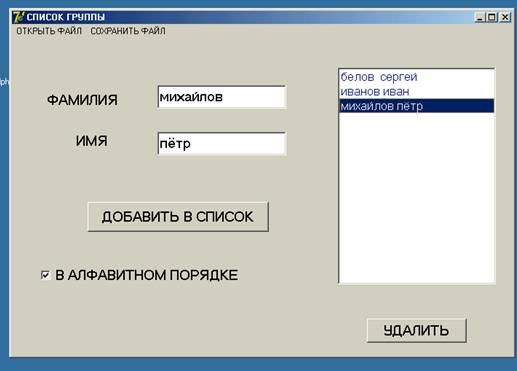
Разработаем проект, который позволит пользователю заполнять список своими данными. Пусть это будут данные (фамилия, имя) об учащихся класса. Поместим на форму два поля ввода и снабдим их надписями "Фамилия", "Имя". Ниже разместим кнопку "Добавить в список" и флажок "В алфавитном порядке". Оставшуюся часть формы отведем под список TListBox.
Интерфейс программы:
Напишем обработчик события Onclick для кнопки:
procedure TForml. ButtonlClick(Sender: TObject);
begin
ListBoxl. Items. Add(Editl. Text+' '+Edit2.Text); end;
Заполним поля ввода и нажмем кнопку "Добавить в список". Введенные данные появятся в первой строке списка. Теперь можно набрать данные для следующего ученика. Но придется предварительно щелкнуть мышкой в первом поле ввода, чтобы его активизировать (передать ему "фокус ввода" ). Удобнее сделать это программным путем, добавив строку Editl. SetFocus; к телу процедуры TForml. ButtonlClick. Заметим, что для перехода от первого поля ввода ко второму и далее можно использовать клавишу ‘TAB’. Порядок "посещения" управляющих элементов определяет свойство TabOrder, содержащееся в каждом из них. По умолчанию он совпадает с порядком их создания при разработке проекта. Можно сделать элемент управления недоступным для клавиши ‘TAB’, установив свойство TabStop равным False. Изменить порядок посещения можно непосредственным изменением свойства TabOrder. Более удобным представляется использование редактора EditTabOrder. Его можно вызвать из контекстного меню, появляющегося при щелчке правой кнопки мыши на форме. В левой части редактора перечислены имеющиеся, на форме элементы управления. Стрелки в правой части окна позволяют передвинуть выделенный элемент управления на нужное место.
Итак, проект заработал, осталось только добавить обработчик события OnClick для флажка:
Procedure TForml. CheckBoxlClick(Sender: TObject);
begin
ListBoxl. Sorted:=CheckBoxl. Checked; end;
Подумаем теперь, каких возможностей не хватает в проекте?
Во-первых, мы не можем исправить неверную информацию, уже внесенную в список. Для удаления неверных данных воспользуемся методом Delete. Для простоты будем предполагать, что множественный выбор запрещен. Добавим на форму кнопку "Удалить из списка" и напишем процедуру удаления выделенной строки из списка:
Во-вторых, в программе не предусмотрена возможность сохранения информации на диске. В результате после завершения программы все данные пропадают. Сохранение данных на диске и их последующее использование обеспечивается стандартными диалогами TOpenDialog и TSaveDialog для работы с текстовыми файлами. Для вызова этих диалогов удобно использовать меню.
Приведем здесь только программный код пунктов меню, иллюстрирующий использование методов LoadFromFile и SaveToFile для списка строк.
Пункт "Открыть":
procedure TForml. NIClick(Sender: TObject);
begin
with OpenDialogl do
if Execute then ListBoxl. Items. LoadFromFile(FileName);
end;
Пункт "Сохранить":
procedure TForml. N2Click(Sender: TObject);
begin
with SaveDialogl do
if Execute then ListBoxl. Items. SaveToFile(FileName);
end;
5 Проект "Стоимость обеда"
Цель данного проекта: использование списка TCheckListBox в программах.
Рассмотрим теперь список типа TCheckListBox (список с флажками), в котором сразу заложен множественный выбор. Представим себе, что мы пришли в столовую и выбираем (отмечаем галочками) в списке блюд, что мы хотим съесть. Напротив названия каждого блюда стоит его стоимость. Сложив стоимости выбранных блюд, мы получим стоимость обеда.

|
Из за большого объема этот материал размещен на нескольких страницах:
1 2 3 4 5 6 |
