


Партнерка на США и Канаду по недвижимости, выплаты в крипто
- 30% recurring commission
- Выплаты в USDT
- Вывод каждую неделю
- Комиссия до 5 лет за каждого referral
Поместим на форму объект класса TCheckListBox (вкладка Additional). В Инспекторе объектов мы увидим практически тот же набор свойств, что и раньше. Отличие только одно — отсутствуют свойства, связанные с множественным выбором элементов списка. Для заполнения списка используем тот же Редактор списка строк, вызываемый из Инспектора объектов (многоточие в свойстве Items). После выхода из редактора мы увидим, что в начале каждой строки присутствует пустой квадратик. Это флажок, который при выполнении программы можно устанавливать и снимать с помощью мышки.
Для отображения стоимости блюд поместим рядом второй список, но уже типа TListBox. При выборе (или отмене выбора) какого-либо блюда будем с помощью второго списка рассчитывать стоимость обеда и выводить результат расчета на панель. При этом каждый раз нам придется просматривать весь список в поиске выбранных элементов. Однако здесь нам необходимо отличать понятия выделенный элемент списка (свойство Selected) и отмеченный элемент списка (свойство Checked). Отмеченными элементами являются элементы с установленным флажком, выделенный элемент обозначен курсорной полосой и может не быть отмеченным.
Интерфейс программы:
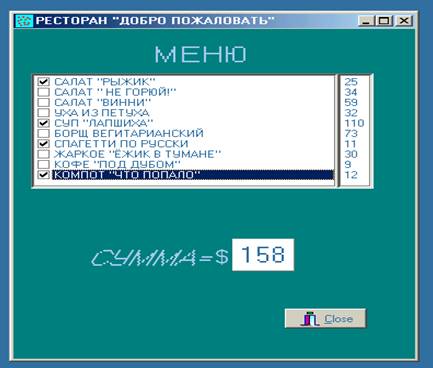
Приведем текст обработчика события Onclick для списка с флажками:
procedure TForml. CheckListBoxlClick(Sender: TObject);
var i : word; S : double;
begin
S:=0;
with CheckListBoxl do
for i:=0 to Items. Count-1 do
if Checked[i] then S:=S+StrToFloat(ListBoxl. Items[i]) ;
Panell. Caption:=FloatToStr(S);
end;
Дополнительные задания:
Задание 35. Добавьте в программу меню, позволяющее редактировать меню: удалять, добавлять и изменять данные в списках. Редактирование производить на формах: «Меню» и «Цены».
6. Проект "Узоры"
Цель проекта: использование класса TpaintBox для создания рисунков в программах.
В этом проекте мы познакомимся с классом TPaintBox (вкладка System Палитры компонент), специально предназначенном для рисования. У него нет возможности записывать полученные изображения в файл, как у класса ТImage, однако он содержит канву и, следовательно, обладает всеми возможностями класса TCanvas. Для примера, представим себе устройство, состоящее из двух шарнирно соединенных рычагов, каждый из которых может вращаться независимо от другого (см. рисунок).
Предположим, что первый рычаг длиной L1 вращается в плоскости вокруг одного своего конца с постоянной угловой скоростью. Второй рычаг длиной L2 шарнирно прикрепленный ко второму концу, вращается с другой угловой скоростью относительно первого рычага. Соотношение угловых скоростей вращения равно k. На свободном конце второго рычага закреплен карандаш, который и рисует траекторию движения на плоскости.
У
0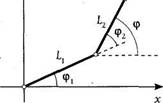
Введем на плоскости систему координат, начало которой совпадает с точкой О. Из геометрических соображений понятно, что если оба рычага вращаются против часовой стрелки, то угол Ф равен сумме углов Ф1 и Ф2, поэтому координаты точки с карандашом определяются по следующим формулам:
х = L1*cos(Ф1)+L2*cos(Ф1+Ф2)
y = L1*sin(Ф1)+L2*sin(Ф1+Ф2), где Ф2=k*Ф1
Поместим экземпляр класса TPaintBox на форму, расположим рядом поля ввода для параметров узора и кнопку "Обновить". Начальные значения параметров занесем в поля ввода еще при разработке проекта, а перевод, их в числовые значения запрограммируем в методе TForml. FormlCreate:
procedure TForml. FormCreate(Sender: TObject);
begin
LI:=StrToInt(Editl. Text);
L2:=StrToint(Edit2.Text);
k:=StrToInt(Edit3.Text);
end;
Понятно, что параметры LI, L2, k должны объявляться как глобальные (или общие) переменные, чтобы к нему имел доступ обработчик события OnClick для кнопки "Обновить":
procedure TForml. ButtonlClick(Sender: TObject);
begin
LI:=StrToInt(Editl. Text);
L2:=StrToInt(Edit2.Text) ;
k:=StrToInt(Edit3.Text) ;
PaintBoxl. Ref resh; end;
Процедура Refresh вызывает метод PaintBoxlPaint, который перерисовывает изображение.
procedure TForml. PaintBoxlPaint (Sender: TObject);
var x, y, xc, yc: integer;
Q, anglel, angle2: double;
begin
//Начальные установки и рисование фона
Q:=pi/180;
with PaintBoxl do
begin
xc:=Width div 2; yc:=Height div 2;
Canvas. Pen. Color:=clWhite; Canvas. Pen. Width:=3;
Canvas. Brush. Color:=RGB(120,200,160);
Canvas. Rectangle(0, 0, Width, Height) ;
end;
//Рисование узора
anglel:=0;
while anglel<=360 do
begin
angle2:=anglel*(1 + k) ;
x:=round(Ll*cos(Q*anglel) +L2*cos(Q*angle2));
y:=-round(Ll*sin(Q*anglel) +L2*sin (Q*angle2));
if anglel=0 then PaintBoxl. Canvas. MoveTo(xc+x, yc+y)
else PaintBoxl. Canvas. LineTo(xc+x, yc+y);
anglel:=anglel + l/(1 + k) ;
end;
end;
Необходимые пояснения.
1) Угол angle1 должен изменяться от 0 до 360 градусов. Выбрав шаг изменения 1 градус, можно было бы написать простой цикл с параметром. Однако в этом случае при больших значениях параметра k узор состоит из ломаных линий и теряет свою красоту.
2) Переменная Q есть коэффициент пересчета углов из градусов в радианы.
3) Поскольку ось Oy на экране направлена вниз, y - координата точки рисования берется со знаком "минус".
Запустим программу, и мы увидим красивый геометрический узор:
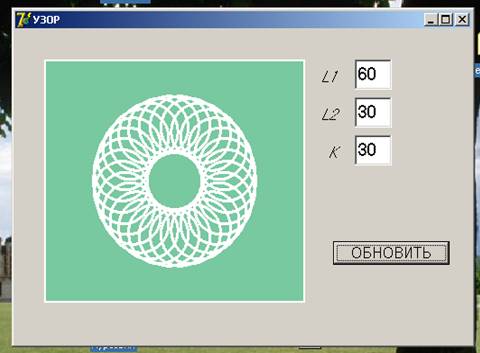
Чтобы при изменении параметра не щелкать каждый раз по кнопке "Обновить", установим для нее свойство Default равным True. Такая кнопка реагирует на нажатие клавиши ‘Enter’, даже если она (кнопка) не имеет фокуса ввода.
Заметим, что на основе этого проекта можно разработать модель спирографа. Спирограф - это устройство, содержащее два круга, один из которых неподвижен, а другой обкатывается вокруг него без проскальзывания и размещается снаружи (внешнее зацепление) или внутри (внутреннее зацепление) первого круга. В подвижном круге сделано несколько отверстий. В одно из них вставляется карандаш, который при движении круга оставляет след, рисуя спиралевидный узор. Это устройство легко можно заменить моделью двух шарнирно соединенных отрезков.
Обозначим через R1 и R2 радиусы неподвижного и подвижного кругов. При внешнем зацеплении L1= R1 +R2, a угол Ф равен сумме углов Ф1 и Ф2. При внутреннем зацеплении L1 = R1-R2, а угол Ф равен разности углов Ф1 и Ф2. Отрезок L2 жестко связан со вторым кругом, но его длина не обязана быть равной радиусу круга R2.
Что касается соотношения между углами поворота отрезков L1 и L2, то оно легко получается из условия равенства длин дуг, которые описывает точка касания на каждом из кругов: Ф1*R1= Ф2*R2.
Дополнительные задания:
Задание 36. Измените программу: добавьте ещё один рычаг.
7. Проект "Построение графика функции"
Цель проекта: построение рисунка на поверхности формы.
Создадим программу, которая в окне формы рисует график функции f=Sin(x).
Интерфейс программы:
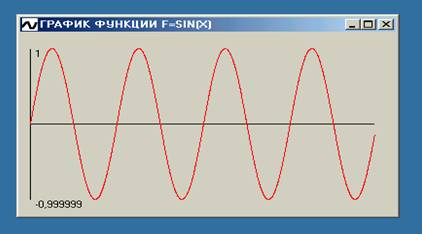
График функции будем строить по точкам в цикле. Программа должна выполнить необходимые расчёты: для рисования графика в пределах окна формы, для масштабирования по осям, для определения координат точек графика, выводимых на экран. Эти операции будут производиться в процедуре GrOfFunc. Процедура должна быть описана в разделе implementation модуля (она будет использована при исполнении методов формы). Эта процедура прописывается самим разработчиком программы, не является методом и не требует составного имени!
procedure GrOfFunc;
var {объявим локальные переменные, необходимые для расчётов в программе}
x1,x2:real; { границы изменения аргумента функции}
y1,y2:real; { границы изменения значения функции}
x:real; { аргумент функции}
y:real; { значение функции в точке x}
dx:real; { приращение аргумента}
l, b:integer; { левый нижний угол области вывода графика}
w, h:integer; { ширина и высота области вывода графика}
mx, my:real; { масштаб по осям X и Y}
x0,y0:integer; {точка - начало координат}
begin
{ определяем область вывода графика}
l:=10; { X - координата левого верхнего угла}
b:=Form1.ClientHeight-20; { Y - координата левого верхнего угла}
h:=Form1.ClientHeight-40; { высота области вывода графика}
w:=Form1.Width-40; { ширина}
{ определяем шаг аргумента функции}
x1:=0; {нижняя граница диапазона аргумента}
x2:=25; { верхняя граница диапазона аргумента}
dx:=0.01; { шаг аргумента}
{ найдем максимальное и минимальное значения функции на отрезке [x1,x2]}
y1:=Sin(x1); { минимум}
y2:=Sin(x1); { максимум}
x:=x1;
repeat
y := Sin(x);
if y < y1 then y1:=y;
if y > y2 then y2:=y;
x:=x+dx;
until (x>=x2);
{ вычислим масштаб }
my:=h/abs(y2-y1); {масштаб по оси Y}
mx:=w/abs(x2-x1); { масштаб по оси X}
{ определяем начало координат на форме}
x0:=l;
y0:=b-Abs(Round(y1*my));
with Form1.Canvas do {для свойства формы Canvas вызываем методы рисования }
begin
{ рисуем оси}
MoveTo(l, b);LineTo(l, b-h);
MoveTo(x0,y0);LineTo(x0+w, y0);
{подписываем оси}
TextOut(l+5,b-h, FloatToStrF(y2,ffGeneral,6,3));
TextOut(l+5,b, FloatToStrF(y1,ffGeneral,6,3));
{ рисуем график}
x:=x1; {задаём аргументу значение нижней границы}
repeat {пока не достигнута верхняя граница аргумента}
y:=Sin(x); {вычисляем Y}
Pixels[x0+Round(x*mx),y0-Round(y*my)]:=clRed;{задаётся цвет точки }
x:=x+dx; {вычисляем следующую точку }
until (x>=x2);
end;
end;
Созданная процедура GrOfFunc должна вызываться на выполнении при свершении какого либо события при работе программы. Основную работу по рисованию на поверхности формы выполняет обработчик события OnPain. Это событие происходит с формой автоматически после её создания. Прописываем данное событие:
procedure TForm1.FormPaint(Sender: TObject);
begin
GrOfFunc;{вызов процедуры}
end;
Следует заметить, что при изменении размеров окна формы требуется изменять и размер графика. Для этого используется обработчик события OnResize, которое происходит автоматически после создания формы. В обработчике этого события вызываем метод FillRect для свойства формы Canvas. В результате поверхность формы, на которой находится изображение принимает размер прямоугольника (Rect) – параметра метода FillRect. В данном случае параметром является процедура рисования прямоугольника, размеры которого соответствуют клиентской области, то есть окну формы.
procedure TForm1.FormResize(Sender: TObject);
begin
Form1.Canvas. FillRect(Rect(0,0,ClientWidth, ClientHeight));
GrOfFunc;
end;
Дополнительные задания:
Задание 36. Измените программу так, чтобы был построен график функции F=X*Cos(X).
Раздел 2. Самостоятельная разработка проекта программы по индивидуальному заданию.
Выполните задания данного раздела по задаче своего варианта в следующей последовательности:
1. Сделайте постановку задачи. Следует представить и сформулировать требования заказчика программного продукта
2.
Варианты задач:
1.

|
Из за большого объема этот материал размещен на нескольких страницах:
1 2 3 4 5 6 |
