


Партнерка на США и Канаду по недвижимости, выплаты в крипто
- 30% recurring commission
- Выплаты в USDT
- Вывод каждую неделю
- Комиссия до 5 лет за каждого referral
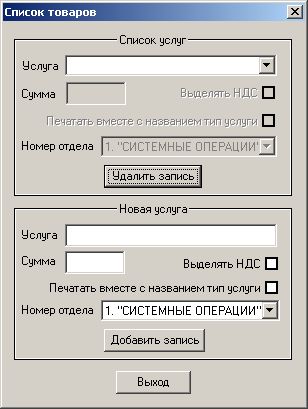
Рис. 28. Маска «Список товаров»
Необходимый перечень услуг может быть сформирован путем добавления услуги в список с использованием группы полей «Новая услуга».
Текущий список услуг и параметры каждой услуги могут быть просмотрены с использованием группы полей «Список услуг».
Параметры услуги, добавленной в список, могут быть изменены либо путем удаления услуги из списка и повторным ее заведением с новыми значениями, либо при подготовке к печати чека по данной услуге (см. описание опции «Чек по внесистем. операциям»).
Отметка в поле «Выделять НДС» приводит к автоматическому выделению НДС при печати чека по данной услуге.
Отметка в поле «Печать вместе с названием тип услуги» приводит к автоматическому добавлению в маске чека (и в чеке) к названию услуги признака ВВЛ или МВЛ.
Здесь же можно задать отдел для печати чека по данной услуге. Работа с отделами описана в разделе «5. РАБОТА С ОТДЕЛАМИ.».
После заведения трех вышеперечисленных услуг (внесистемных операций) список услуг будет следующим (рис.29-31):
|
|
Рис. 29. Услуга «Продажа в Амадеус» | Рис. 30. Услуга «Агентский сбор» |
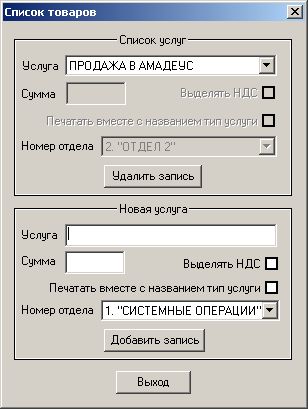
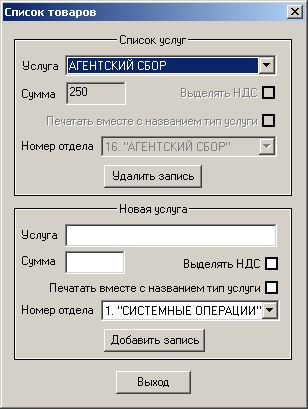
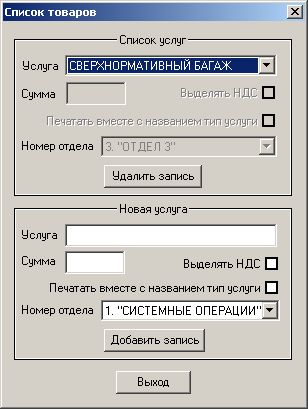
Рис. 31. Услуга «Сверхнормативный багаж»
Для оформления чеков по внесистемным операциям используется опция «Чек по внесистем. операциям» из меню «Фискальный регистратор».
Например, требуется оформить чек/чеки на операции продажи билета в системе бронирования Амадеус.
При данной продаже сумма, оплачиваемая пассажиром, включает стоимость билета (тариф и билетные сборы) и величину агентских сборов.
Данная сумма может быть оформлена двумя отдельными чеками (как в случае системной операции продажи билета), так и единым чеком (как приобретение двух товаров в рамках одной покупки).
Рассмотрим ситуацию оформления единого чека на стоимость билета и на величину агентского сбора.
После выбора опции «Чек по внесистем. операциям» из меню «Фискальный регистратор», отображается маска (рис.32), включающая три блока - «ДОБАВИТЬ ТОВАР», «РАСЧЕТ» и «РЕЗУЛЬТАТ». Первоначально активным является блок «ДОБАВИТЬ ТОВАР».
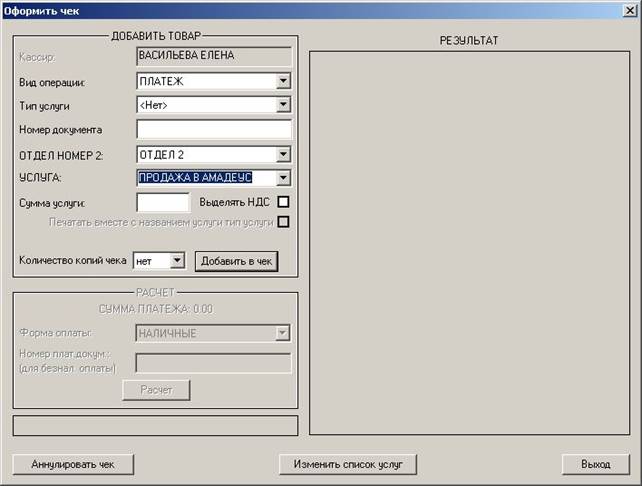
Рис. 32. Маска оформления чека по внесистемным операциям
Допустим, что стоимость проданного в Амадеус билета — 1500 рублей. Перевозка по проданному билету является внутренней и необходимо выделить величину НДС.
В поле «УСЛУГА» необходимо подставить значение «ПРОДАЖА В АМАДЕУС» (нажав указатель отображения списка и выбрав нужный элемент). В поле «Сумма услуги» требуется внести стоимость билета, в поле «Выделить НДС» установить признак выделения НДС. В поле номер документа надо занести номер оформленного в Амадеус билета. После внесения требуемых данных маска примет следующий вид (рис.33).
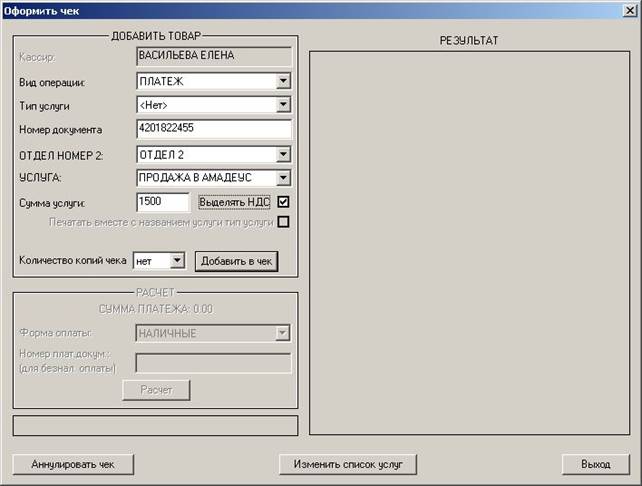
Рис. 33. Маска товара «Продажа билета в Амадеус» после занесения данных
При нажатии клавиши «Добавить в чек» ККМ в блок «РЕЗУЛЬТАТ» заносятся данные, соответствующие товару «ПРОДАЖА В АМАДЕУС».
При этом, поскольку параметры товара «ПРОДАЖА В АМАДЕУС» изменились по сравнению с теми, что задавались в маске «Список товаров», система спрашивает о необходимости их сохранения в измененном виде (рис.34). Для сохранения параметров в измененном виде нажимается клавиша «Да», в противном случае — «Нет».
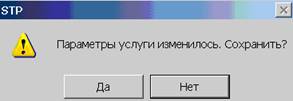
Рис. 34. Запрос на необходимость изменения параметров товара
На этом этапе можно прервать оформление чека, нажав клавишу «Аннулировать чек» (рис.35). При этом в разделе РЕЗУЛЬТАТЫ отображается фраза «ДОКУМЕНТ АННУЛИРОВАН».
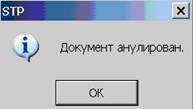
Рис. 35. Ответ системы при аннулировании чека
При добавлении данных в чек активизируется блок полей «РАСЧЕТ» (рис.36), где можно указать форму оплаты добавленных товаров и ее атрибуты. Также в маске отображается текущий итог по чеку.
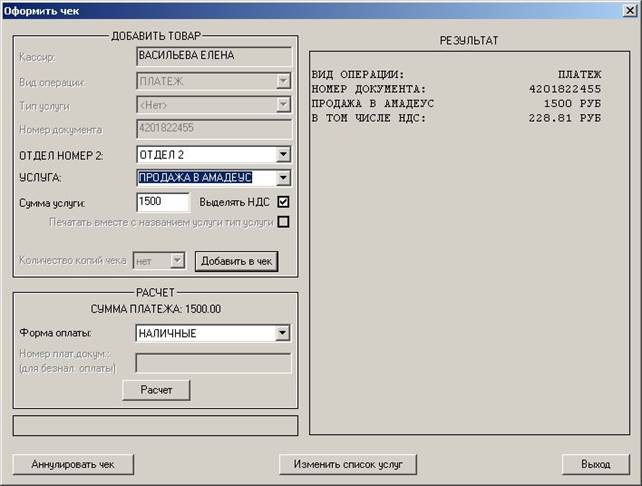
Рис. 36. Маска «Оформить чек» после добавления товара в чек
Форма оплаты должна определяться единожды после занесения всех товаров в чек. Определять форму оплаты индивидуально по каждому товару в чеке нельзя. Установить разные формы оплаты для разных товаров можно путем выпуска нескольких чеков.
Аналогичным образом в чек можно добавить и другие продажи. В нашем случае – агентский сбор.
Для завершения процедуры печати чека нажимается клавиша «Расчет». В результате чек печатается и отображается завершающая маска (рис.37) с полностью заполненным блоком «РЕЗУЛЬТАТ».
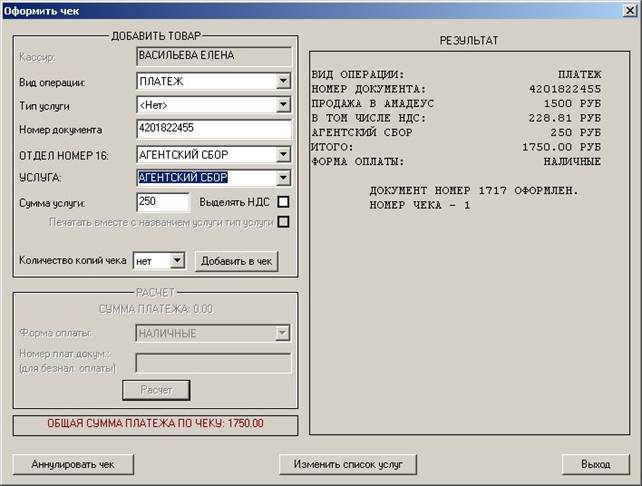
Рис. 37. Маска «Оформить чек» после завершения печати чека
Поле «Итого» содержит суммарную стоимость товаров в чеке (в данном случае стоимость билета и величину агентского сбора).
Кроме перечисленных возможностей через маску оформления чека по внесистемным операциям можно менять список услуг (клавиша «Изменить список услуг»), не выходя в меню «Фискальный регистратор».
4. ДОПОЛНИТЕЛЬНЫЕ ФУНКЦИИ МЕНЮ
«ФИСКАЛЬНЫЙ РЕГИСТРАТОР»
Список функций меню «Фискальный регистратор» представлен на рисунке 34.
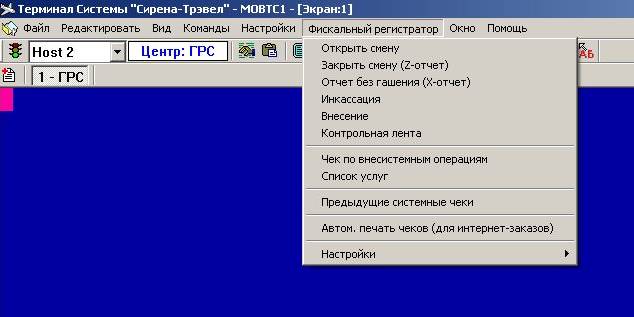
Рис. 38. Список функций меню «Фискальный регистратор»
Функция «Открыть смену» была рассмотрена в разделе 2.1, функция «Закрыть смену (Z-отчет)» - в разделе 2.4.1, функция «Отчет без гашения (Х-отчет)» - в разделе 2.4.2, функции «Чек по внесистемным операциям» и «Список услуг»- в разделе 3.
4.1. ИНКАССАЦИЯ
Функция «Инкассация» позволяет инкассировать всю либо часть суммы, находящейся в кассе. Вызов функции сопровождается появлением маски на инкассацию (рис.39).
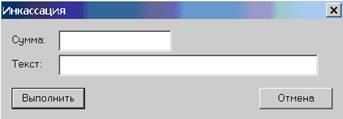
Рис. 39. Маска на инкассацию
В маске указывается инкассируемая сумма, которая может сопровождаться произвольным текстом (рис.40). Для инкассации всей суммы в кассе может потребоваться предварительно сформировать Х-отчет.
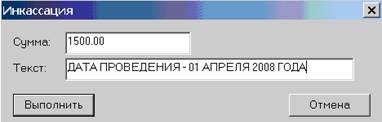
Рис. 40. Маска на инкассацию с введенными данными
Печать чека инициируется нажатием клавиши «Выполнить». После печати чека на экран выдается информация об инкассированной сумме (рис.41).
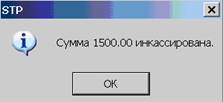
Рис. 41. Информация об инкассированной сумме
Работа по оформлению чека заканчивается нажатием клавиши «ОК» в маске «STP».
4.2. ВНЕСЕНИЕ
Функция «Внесение» позволяет добавлять наличные деньги в кассу. Вызов функции сопровождается появлением маски на внесение (рис. 42).
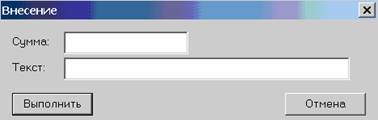
Рис. 42. Маска на внесение
В маске указывается вносимая сумма, которая может сопровождаться произвольным текстом (рис.43).
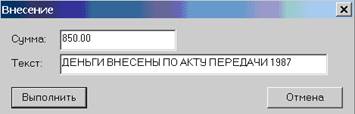
Рис. 43. Маска на внесение с введенными данными
Печать чека инициируется нажатием клавиши «Выполнить». После печати чека на экран выдается информация о внесенной сумме (рис.44).
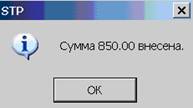
Рис. 44. Информация о внесенной сумме
Работа по оформлению чека заканчивается нажатием клавиши «ОК» в маске «STP».
Обращаем внимание, что функция «Внесение» отображается в X и Z-отчетах как «Подкрепление».
4.3. КОНТРОЛЬНАЯ ЛЕНТА
Функция «Контрольная лента» позволяет распечатывать информацию с контрольной ленты ККМ:
- за заданный временной период;
- для конкретной смены (по номеру смены, который определяется по номеру Z-отчета);
- для заданного номера документа или заданного диапазона номеров документов (по номеру чека/по диапазону номеров чека).
Вызов функции сопровождается появлением маски (рис.45), состоящей из трех блоков организации поиска данных: поиск по времени, по номеру смены, по номеру документа. В маске может быть активен только один блок. Выбор активного блока производится путем проставления отметки в одном из полей «Время», «Сеанс», «Докум.». При начальном отображении маски активируется блок «Контрольная лента по времени».
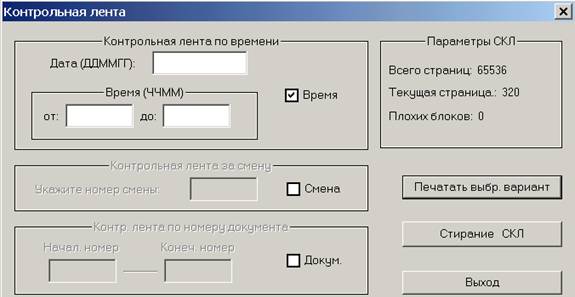
Рис. 45. Маска контрольной ленты
Например, для того, чтобы распечатать на ККМ информацию с контрольной ленты по времени проведения операций, требуется указать дату в формате ДДММГГ и диапазон требуемого времени в формате ЧЧММ (рис.46).
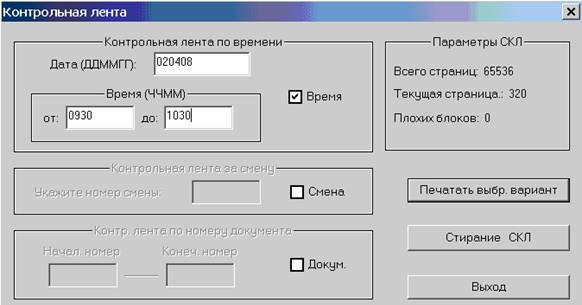
Рис. 46. Заполненная маска контрольной ленты
Печать чека инициируется нажатием клавиши «Печатать выбр. вариант». После печати чека на экран выдается информация о подтверждении печати контрольной ленты (рис.47).
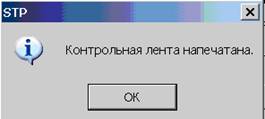
Рис. 47. Подтверждение о напечатанной контрольной ленте
Работа по оформлению чека заканчивается нажатием клавиши «ОК» в маске «STP» и клавиши «Выход» в маске «Контрольная лента».
Также из окна Контрольная лента можно очистить контрольную ленту в случае ее заполнения. Для этого необходимо нажать на «Стирание СКЛ».
4.4. ПРЕДЫДУЩИЕ СИСТЕМНЫЕ ЧЕКИ
Функция «Предыдущие системные чеки» позволяет повторить печать любого системного чека, в том числе и чека, оформленного в результате интернет-продажи.

|
Из за большого объема этот материал размещен на нескольких страницах:
1 2 3 4 5 |
