


Партнерка на США и Канаду по недвижимости, выплаты в крипто
- 30% recurring commission
- Выплаты в USDT
- Вывод каждую неделю
- Комиссия до 5 лет за каждого referral
ИНСТРУКЦИЯ
ПО РАБОТЕ с ККМ

Оглавление
1. Общие сведения.. 3
2. Стандартные технологические операции.. 4
2.1. ОТКРЫТИЕ СМЕНЫ... 4
2.2. ОФОРМЛЕНИЕ ЧЕКОВ ПРИ ПРОДАЖЕ АВИАБИЛЕТА.. 5
2.3. ОТКАЗ ОТ ОФОРМЛЕННОГО ЧЕКА.. 12
2.4. ДОПОЛНИТЕЛЬНЫЕ ФУНКЦИИ, ДОСТУПНЫЕ ИЗ МАСКИ «ОФОРМЛЕНИЕ ЧЕКА» 15
2.4.1. ЗАКРЫТИЕ СМЕНЫ... 15
2.4.2. Х-отчет. 16
2.5. ОФОРМЛЕНИЕ ЧЕКОВ ПРИ ОБМЕНЕ АВИАБИЛЕТА.. 16
2.6. ОФОРМЛЕНИЕ ЧЕКОВ ПРИ ВОЗВРАТЕ АВИАБИЛЕТА.. 20
3. ОФОРМЛЕНИЕ ЧЕКОВ ПО ВНЕСИСТЕМНЫМ ОПЕРАЦИЯМ... 24
4. ДОПОЛНИТЕЛЬНЫЕ ФУНКЦИИ МЕНЮ «ФИСКАЛЬНЫЙ РЕГИСТРАТОР». 30
4.1. ИНКАССАЦИЯ.. 30
4.2. ВНЕСЕНИЕ.. 31
4.3. КОНТРОЛЬНАЯ ЛЕНТА.. 32
4.4. ПРЕДЫДУЩИЕ СИСТЕМНЫЕ ЧЕКИ.. 33
4.5. АВТОМАТИЧЕСКАЯ ПЕЧАТЬ ЧЕКОВ (ДЛЯ ИНТЕРНЕТ-ЗАКАЗОВ) 37
4.6. НАСТРОЙКИ.. 39
5. РАБОТА С ОТДЕЛАМИ. 41
5.1. ПРОГРАММИРОВАНИЕ ОТДЕЛОВ.. 41
5.1.1. ОСНОВНЫЕ ДЕЙСТВИЯ НАД ОТДЕЛАМИ. 41
5.1.2. НАЗНАЧЕНИЕ ОТДЕЛА ДЛЯ ПЕЧАТИ СИСТЕМНЫХ ЧЕКОВ НА СУММУ АГЕНТСКИХ СБОРОВ. 42
5.2. ВЫБОР ОТДЕЛА ПРИ ПЕЧАТИ ЧЕКА ПО ВНЕСИСТЕМНЫМ ОПЕРАЦИЯМ... 43
5.3. ЗАКРЫТИЕ СМЕНЫ... 45
1. Общие сведения
Контрольно-кассовая машина (ККМ) предназначена для ведения кассы и оформления финансовых (фискальных) чеков по кассовым операциям ПРОДАЖА и ВОЗВРАТ при:
- продажах, обменах и возвратах авиабилетов, проводимых в системах бронирования ''Сирена-Трэвел'' и ''Сирена-2000'';
- продажах, обменах и возвратах авиабилетов, проводимых в других, по отношению к ''Сирена-Трэвел'' и ''Сирена-2000'', системах бронирования;
- оплате сверхнормативного багажа, оплате за объявленную ценность багажа;
- проведении любых финансовых операциях в пункте продажи.
Необходимость использования ККМ обусловлена:
- переходом на технологию электронного билетооформления;
- утратой бумажным билетом фискальной функции.
ККМ может использоваться независимо от сеанса работы (сеанс ТКП/сеанс авиакомпании), независимо от типа билета (электронный/бумажный).
ККМ используется при формах оплаты НАЛИЧНЫЕ и ПЛАСТИКОВАЯ КАРТА.
Работа с контрольно-кассовой машиной (для модели ККМ — ПРИМ-08ТК) поддерживается терминалом, начиная с версии 1.41b.
Операции, проводимые с использованием контрольно-кассовой машины, могут быть представлены тремя группами:
А. Системные операции - требующие PNR ''Сирена-Трэвел'' или ''Сирена-2000'' (например, продажи, обмены, возвраты авиабилетов);
В. Внесистемные операции - не требующие PNR ''Сирена-Трэвел'' или ''Сирена-2000'' (например, продажи, обмены, возвраты авиабилетов через другие системы бронирования);
С. Вспомогательные операции - не формирующие фискального документа (чека) (например, открытие/закрытие смены, Х-отчет (промежуточный отчет), инкассация, внесение, печать контрольной ленты).
2. Стандартные технологические операции
2.1. ОТКРЫТИЕ СМЕНЫ
Операция «Открытие смены» может быть выполнена из меню терминала путем выбора элемента «Фискальный регистратор» (рис.1) либо при первой операции продажи/обмена/ возврата.
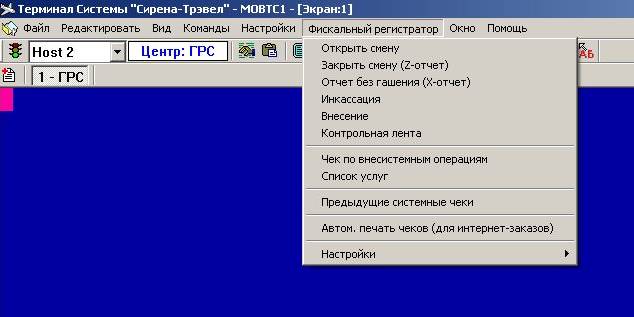
Рис. 1. Выбор опции «Фискальный регистратор» из меню терминала
После выбора пункта меню «Открыть смену» отображается окно ввода информации об операторе (кассире), где должны быть введены его фамилия и имя (рис.2).
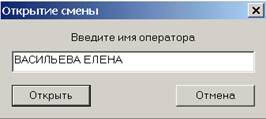
Рис. 2. Ввод информации об операторе
Далее — нажатие клавиши «Открыть». ККМ печатает чек об открытии смены (в режиме печати не фискального документа).
Фискальный документ — документ, подтверждающий получение с клиента или возврат клиенту денежных средств.
Не фискальный документ — документ, сопровождающий выполнение вспомогательных операций, не связанных с получением или возвратом денежных средств.
Печать чека на открытие смены сопровождается появлением сообщения «Смена открыта» (рис.3). Последующее нажатие клавиши «ОК» очищает экран.
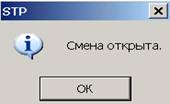
Рис.3. Диагностика о выполнении операции «Открыть смену»
В случае если продолжительность смены превысила 24 часа, система потребует закрыть смену. Необходимо закрыть текущую смену и открыть следующую.
2.2. ОФОРМЛЕНИЕ ЧЕКОВ ПРИ ПРОДАЖЕ АВИАБИЛЕТА
Чеки оформляются с привязкой к конкретному билету, отдельно для каждого пассажира.
При продаже одного авиабилета могут оформляться два отдельных чека:
- чек на сумму, отображенную в билете (тариф + билетные сборы); в чеке тариф и билетные сборы представляются отдельными строками;
- чек на сумму агентских сборов за операцию продажи (чек оформляется в автоматическом режиме, если агентские сборы заведены в систему бронирования).
Пример. Выполнено бронирование:
027РХФ СТАТУС:
03ЕКБ У6ГВЦ1422 МОВГРА 06МАЙ08 11:53 У6 (26200142,МОВ, РФ)
1 КАРАСЕВ/СЕРГЕЙ 17ДЕК57(М)/ПС /РФ/4503252044
1 У6-264 Э 15МАЙ08 КЛЦДМД НК1 0650 0705 ТСТ ЭБ?
2 У6-261 Э 25МАЙ08 ДМДКЛЦ НК1 1020 1430 ТСТ ЭБ?
ТЛ-1147/11МАЙ08/А (ПО ВРЕМЕНИ МОВ)
Т - 1 8-499-747-71-16
После выполнения запроса ПБ (оформление билета) сразу же за появлением на экране маски билета отображается маска чека с заполненными данными (рис.4).
Для получения маски чека необходимо:
1. Установить на пульт версию терминала не ниже 1.42b.
2. Направить в Договорной отд. -Трэвел» заявку на предоставления необходимых полномочий для пульта.
Данные в маске чека заполняются системой автоматически по результатам тарификации с выделением отдельных позиций для величин тарифа и билетных сборов. Для внутренних перевозок (ВВЛ — внутренние воздушные линии, по территории Российской Федерации) дополнительно выделяются суммы НДС с величины тарифа и с величины билетных сборов.
Все величины (стоимости) отображаются в валюте оплаты (в валюте пульта).
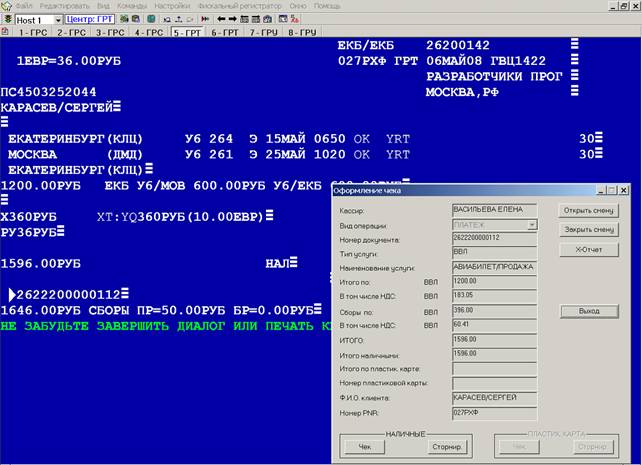
Рис. 4. Образ билета и маска чека (величины тарифа и билетных сборов)
В маске чека присутствуют следующие поля:
- информация о кассире;
- вид кассовой операции (возможные значения — ПЛАТЕЖ/ВОЗВРАТ);
- номер документа, в дополнение к которому оформляется чек (в данном случае — номер авиабилета);
- тип услуги (возможные значения ВВЛ/МВЛ — внутренние/международные воздушные линии);
- наименование услуги (в данном случае — продажа авиабилета);
- величина тарифа (название поля «Итого по: »);
- величина НДС с тарифа (название поля «В том числе НДС: »);
- суммарная величина билетных сборов (название поля «Сборы по: »);
- величина НДС с суммарной величины билетных сборов (название поля «В том числе НДС: »);
- общая величина, оплачиваемая по билету (название поля «ИТОГО:»);
- часть общей величины, оплачиваемая наличными (название поля «Итого наличными: »);
- часть общей величины, оплачиваемая пластиковой картой (название поля «Итого по пластик. карте: »);
- номер пластиковой карты;
- ФИО пассажира (название поля «Ф. И.О. клиента: »);
- Номер PNR.
Для печати чека используется клавиша «Чек» в группах клавиш «НАЛИЧНЫЕ» или «ПЛАСТИК. КАРТА».
Если вся стоимость билета оплачивается наличными, то активна только клавиша «Чек» в группе «НАЛИЧНЫЕ».
Если вся стоимость билета оплачивается пластиковой картой, то активна только клавиша «Чек» в группе «ПЛАСТИК. КАРТА».
В случае смешанной формы оплаты активны обе клавиши «Чек». Для смешанной формы оплаты должны оформляться два чека на один билет (на стоимость билета).
Печать чека инициируется нажатием клавиши «Чек». После печати чека на экран выдается информация о номере напечатанного документа (Рис.5).
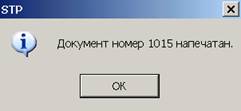
Рис. 5. Подтверждение о произведенной печати чека
Для отмены уже напечатанного чека может использоваться клавиша «Сторнир.» (операция доступна, если после оформления чека маска «Оформление чека» не была закрыта клавишей «Выход»).
Если же маска «Оформление чека» уже закрыта (отсутствует на экране), то отказ от оформленного чека должен производиться запросом «ОТ/-» (отказ от оформленного билета с сохранением мест).
Работа по оформлению чека заканчивается нажатием клавиши «ОК» в маске «STP» и нажатием клавиши «Выход» в маске «Оформление чека».
Чек на сумму агентских сборов (в данном случае — 50 рублей) оформляется по запросу «ПК».
После выполнения запроса «ПК» (печать квитанции) сразу же за появлением на экране маски квитанции отображается маска чека с заполненными данными (рис.6). Данные в маске чека заполняются системой автоматически по результатам тарификации. Для внутренних перевозок дополнительно выделяется сумма НДС с величины агентского сбора.
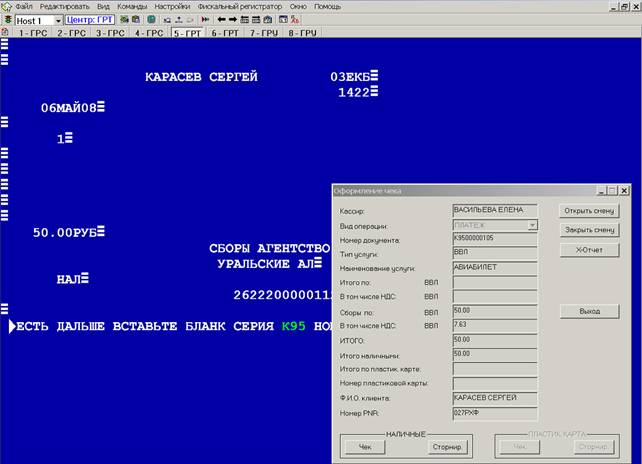
Рис. 6. Образ квитанции и маска чека (агентский сбор)
В маске чека на величину агентского сбора поле «Номер документа» содержит информацию о номере квитанции, в дополнение к которой оформляется чек.
Поля «Итого по: » и «В том числе НДС: » не заполняются.
Печать чека инициируется нажатием клавиши «Чек». После печати чека на экран выдается информация о номере напечатанного документа (Рис.7).
Для отмены уже напечатанного чека может использоваться клавиша «Сторнир.» (операция доступна, если после оформления чека маска «Оформление чека» не была закрыта клавишей «Выход»).
Если же маска «Оформление чека» уже закрыта (отсутствует на экране), то отказ от оформленного чека может быть выполнен из меню терминала путем выбора опции «Фискальный регистратор» с последующим выбором «Чек по внесистем. операц.»
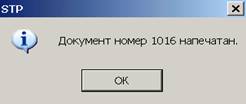
Рис. 7. Подтверждение о произведенной печати чека
Работа по оформлению чека заканчивается нажатием клавиши «ОК» в маске «STP» и нажатием клавиши «Выход» в маске «Оформление чека».

|
Из за большого объема этот материал размещен на нескольких страницах:
1 2 3 4 5 |
