


Партнерка на США и Канаду по недвижимости, выплаты в крипто
- 30% recurring commission
- Выплаты в USDT
- Вывод каждую неделю
- Комиссия до 5 лет за каждого referral
Все чеки по системным операциям сохраняются в локальную папку, откуда запускается терминал «Сирена-Трэвел» (файл stp. exe), в подпапку FiscLogs в файлы с названием вида: SysRcp_ддммгг. bin. Здесь ддммгг – формат записи даты формирования файла. Подпапка FiscLogs и файлы создаются автоматически.
Чек сохраняется в файл за текущую дату при формировании, не зависимо от того – выпущен он или нет. Таким образом, если маска «Оформление чека» случайно закрыта клавишей «Выход», то к чеку можно вернуться и распечатать его. При этом чек не сохранится повторно. Либо произвести сторнирование уже распечатанного чека. При этом чек не удалится (его можно распечатать еще раз).
Необходимо помнить, что повторная печать/сторнирование чека приведет к изменению суммы в кассе. Чтобы этого не произошло, необходимо печатать копию чека, которая не несет фискальной силы.
Для работы с предыдущими системными чеками необходимо перейти Фискальный регистратор → Предыдущие системные чеки. Откроется окно «Системные чеки за дд. мм. гг» (см. Рис. 48).
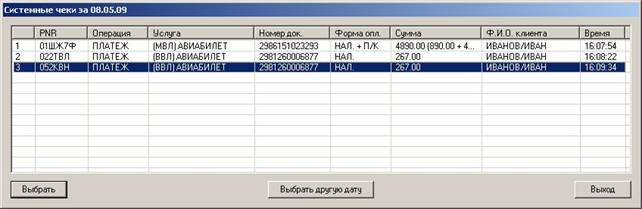
Рис. 48. Системные чеки за день
Для повторного вызова чека необходимо выделить нужную строку таблицы левым щелчком мыши и нажать «Выбрать».
Появится окно «Повторное оформление чека (запись из архива)» (Рис. 49).
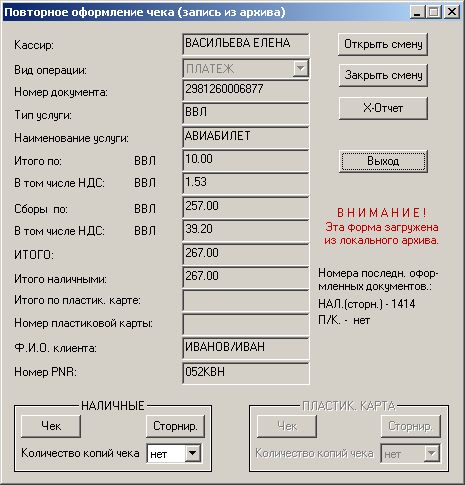
Рис. 49. Повторное оформление чека (последнее действие - сторнирование).
Справа в окне указаны номера последних распечатанных документов и последнее действие. В данном примере последнее действие – сторнирование (см. строку НАЛ.(сторн.)).
Далее возможно выполнить следующие действия:
Повторное сторнирование (нажатие «Стронир.»). При этом появится предупреждение (Рис. 50).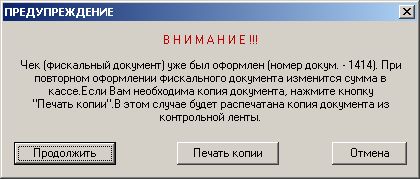
Рис. 50. Предупреждение при повторном сторнировании из архива
Можно продолжить сторнирование, распечатать копию или отменить какие-либо действия, нажатием соответствующих кнопок.
Печать чека (нажатие «Чек»). При этом появится предупреждение (Рис. 51)
Рис. 51. Предупреждение при печати чека из архива
Можно продолжить печать или отменить какие-либо действия, нажатием соответствующих клавиш.
В случае если последняя операция с чеком – его печать (см. Рис. 52, строку НАЛ.(чек)),
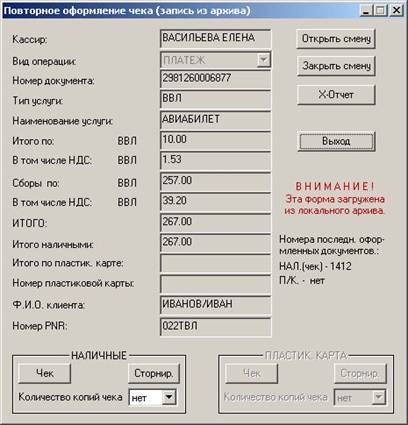
Рис. 52. Повторное оформление чека (последнее действие – печать чека)
то возможны следующие действия:
Повторная печать (нажатие «Чек»). При этом появится предупреждение (Рис. 53).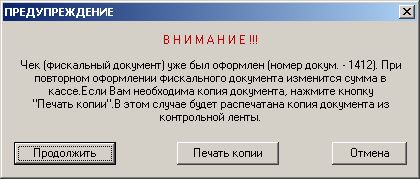
Рис. 53. Предупреждение при повторной печати чека из архива
Можно продолжить печать чека/его копии или отменить какие-либо действия с чеком, нажатием соответствующих кнопок.
Сторнирование (нажатие «Сторнир.»). При этом появится предупреждение (Рис. 54)
Рис. 54. Предупреждение при сторнировании чека из архива
Можно продолжить сторнирование или отменить какие-либо действия, нажатием соответствующих клавиш.
Можно распечатать/сторнировать чек за любой день. Для этого необходимо нажать «Выбрать другую дату» и в появившемся календаре выбрать требуемый день. Если в выбранный день ни одного чека не напечатано, то отобразится сообщение об ошибке (см. рис. 55).
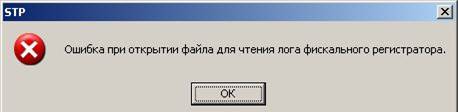
Рис. 55. Сообщение об ошибке при отсутствии записей о чеках.
Для выбора другой даты необходимо нажать ОК и снова «Выбрать другую дату».
Если при нажатии на «Выбрать другую дату» календарь не появляется, необходимо в поставке последней версии терминала взять файл mscal. ocx и положить его на рабочей машине в папку C:\WINDOWS\SYSTEM32.
Далее перейти в меню Пуск -> Выполнить. В поле «Открыть» набрать cmd и нажать ОК. В открывшемся окне набрать команду regsvr32 mscal.ocx и нажать клавишу ENTER.
Календарь работает только под ОС Windows XP.
4.5. АВТОМАТИЧЕСКАЯ ПЕЧАТЬ ЧЕКОВ (ДЛЯ ИНТЕРНЕТ-ЗАКАЗОВ)
Терминал с подключенным фискальным регистратором (ККМ-терминал) может использоваться как автоматическое устройство (''робот'') по оформлению чеков при продаже электронных билетов через интернет-сайты.
Необходимость использования ККМ-терминалов в автоматическом режиме связана с тем, что при интернет-продажах электронных билетов требуется, в соответствии с Российским законодательством, оформление кассовых чеков. Даже если пассажир при покупке электронного билета не требует выдачи ему чека, тем не менее, чек должен быть оформлен и, в случае обращения клиента, выдан ему.
В процессе продажи электронного билета через интернет-сайты задействованы два пульта: пульт, с которого производится бронирование, оплата и продажа (оформление) электронного билета и пульт - ККМ-терминал - на котором распечатываются чеки, связанные с этой продажей.
Пульт, с которого производится оформление электронного билета, автоматически оповещает систему (ГРС) о необходимости формировании данных для чеков и сохранении их в очереди неоформленных чеков с целью их последующей печати (отложенная печать) по запросу ККМ-терминала.
ККМ-терминал может использоваться в агентстве как в режиме прямой продажи (например, в рабочее время), так и режиме автоматической печати (например, в нерабочее время).
При подаче заявки на описание ККМ-терминала необходимо указывать, какие именно функции он будет выполнять, а также перечень пультов, для которых будет происходить оформление чеков с этого ККМ-терминала.
В АРС ''Сирена-Трэвел'' работа ККМ-терминала в автоматическом режиме реализована в следующем цикле: терминал посылает в систему бронирования запрос ''передать данные неоформленного чека''. В ответ система, если у нее имеются данные по неоформленному чеку, пересылает их ККМ-терминалу. Терминал передает данные для печати чека в ККМ и после его оформления отправляет в ГРС признак успешной печати. Далее цикл повторяется.
Цикл взаимодействия ККМ-терминала с ГРС заканчивается, если на запрос ''передать данные неоформленного чека'' получен ответ об отсутствии неоформленных чеков или если установлено ограничение на количество печатаемых чеков в рамках одного цикла. Далее терминал обратится к системе (ГРС) через заданный интервал времени.
Конкретный ККМ-терминал может оформлять чеки к интернет-продажам, выполненным только с пультов, описанных для данного ККМ-терминала. Процедура оформления чеков реализована через механизм очередей — каждый ККМ-терминал может печатать чеки, хранящиеся в конкретной очереди, связанной с продажами электронных билетов с конкретных пультов.
Перевод ККМ-терминала в режим автоматической печати чеков осуществляется с помощью функции «Автомат. печать чеков (для интернет-заказов)» из меню «Фискальный регистратор» (рис.56).
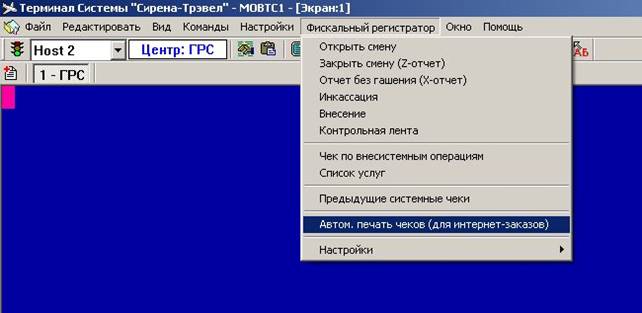
Рис. 56. Функция «Автомат. печать чеков (для интернет-заказов)»
Вызов функции «Автомат. печать чеков (для интернет-заказов)» сопровождается отображением маски (рис.57).
Маска содержит следующие поля настройки:
- «Пауза между сериями запросов»; задается временной интервал (в минутах) между посылкой в систему бронирования серий запросов о наличие неоформленных чеков;
- «Количество чеков в серии (0 — не ограничено)»; задается максимальное количество чеков, которые могут быть оформлены в рамках одного цикла печати. При установке значения «0» (рекомендуется) — терминал будет запрашивать данные по чекам до тех пор, пока все чеки не будут напечатаны. По завершению печати последнего чека будет сделана пауза продолжительностью, указанной в предыдущем поле. Если значение параметра установлено, например, в значение 2, а на момент обращения к системе имеются 3 ненапечатанных чека, то после печати первых двух чеков последует пауза продолжительностью, указанной в предыдущем поле, и только в следующем цикле будет напечатан 3-й чек (к этому моменту количество неоформленных чеков может возрасти).
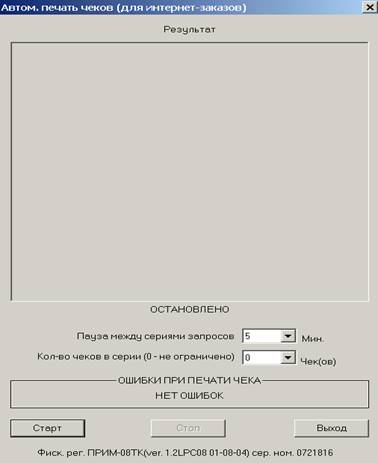
Рис. 57. Функция «Автомат. печать чеков (для интернет-заказов)»
Перевод ККМ-терминала в режим автоматической печати чеков производится при нажатии клавиши «Старт».
Результат печати очередного чека отображается в области «РЕЗУЛЬТАТ». При наличии ошибок печати информация выводится в область «ОШИБКИ ПРИ ПЕЧАТИ ЧЕКА».
Завершение работы ККМ-терминала в режиме автоматической печати чеков производится с использованием клавиши «Стоп».
Чтобы снять отображение маски с экрана используется клавиша «Выход». Если ККМ-терминал запущен в режиме автоматической печати чеков (нажата клавиша «Старт»), то клавиша «Выход» активизируется только после нажатия клавиши «Стоп».
Более подробно работа с ККМ-терминалом в режиме автоматической печати чеков описана в отдельной инструкции.
4.6. НАСТРОЙКИ
Функция «Настройки» (рис.58) позволяет настроить:
- заголовок чека (четыре начальные строки чека);
- названия платежей;
- виды платежей (формы оплаты для чеков по внесистемным операциям);
- текущую дату и время;
- сделать общие настройки регистратора;
Данная функция, как правило, используется только при начальном подключении ККМ к рабочему месту.
Порядок настройки ККМ будет описан в отдельной инструкции.
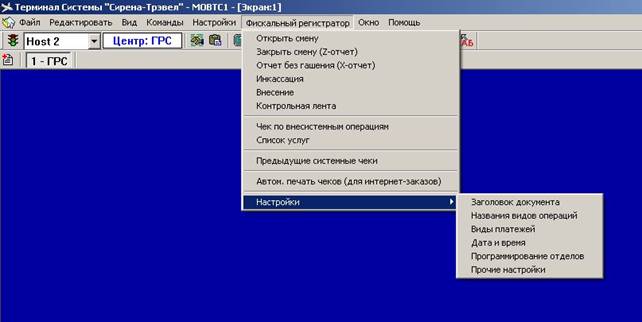
Рис. 58. Опция «Настройки» фискального регистратора
5. РАБОТА С ОТДЕЛАМИ.
Для того чтобы работать с отделами необходимо при закрытой смене войти в меню Фискальный регистратор → Настройки → Прочие настройки и выбрать настройку «Печатать отделы в Z-отчете» (см. Рис. 59).

Рис. 59. Выбор печати отделов в Z-отчете
Теперь печать чеков по системным операциям и каждой внесистемной операции осуществляется в отделы.
5.1. ПРОГРАММИРОВАНИЕ ОТДЕЛОВ
5.1.1. ОСНОВНЫЕ ДЕЙСТВИЯ НАД ОТДЕЛАМИ.
Возможны следующие основные действия над отделами:
- добавление, изменение названия, удаление,
Осуществление данных действий возможно, если при закрытой смене перейти в меню Настройки → Программирование отделов. Для создания отдела необходимо выбрать номер отдела в выпадающем списке. Если отдел еще не создан, кнопка «Добавить отдел» окажется единственной доступной. Необходимо ввести название отдела и нажать эту кнопку (см. Рис. 60).
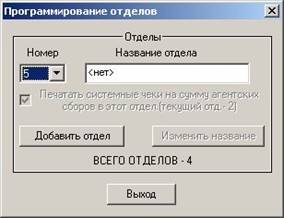
Рис. 60. Добавление отдела.
После того, как отдел добавлен:
· кнопка «Изменить название» становится активной,
· кнопка «Добавить отдел» изменяется на «Удалить отдел» (см. Рис. 61).
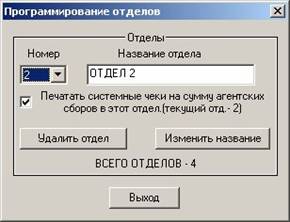
Рис. 61. Редактирование/удаление отдела.
Для изменения названия отдела, необходимо отредактировать сроку Название отдела и нажать кнопку «Изменить название». Для удаления отдела необходимо нажать кнопку «Удалить отдел». После удаления отдел можно создавать заново.
Удалить можно любой отдел кроме первого. Данное ограничение вызвано тем, что печать чеков по системным операциям происходит всегда в первый отдел. Если его удалить, печать чеков по системным операциям станет невозможной.
Первый отдел доступен только для редактирования. Так как название отдела отображается в чеке, рекомендуется до начала работ с отделами изменить название отделов, установленных изначально заводом изготовителем, на удобное для Вашей компании.
5.1.2. НАЗНАЧЕНИЕ ОТДЕЛА ДЛЯ ПЕЧАТИ СИСТЕМНЫХ ЧЕКОВ НА СУММУ АГЕНТСКИХ СБОРОВ.
Для печати системных чеков на сумму агентских сборов при продаже и обмене билета (услуга по продаже, услуга по обмену) можно выбрать отдел, отличный от первого, куда печатаются все системные чеки.
С этой целью необходимо в окне Программирование отделов для нужного отдела поставить выделение напротив «Печатать системные чеки на сумму агентских сборов в этот отдел». После того, как выделение поставлено, системные чеки на сумму агентских сборов при продаже и обмене билета станут печататься в выбранный отдел автоматически. Остальные системные чеки при этом по-прежнему печатаются в первый отдел.
Если отдел для печати системных чеков на сумму агентских сборов назначен, то назначить другой отдел нельзя до тех пор, пока не снято выделение напротив «Печатать системные чеки на сумму агентских сборов в этот отдел» в назначенном отделе. При снятии выделения появится сообщение как на Рис. 62.
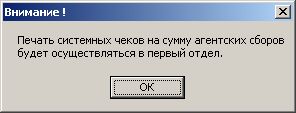
Рис. 62 Отмена назначения отдела для печати системных чеков на сумму агентских сборов.
Если удалить отдел, который назначен для печати системных чеков на сумму агентских сборов, то появится диалоговое окно (см. Рис. 63):
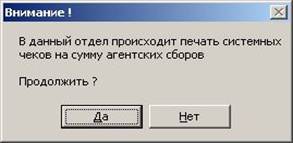
Рис. 63 Удаление отдела для печати системных чеков на сумму агентских сборов.
Если нажать «Да», то появится сообщение как на Рис. 62.
После отмены назначения или удаления отдела, в который печатаются системные чеки на сумму агентских сборов, эти чеки снова станут печататься вместе со всеми остальными системными чеками в первый отдел.
5.2. ВЫБОР ОТДЕЛА ПРИ ПЕЧАТИ ЧЕКА ПО ВНЕСИСТЕМНЫМ ОПЕРАЦИЯМ
Если выбрана настройка «Печатать отделы в Z-отчете» (см. Рис. 59), то при печати чека по внесистемным услугам необходимо выбрать отдел (см. Рис. 62).
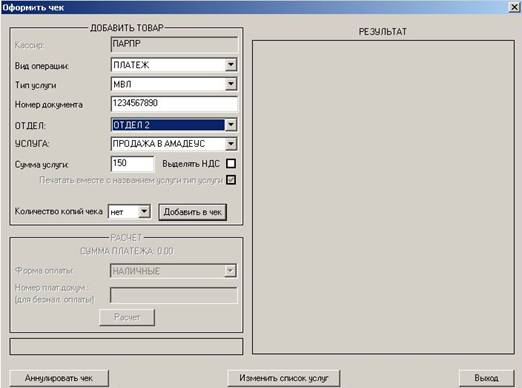
Рис. 62. Выбор отдела при печати чека по внесистемным услугам.
Выбор первого отдела при этом невозможен (см. Рис. 63).

Рис. 63. Сообщение об ошибке при выборе первого отдела для печати чека по внесистемным услугам.
Выбор отдела, назначенного для печати системных чеков на сумму агентских сборов, возможен. Рекомендуется печатать в этот же отдел внесистемные чеки на сумму агентских сборов.
Отдел так же можно выбрать на этапе создания услуги. Создание услуги описано в разделе «3. ОФОРМЛЕНИЕ ЧЕКОВ ПО ВНЕСИСТЕМНЫМ ОПЕРАЦИЯМ».
5.3. ЗАКРЫТИЕ СМЕНЫ
Если выбрана настройка «Печатать отделы в Z-отчете», то при закрытии смены в Z-отчете суммы сформируются по отделам. При этом все системные операции отображаются в первом отделе, а внесистемные по соответствующим отделам.

|
Из за большого объема этот материал размещен на нескольких страницах:
1 2 3 4 5 |
