


Партнерка на США и Канаду по недвижимости, выплаты в крипто
- 30% recurring commission
- Выплаты в USDT
- Вывод каждую неделю
- Комиссия до 5 лет за каждого referral
Структура предприятия должна обеспечивать «размещение» всех пользователей, которые будут работать в системе, и отражать реальную подчиненность подразделений и сотрудников друг другу.
Подчиненность сотрудников друг другу вычисляется по структуре
предприятия, поэтому необходимо четко настроить подчиненность
подразделений с учетом их руководителей.
Создаем структуру предприятия.
Траектория «настройка и администрирование – структура предприятия - создать».
Сначала создадим верхний уровень управления, например, «администрация».
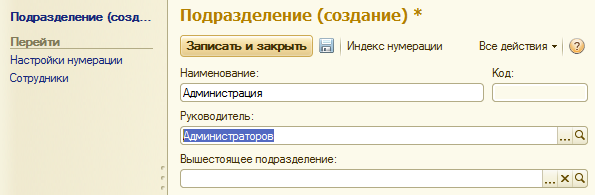
В поле «руководитель» введем конкретного пользователя(начальника, например, Администраторов).
Обратим внимание, на то что при попытке «Записать и закрыть» будет выдано правильное, справедливое сообщение об отсутствии нумерации будущих документов. Игнорируем сообщение «ОК».

Обратим внимание на то что в поле «вышестоящее подразделение» ничего нет.
Для последующих, уходящих вниз по иерархии подразделений, будет появляться указания на ближайшее сверху подразделение.
Введем подчиненное «администрации» подразделение «секретариат». Для отражения факта подчинения, перед тем как «создать» встать мышью на «администрация», в противном случае оба подразделения будут на равных. Этого правила необходимо строго придерживаться при создании любой сложности иерархических структур.
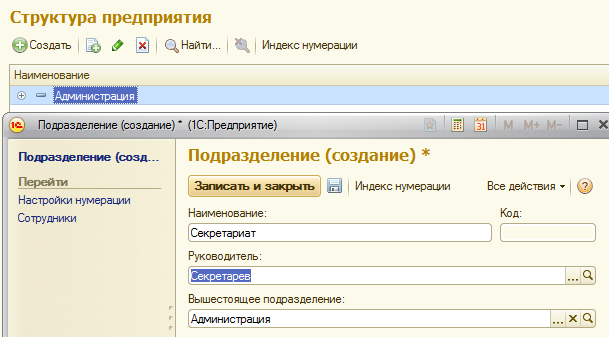
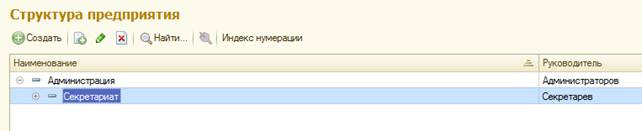
Обратим внимание, на то что поле «вышесто…» заполнилось программно. Поле «руководитель» заполняем, выбирая из списка пользователей.
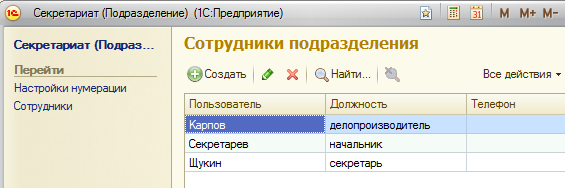
При создании любого подразделения можно и необходимо заполнить список его сотрудников с указанием должностей.
Предварительно, заполним справочник «Должности» по траектории «НСИ-Должности» и пополним справочник «Пользователи» Щукиным и Карповым.
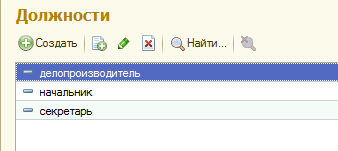
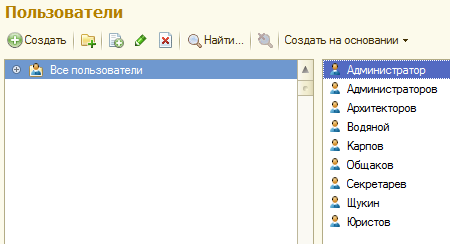
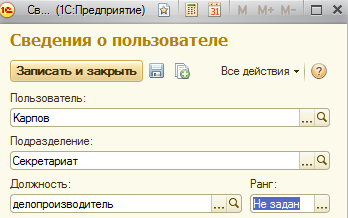
По пункту «сотрудники»(верхний левый угол) можем заполнить всех работников «секретариата». Открывается список сотрудников. По «создать» открывается экран «Сведения о пользователе», в нем выбираем из списка кого-то, например, Карпова.
Ниже приведена окончательная структура предприятия.
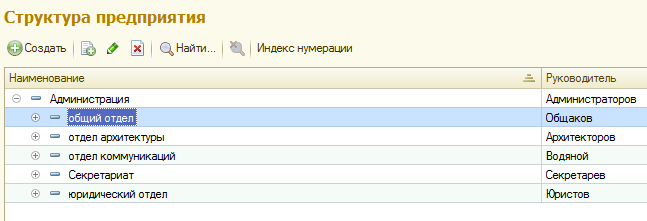
Наверно все понятно, как создавать структуру и заполнять ее работниками и должностями. Заметим только что можно практически любые справочники заполнять или по мере необходимости или независимо задолго до использования.
1.2.3. Корреспонденты
Справочник "Корреспонденты" служит для учета юридических и физических лиц, с которыми Ваша организация обменивается документами. Сведения из этого справочника используются, например, при регистрации документов.
Создание и Просмотр списка корреспондентов выполняется по траектории «Документы и файлы - Корреспонденты».
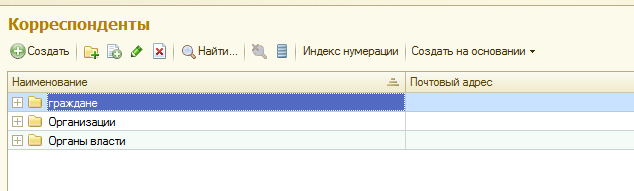
Выше приведены произвольные группы, создаваемые по кнопке «Создать группу» (желтый плюс справа от кнопки «создать»).
Ниже приведено конкретное физлицо в группе «граждане».
Открыть группу «Граждане» - «Создать».
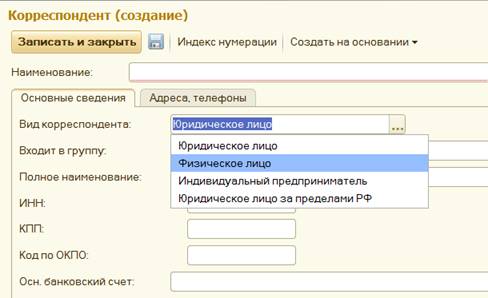
Откроется экран, в котором выбрать в поле «Вид корреспондента» нужное, например, физлицо.
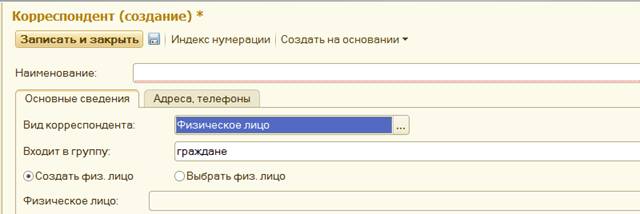
Экран после выбора «физлица» дополняется новыми полями, «создать физлицо», «выбрать физлицо» и «Физлицо».
Если выбрать пункт «Выбрать физлицо», то станет доступным список «физлиц» и можно выбрать ранее введенного.
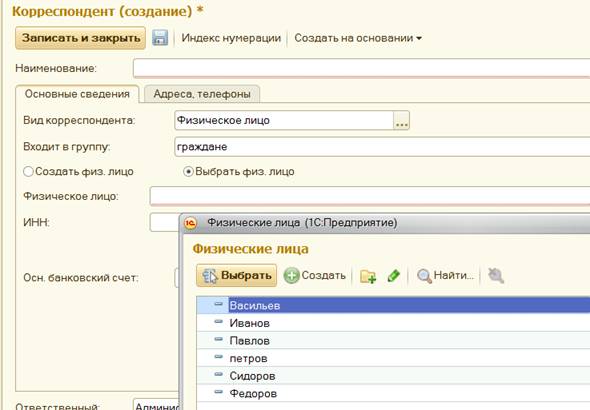
Можно предварительно ввести сколь угодно физлиц по траектории «НСИ – физлица»
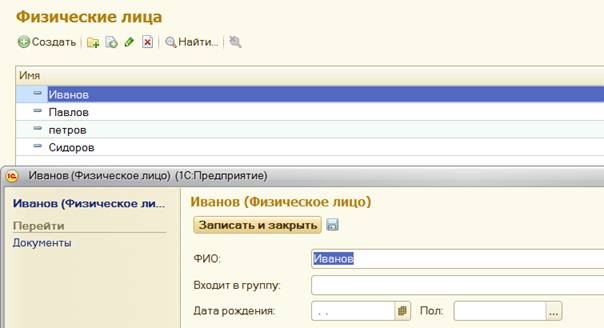
Можно вводить физлица в процессе ввода корреспондентов. Для этого выберем пункт «Создать физлицо»
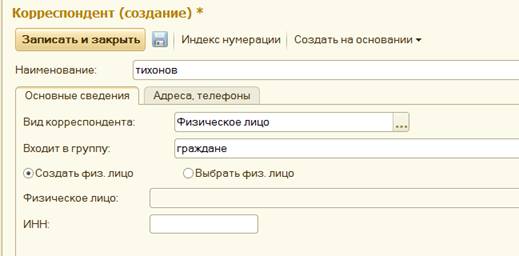
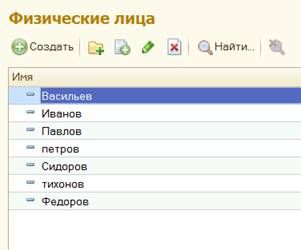
Появился Тихонов. Это не магистраль, а вопрос удобства, как и всюду либо что-то вводим заранее, либо в процессе.
1.2.4 Виды документов и нумерация документов
По самой сути взаимоотношений нашей организации с внешним миром существуют следующие виды документов: входящие, внутренние и исходящие.
Исходящие могут быть как ответы на входящие, так и сами по себе. Приведем примеры видов документов, с которыми и будем работать в дальнейшем.
Пример исходящего документа с именем «Указания школам».
Пусть администрация подготовила и решила разослать сразу всем школам следующее указание.
Указание школам
Подготовится к празднику первого мая
Пример внутреннего документа «Служебная записка» от сотрудника Карпова.
Прошу заменить мне компьютер.
Пример входящего документа от гражданина Иванова «Заявление на строительство».
Заявление на строительство
От Иванова
Прошу разрешить строительство коттеджа по адресу
Ул. Фруктовая
По смыслу на этот документ должен быть ответ в виде исходящего документа, который назовем «Ответ на заявление». На основе этих четырех документов рассмотрим возможности системы.
По траектории «НСИ – виды документов создадим соответствующие виды документов, то есть сообщим системе, какие виды документов будут существовать в системе.
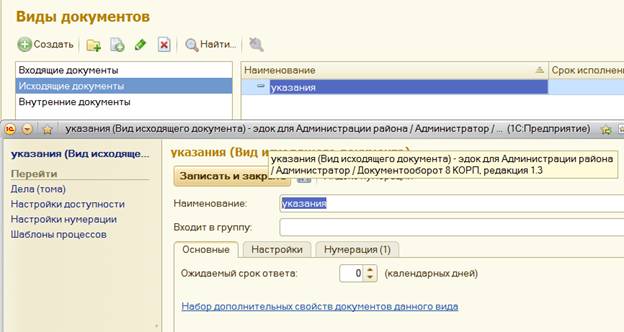
О нумерации.
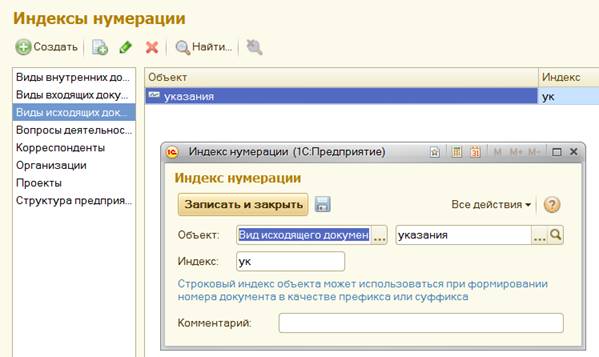
По траектории «НСИ – индекс нумерации – виды исходящих документов – создать» открывается экран в котором указываем префикс нумерации для документа «указания», например «ук». Этот префикс будет составной частью номера.
По траектории «НСИ-нумераторы –исходящие документы» формируем шаблон для последующего получения реальных номеров для регистрации документов «Указания».
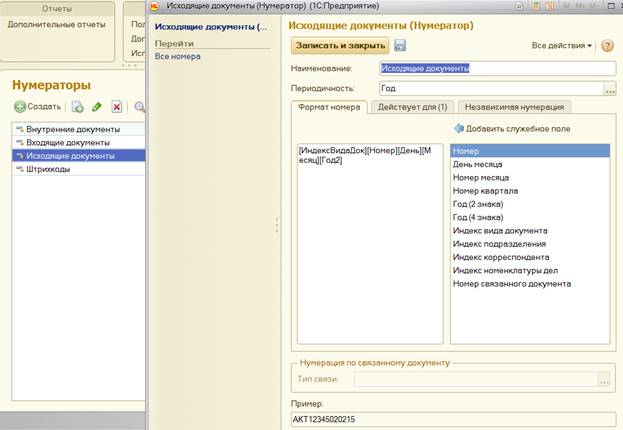
Сам процесс формирования шаблона состоит из перетаскивания нужных полей справа в левую часть. Обращаем внимание, что «индексвидадок» в нашем случае будет «ук». Реальный номер будет, например, «ук23020215» , где номер=23,день=02, месяц=02, год=15.
Все это важно для хранения и поиска документов в архивах.
Аналогично создадим оставшиеся три вида документов.
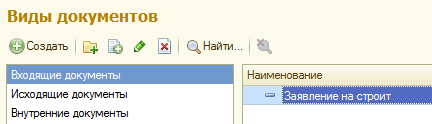
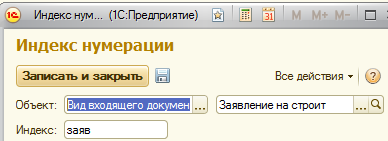
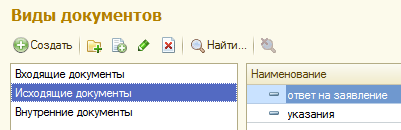
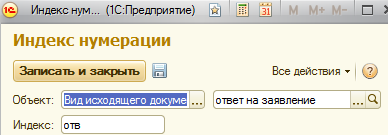
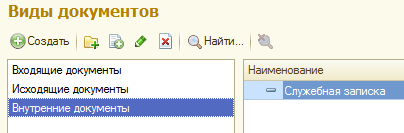
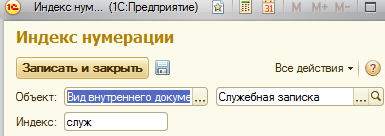
В нашем примере, нумераторы созданы одинаковые для всех видов документов, но поскольку индексы нумерации разные путаницы не будет ни на понятийном уровне, ни на этапе архивации.
Например, в течении одного дня 07.01.2015 могут быть зарегистрированы документ «Заявление на строительство» с номером регистрации заяв01010115 и документ «Указания» с номером регистрации ук01010115, номера которых отличаются только индексом нумерации.
1.2.5 Файлы и шаблоны файлов
В соответствии с идеологией СЭД/ECM из внешнего мира поступает информационный ресурс в виде файла любой структуры (WORD, PDF, XLS и т. д.) в структурированном (документ в обычном понимании) или неструктурированном виде (сканер, чертеж, фото и т. д.).
Этот файл является частью будущего документа с позиций системы. На основе внешнего файла сначала создается его системная копия, и с этого момента внешний файл не нужен. На основе системной копии создается карточка соответствующего документа. Таким образом, системная копия является информативной частью документа, которая анализируется в процессе прохождения по маршруту обработки, обогащается резолюциями. После внесения резолюций создаются новые версии системных копий файла. Такой процесс называется версионирование. Это позволяет просмотреть по версиям историю обработки документа. Технически для каждой системной копии внешнего файла заводится карточка файла.(не путать с карточкой документа).
Карточка документа содержит информацию о прохождении документа по точкам маршрута (Бизнес-процессам), такую как процесс, исполнитель, резолюция, дата завершения процесса и т. д. Еще раз! Документ в понимании системы – это карточка документа и прикрепленная к ней копия внешнего файла. Исходя из этих принципов, системе безразлично как оформлен внешний файл – документ в классическом смысле. Это кажется парадоксальным, но это так. Конечно, это вопрос культуры делопроизводства правильно оформлять документы ( писать слово «заявление» по центру или еще где-то), эти правила никто не отменяет, но все же.
Остановимся еще на одной терминологической тонкости. В нашей стране применяется термин «Документ». За рубежом в настоящее время этот термин разбивается на две части – «документ» и «запись». Под термином «Документ» понимается информационный ресурс, находящийся на маршруте, то есть не завершивший обработку (не сданный в архив). Под термином «запись» понимается информационный ресурс завершивший обработку( сданный в архив). «Документ» можно изменять, а «запись» нельзя. В пособии таких различий делать не будем.

|
Из за большого объема этот материал размещен на нескольких страницах:
1 2 3 4 5 |
