


Партнерка на США и Канаду по недвижимости, выплаты в крипто
- 30% recurring commission
- Выплаты в USDT
- Вывод каждую неделю
- Комиссия до 5 лет за каждого referral
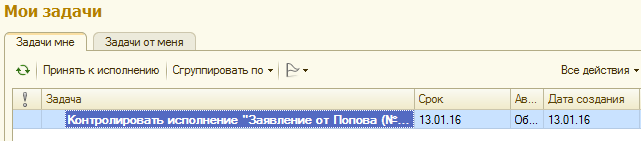
в «задачи мне» поручение от Общакова на исполнение.
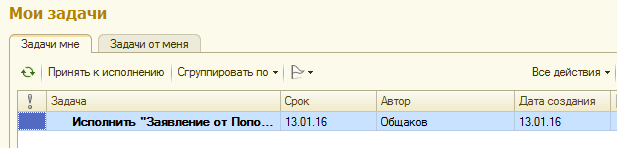
«Принять к исполнению» и нажатием мыши по строке перейти в экран исполнения. Добавим комментарий «отдел архитектуры согласен» и «исполнено». Напоминаем, что исполнители оставляют комментарии – мнение по вопросу. Решение – резолюцию оставляет Общаков, кому поручено исполнение.
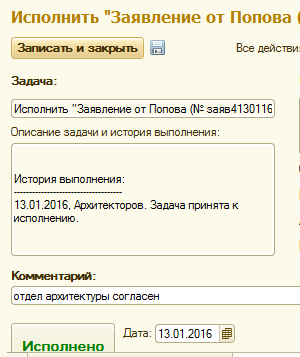
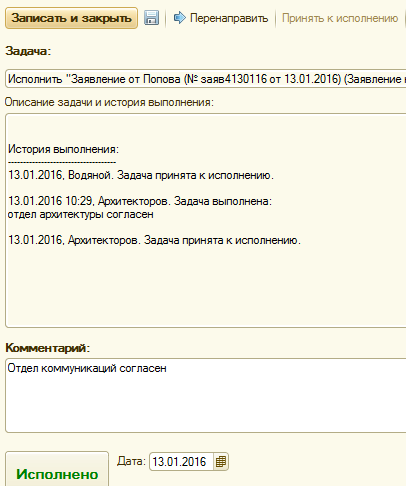
У Архитекторова исчезли все задачи. Войдем в систему в режиме Водянова и проделаем то же самое что и Архитекторова. У Водянова в «Задачи мне» приведена не только информация о задаче, но история выполнения другими исполнителями.

Далее стандартные действия – «Принять к исполнению», оставить комментарий «отдел коммуникаций согласен» и «исполнено». У Водяного задачи исчезли.
Войдем в систему в режиме Общакова. Посмотрим «задачи мне».
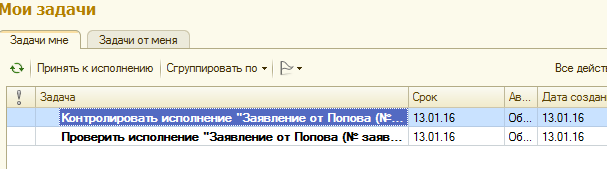
Посмотрим «задачи от меня».
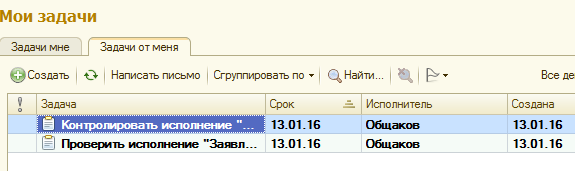
Увидим одни и те же задачи. На первый взгляд это кажется странным. На самом деле, ранее в качестве и проверяющего и контролера был назначен Общаков, а могли быть другие сотрудники. В нашем случае Общаков сам себе и от себя задавал задачи.
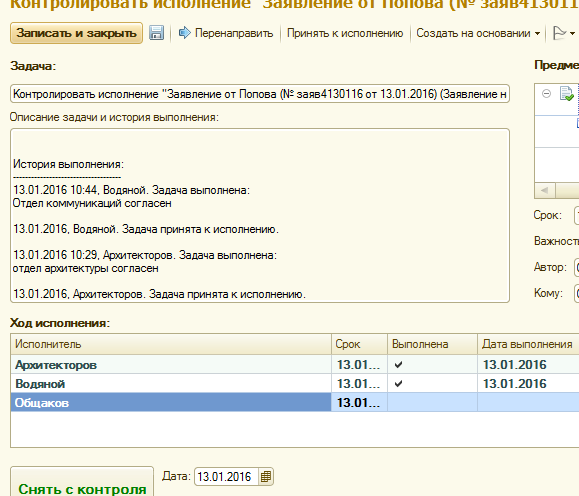
Откроем задачу «Контролировать» и «Снять с контроля».
Откроем задачу «Проверить исполнение» и «Завершить».
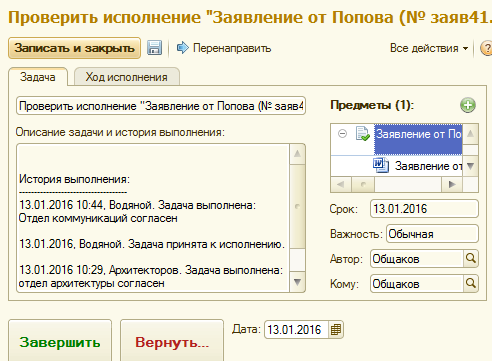
Все задачи у Общакова выполнены. На основе комментариев исполнителей он может наложить резолюцию. Для этого откроем документ по траектории «Документы и файлы – входящие – «Заявление Попова»
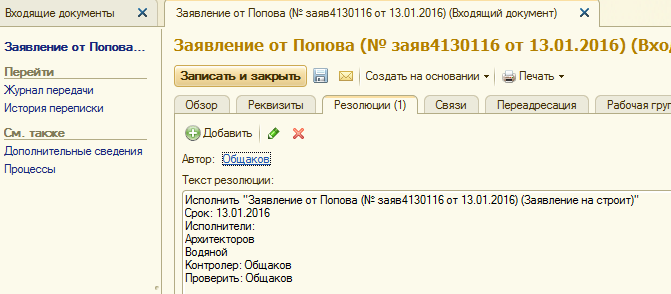
Слева откроем пункт процессы и увидим маршрут прохождения документа по процессам и результаты процессов.
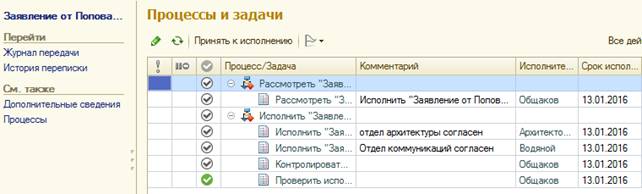
«Добавить», открыв пункт «Резолюции» Общаков формирует резолюцию.
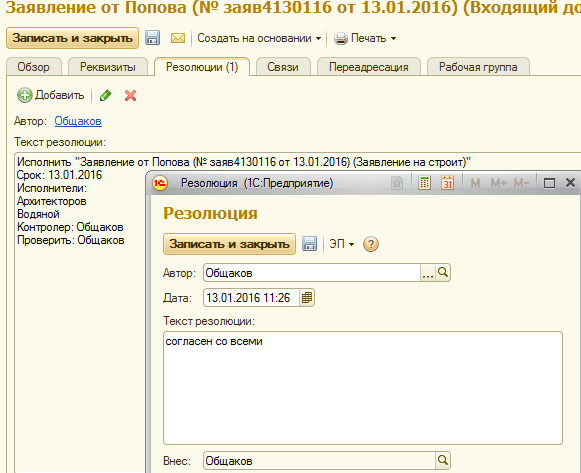
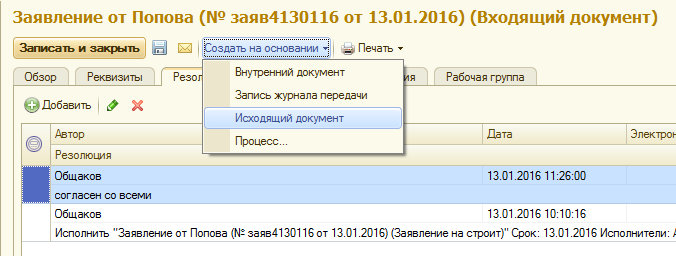
Теперь Общаков должен дать поручение, например Секретареву, сформировать ответ Попову. Находясь в документе выполнить пункт «на основании» и создать процесс «поручение».
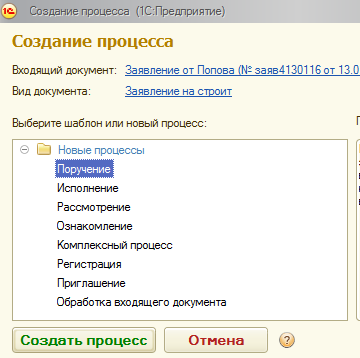
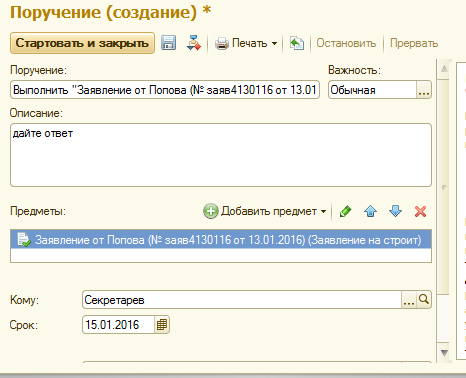
«Стартовать и закрыть».
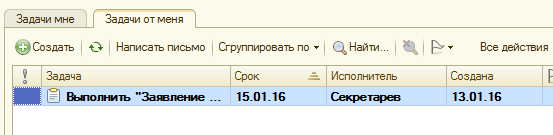
У Общакова появится «задача от меня», адресованная Секретареву с указанием дать ответ Попову.
Войдем в систему в режиме Секретарева.
Увидим «Задачу мне».
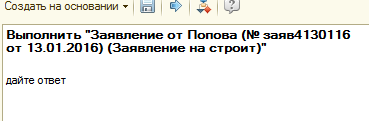
Справа текстовое содержание задачи – «дайте ответ».
Как и в предыдущем случае, Секретарев создает исходящий документ,
Заполняет недостающие реквизиты, формирует файл - ответ, помещает документ в архив и организует отсылку.
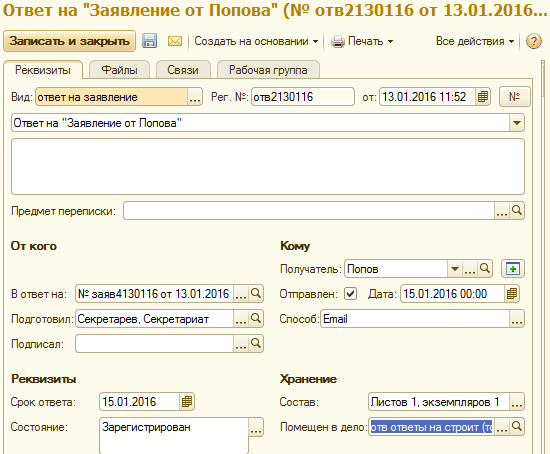
Вернуться в РС.
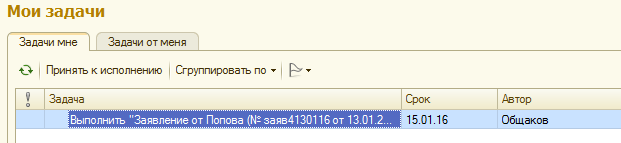
«Принять к исполнению». «Выполнить».
Задачи исчезнут у Секретарева и Общакова.
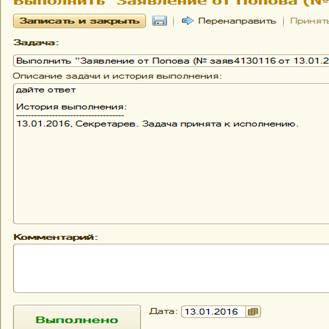
Дело сделано.
2.1.2. Работа с исходящими документами
Пусть администрация подготовила и решила разослать сразу всем школам следующее указание школам..
Указание школам
Подготовится к празднику первого мая
Кто-то из работников организации, например работник секретариата Щукин подготовил этот документ в виде файла и на его основе создан исходящий документ. В параграфе 2.1.4. такой документ уже создан.
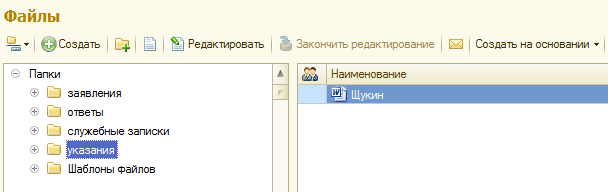
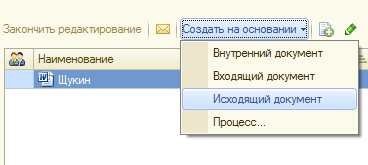
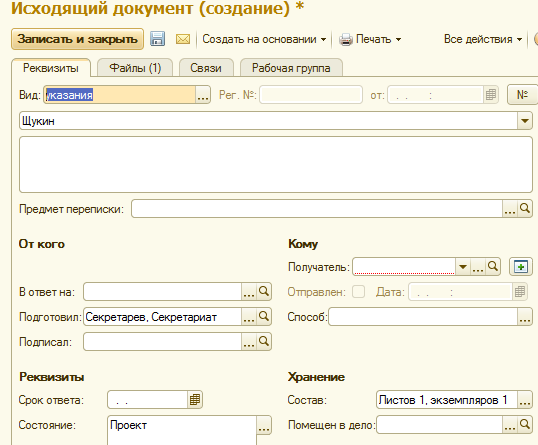
Рассмотрим маршрут его обработки. Пусть документ «Указания школам» должен быть утвержден начальником общего отдела Общаковым и разослан сразу всем школам города.
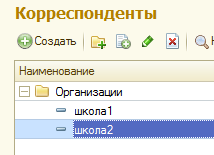
В справочнике «Корреспонденты « в группу организации введем две школы, для иллюстрации массовой рассылки.
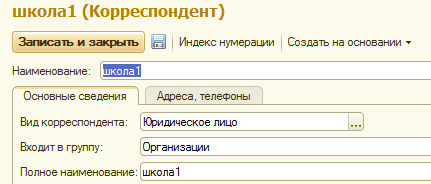
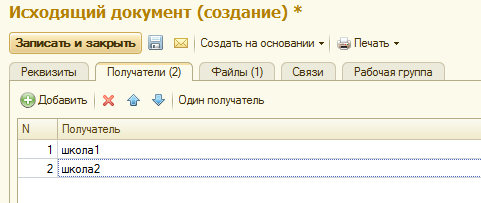
Обратим внимание на поле «получатель» документа указания». Справа нажмем + это признак массовой рассылки. По кнопке «Добавить» формируется список получателей.
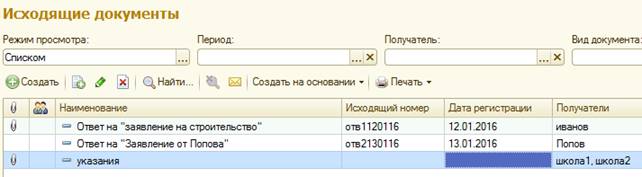
По смыслу маршрута «Указания» Секретарев создает процесс «утверждение» и направляет его Общакову.
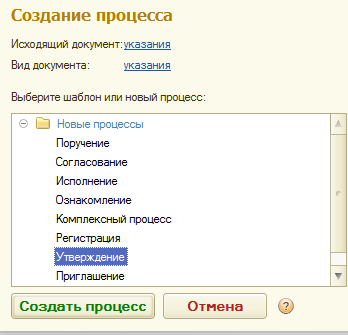
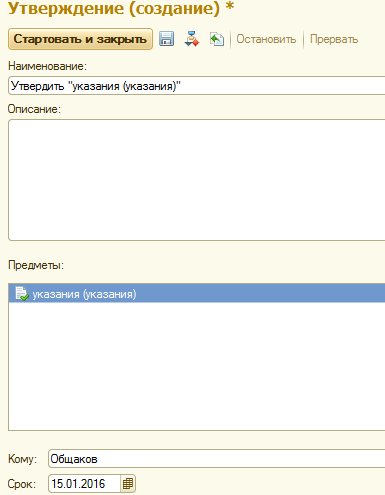
Стартовать и закрыть.
На РС Секретарева «задачи от меня».

Войдем в систему в режиме Общакова. У него в «задачи мне» появилась задача.
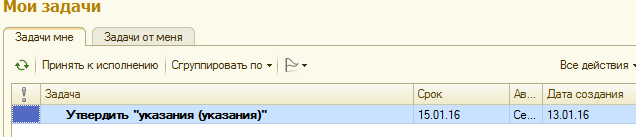
«Принять к исполнению».
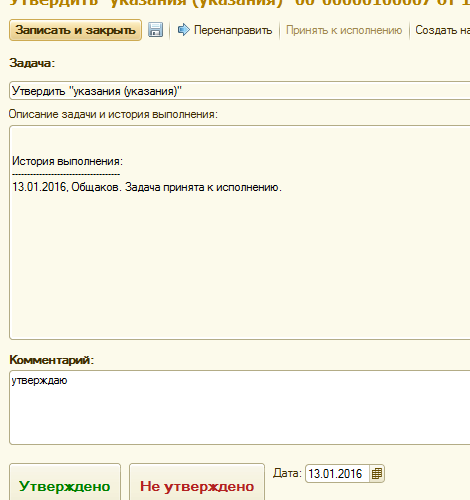
Внести комментарий, например, «Утверждаю» и «Утверждено».
В «Задачи мне» Общакова появится задача «ознакомится с утверждением.
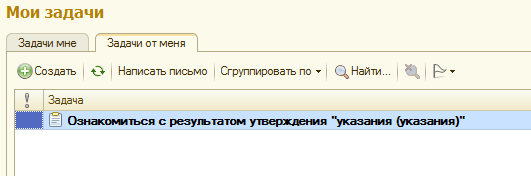
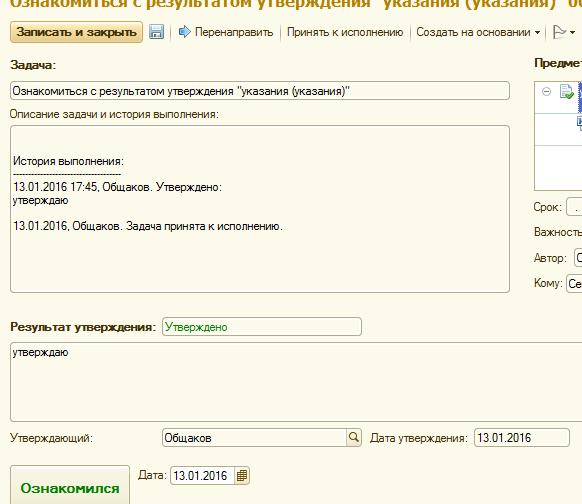
Нажатием мыши перейти в экран ознакомления, проверить информацию и выполнить «ознакомился».
Войдем в режим пользователя Секретарева, откроем документ «указания», заполним недостающие реквизиты и зарегистрируем документ (кнопка №).
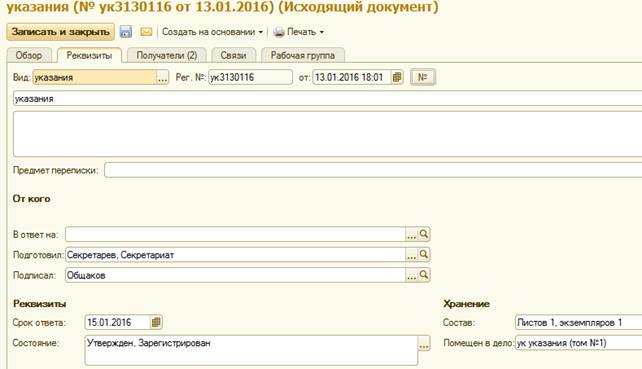
По кнопке обзор увидим итоговую информацию о документе «указания»
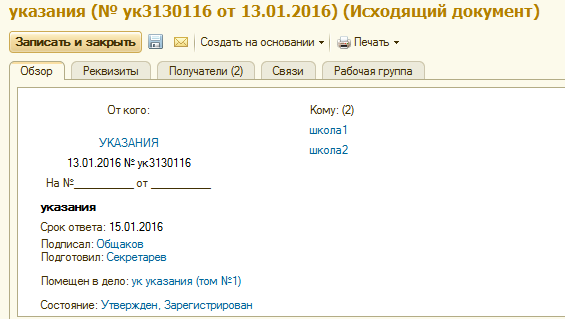
Работа выполнена.
2.1.3. Работа с внутренними документами
Пример внутреннего документа «Служебная записка» от сотрудника Карпова.
Прошу заменить мне компьютер.
По стандартной схеме в режиме пользователя Секретарева, создадим внешний файл, примем в систему и создадим внутренний документ «Служебная записка».
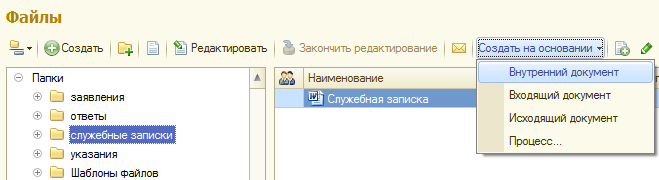
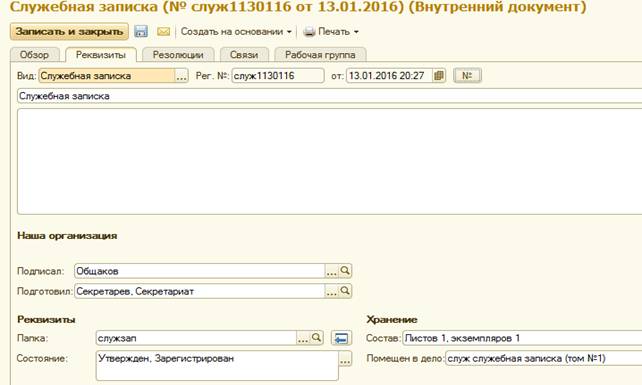
Создали внутренний документ, заполнили поля. Внутренний документ требует указания папки для их хранения. Создадим папку, например, с именем «служзап» и выберем ее.
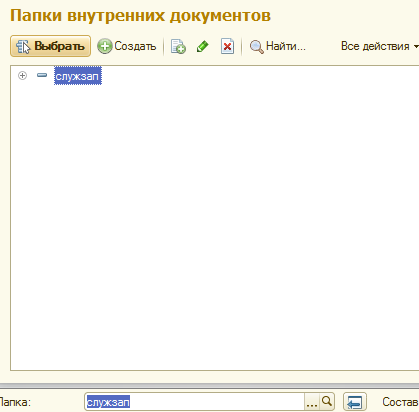
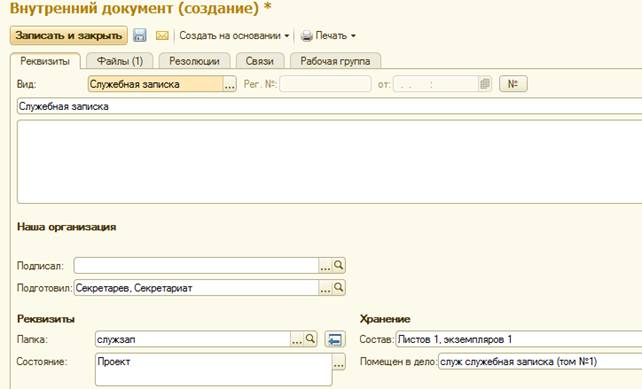
Записать и закрыть. При этом «состояние» - «проект», так как документ не прошел обработку по процессам. В нашем случае нужно просто получить разрешение. По пункту «Создать на основании» создадим процесс «утверждение» и поручим тому же Общакову.
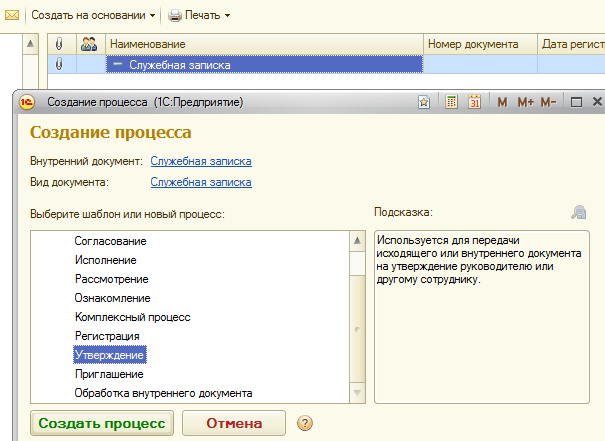
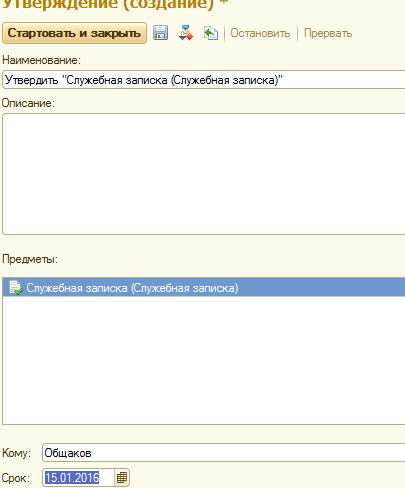
«Стартовать и закрыть». На РС Секретарева появится «задача от меня».
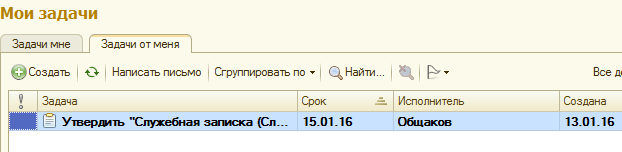
Войдем в режим пользователя Общакова и увидим «задачу мне».
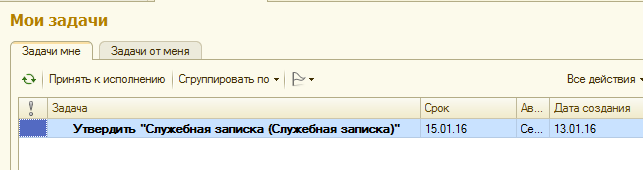
Принять к исполнению.
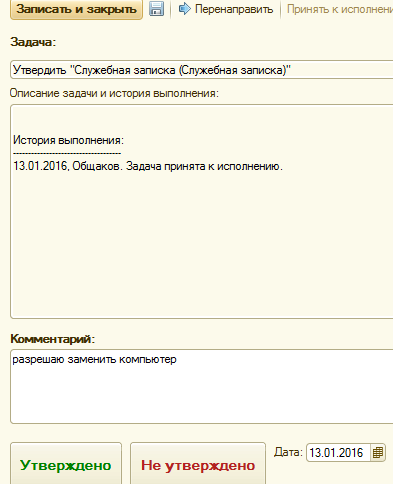
Оставим комментарий «разрешаю заменить компьютер» и выполнить «Утверждено». У Общакова появится «задача от меня» для Секретарева.
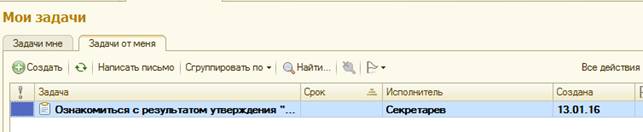
Войдем в режиме Секретарева. На РС в «задачи мне» увидим напоминание.
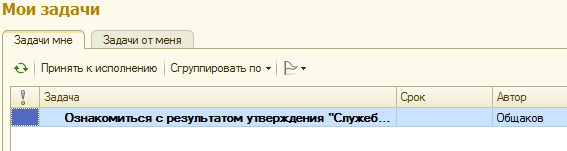
Принять к исполнению и мышью по строке вызвать экран ознакомления.
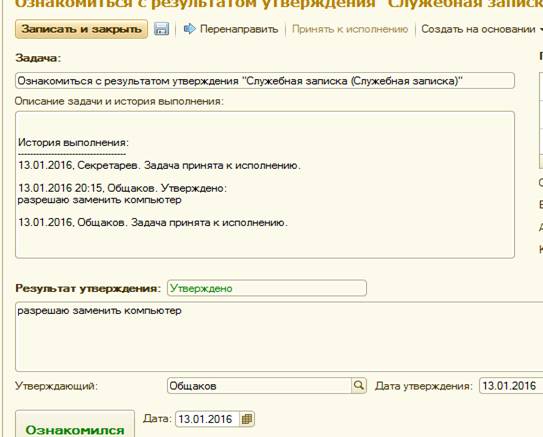
Выполнить «Ознакомился» и «записать и закрыть». Задачи исчезли и у Секретарева и у Общакова. Войдем в документ и зарегистрируем его.
Дело сделано.
2.2. Автоматический режим переадресации бизнес-процессов маршрута документов
Рассмотрение предыдущих примеров позволяет заметить один очень серьезный недостаток, а именно, кроме естественного выполнения своих поручений, исполнитель должен выбирать очередного исполнителя и формировать ему задачу. Разумеется, СЭД/ECM системы решают проблему и снимают с сотрудников эти не главные для них, но изнурительные действия по переадресации процессов. Ключевая идея автоматизации сводится, к тому что для конкретного вида документа заранее создается шаблон процессов, в котором предопределен порядок маршрута, исполнители процессов на маршруте, сроки исполнения и т. д.
Как это делается, рассмотрим на следующих примерах.
2.2.1. Простая цепочка переадресаций
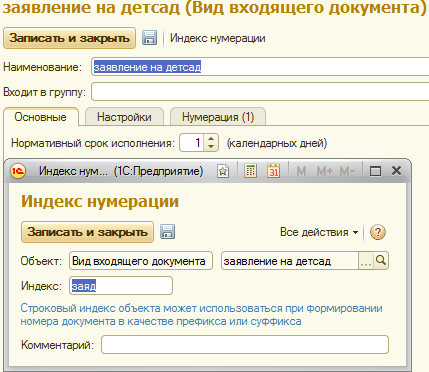
Введем в систему новый вид входящего документа «Заявление на детсад». Пусть маршрут его обработки состоит только из одного процесса «Рассмотрение».
Создан файл в WORD/
Прошу детсад
Попов
Подготовим шаблон процесса для этого вида документов (их будет огромное количество, но все они будут обрабатываться по одному шаблону).
По траектории «Управление процессами –Шаблоны процессов Создать»,
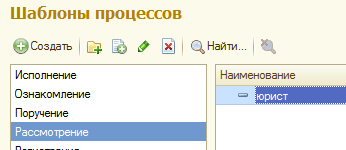
Создадим в группе «Рассмотрение» новый шаблон, например с именем «детсад».
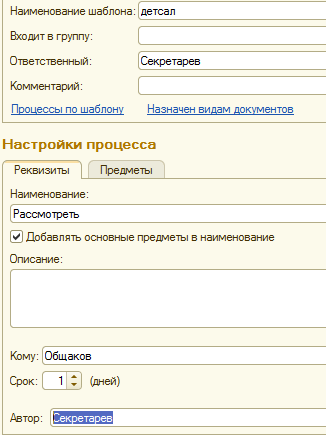
Выполним пункт «назначен видам документов».
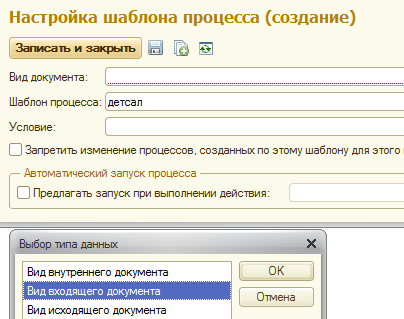
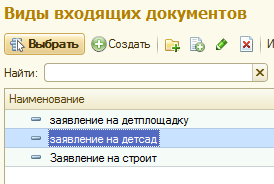
Выберем «вид входящего документа». Из списка выбираем «Заявление на детсад».
Поставим галочку в пункте «Предлагать запуск при выполнении действия» и выберем «интерактивная регистрация входящего документа». Осмыслим сделанные настройки. Как только произойдет регистрация «Заявления на детсад», будет сформирована переадресация Общакову без участия Секретарева.
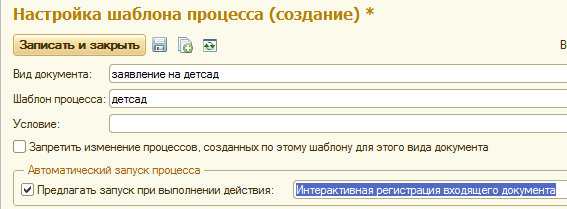
Настройки сделаны.
Примем файл в систему
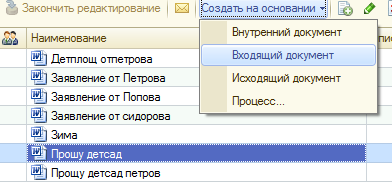
Создать на основании этого файла «Прошу детсад» входящий документ.
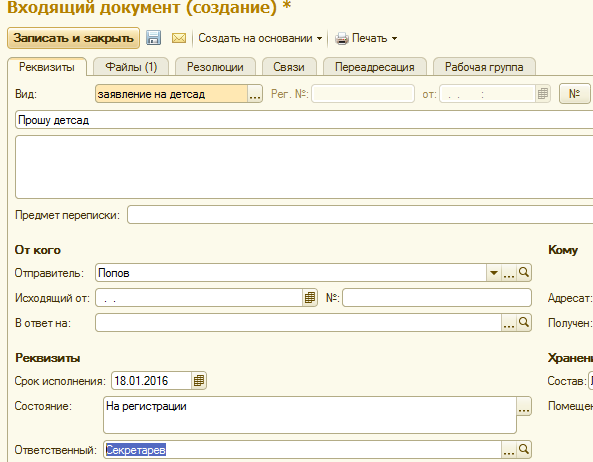
Зарегистрируем документ(№) и сразу же появится экран с предложением запустить шаблон процесса (Перейти к запуску процесса).
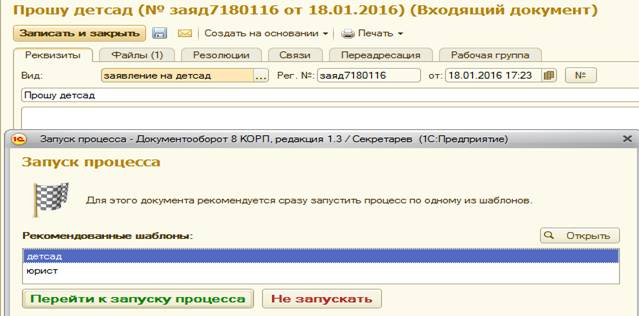
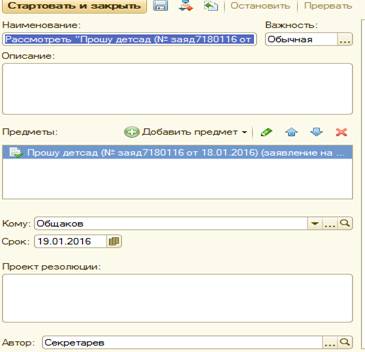
Появился экран, созданный по шаблону без участия Секретарева. Выполнить пункт «Стартовать и закрыть». Будут сформированы, как и ранее, задачи исполнителям. У Секретарева «Задачи от меня». 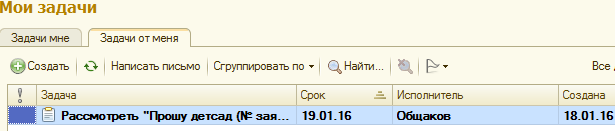
Войдя к Общакову увидим «Задачи мне».
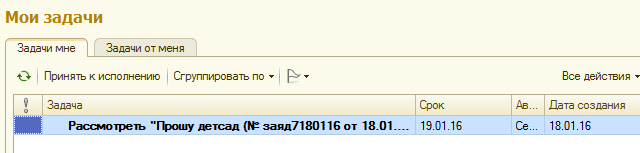
Дальнейшая работа аналогична предыдущим примерам.
2.2.2 Сложная цепочка переадресаций
В принципе, ничего нового по сравнению с простой цепочкой переадресаций. Обратим внимание только на нюансы, связанные с длиной цепочек.
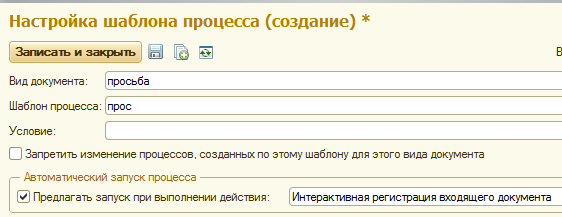
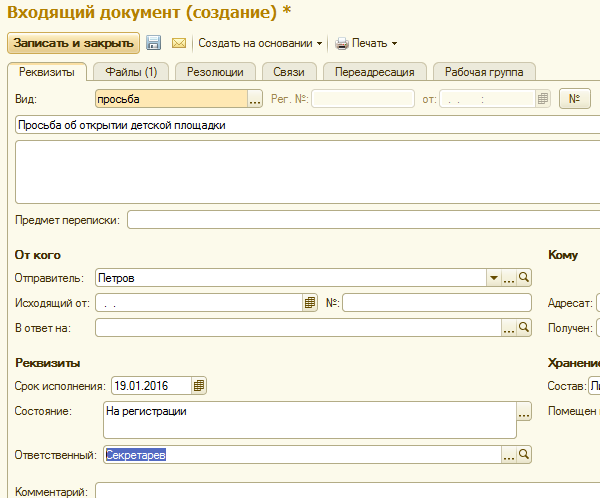
Введем новый вид входящего документа «Просьба».
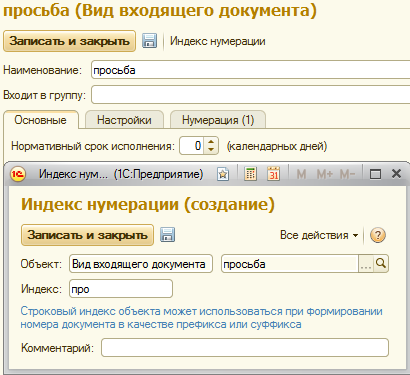
Построим Комплексный шаблон с именем «прос» для документа «просьба», который обеспечит следующий маршрут обработки. После регистрации у Секретарева будут сформированы сразу две задачи для разных исполнителей.
По траектории «Управление процессами – шаблоны процессов –комплексный процесс».
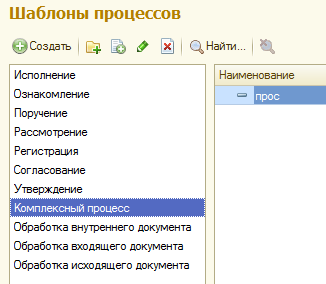
По кнопке «создать» открывается экран добавления единичных процессов в комплексный.
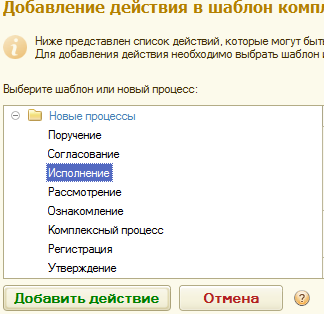
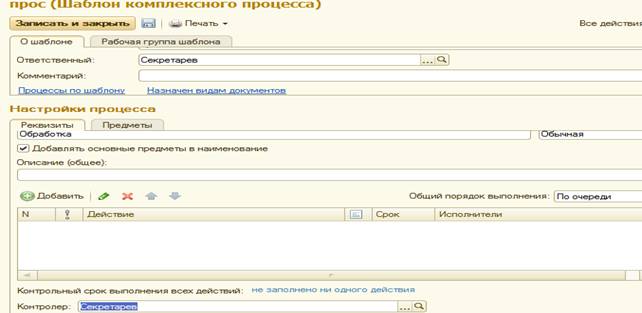
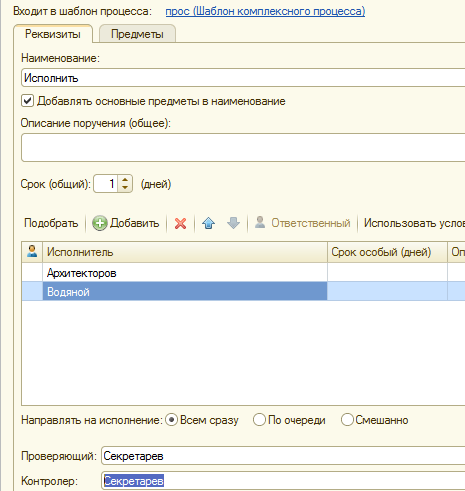
По «Добавить» подберем исполнителей для процесса «исполнение».
По пункту «Назначен видам документов» закрепляем шаблон за документом «Просьба».
Создадим файл в WORD.
Просьба об открытии детской площадки
От Петрова
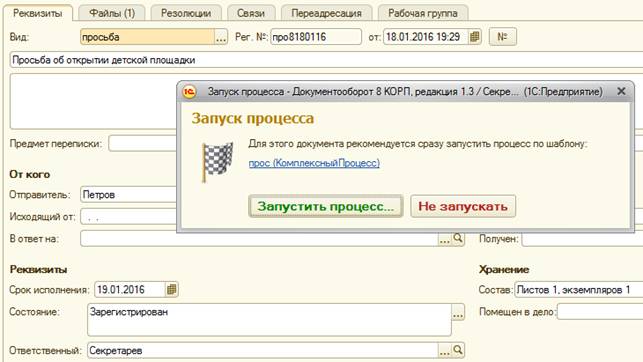
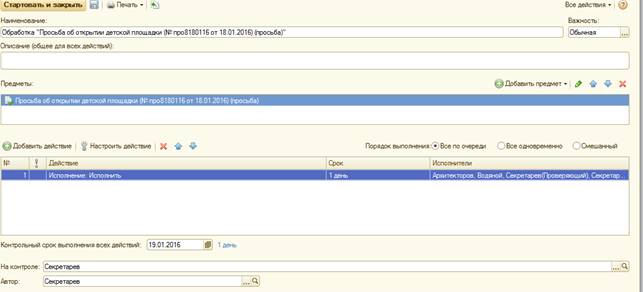
«Стартовать и зарыть». В результате у Секретарева «задачи от меня».
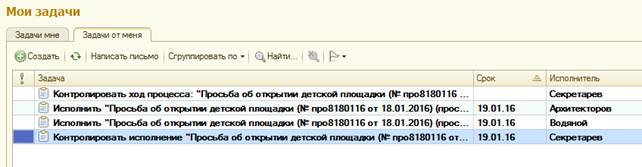
У Секретарева «задачи мне».
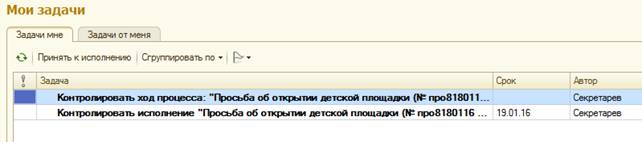
У Архитекторова «Задачи мне».
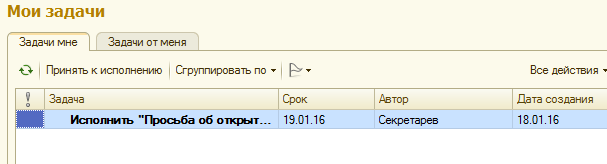
У Водяного «Задачи мне».
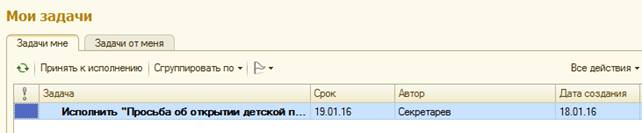
Дальнейшая работа исполнителей такая же как и в полуавтоматическом режиме.
3. Организация мероприятий (дискуссий, встреч, обсуждений)
Основная идея организации мероприятий в среде СЭД/ECM сводится к созданию документа, отвечающего задачам обсуждений. Технология организации мероприятий ничем не отличается от рассмотрения обычных документов.
4. Отчетность
В функциональности СЭД можно выделить два направления. Первое направление – обработка информационных ресурсов, что было рассмотрено выше. Второе направление – контроль за исполнением. Эта функция обеспечивается огромным количеством отчетов.
Суть всех отчетов показать в объемно-временных разрезах текущее состояние делопроизводства. Из вида приводимых ниже отчетов понятна их суть. По траектории «Задачи и бизнес-процессы - Отчеты» из списка отчетов выбираем что-то и выполняем.
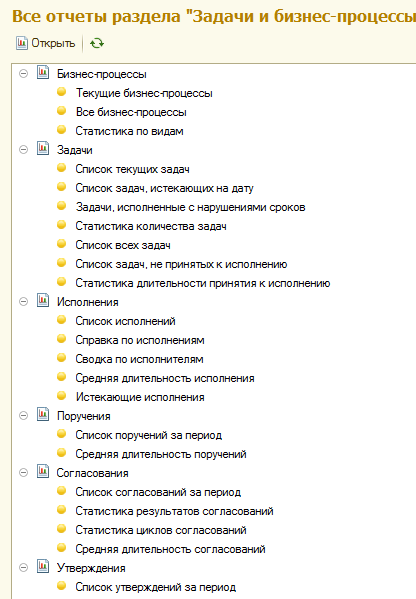
Приведенный список отчетов дает понимание их функциональности. Реальный результат выполнения отчетов привести затруднительно, поскольку все рассмотренные выше примеры реализовывались в один день и они уже завершены. Есть смысл, выполнять отчеты в процессе прохождения документов по маршруту. С технических позиций для того чтобы выполнить отчет необходимо открыть любую ветвь главного меню, например, «Документы и файлы», выбрать отчет и «Сформировать».
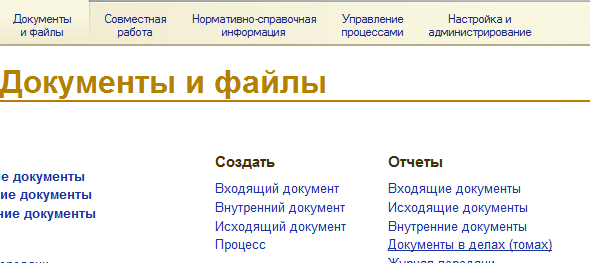
Например, отчет «Документы в делах(томах)».
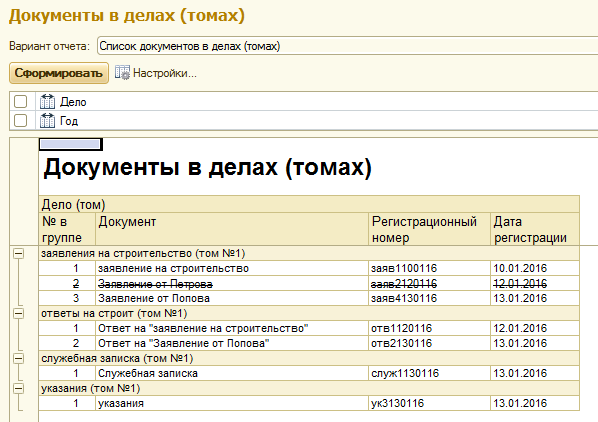
Смысл отчетов понятен, конкретное наполнение отчетов данными следует из состояния дел на рассматриваемый отрезок времени.
Литература
Основная:
1. ,
1С: Документооборот. 200 вопросов и ответов, «1С-Паблишинг», 2014.
2. Справочная система конфигурации «Документооборот 8 КОРП», редакция 8.3.
Информационно-методологическое обеспечение:
1. Платформа 1С: Предприятие 8.3.
2. Конфигурация «Документооборот 8 КОРП», редакция 1.3.

|
Из за большого объема этот материал размещен на нескольких страницах:
1 2 3 4 5 |
