


Партнерка на США и Канаду по недвижимости, выплаты в крипто
- 30% recurring commission
- Выплаты в USDT
- Вывод каждую неделю
- Комиссия до 5 лет за каждого referral
Продолжим практическую работу.
По большей части внешние файлы имеют произвольную структуру. Но достаточно большой класс документов имеет заранее известную структуру, например, бланк командировочного удостоверения. Для таких документов в системе можно завести «шаблоны файлов» и на их основе создавать файлы, экономя время на заполнении стандартных реквизитов. Это вопрос удобства и не более того.
Итак, проследим создание входящего документа «Заявление на строительство» на основе внешнего файла с любым именем, но по сути – это должно быть «Заявление на строительство». Для этого подготовим в WORD файл с произвольным именем, например, «зима» с нижеприведенным текстом и разместим где угодно на компьютере, например, на рабочем столе.
Заявление на строительство
От Иванова
Прошу разрешить строительство коттеджа по адресу
Ул. Фруктовая
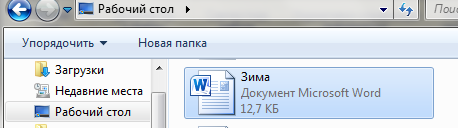
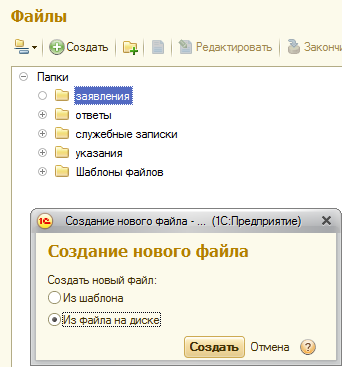
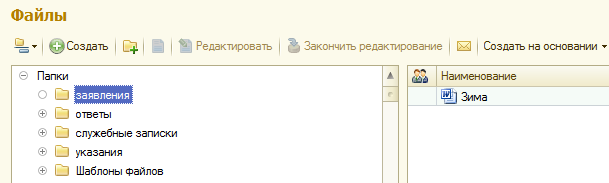
Войдем в систему для пользователя «Секретарева». Это логично, так как секретариат регистрирует документы. По траектории Документы и файлы –файлы создадим группы файлов, объединяющие однородные документы. Затем, выбрав группу «Заявления» по кнопке «Создать» активизируем режим создания системного файла (копии внешнего). Выберем режим создания «Из файла на диске». Откроется возможность поиска файла «зима» и после его нахождения и открытия произойдет копирование внешнего файла в системный файл с тем же именем. Одновременно создается карточка файла, которая хранит информацию о сохраняемых версиях одного и того же файла «зима», если в процессе обработки документа будет происходить обогащение файла результатами исполнения бизнес-процессов, назначенных данному виду документа.
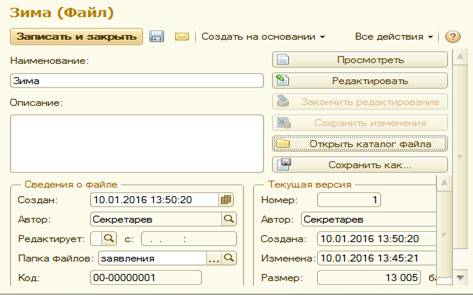
Выше приведена карточка файла.
После этих действий файл принят внутрь системы. Это копия файла из внешнего мира. После того как создана системная копия файла «зима» создадим входящий документ «Заявление на строительство».
Для этого выделив файл «зима», выполним пункт «создать на основании» и выберем пункт «Входящий документ».
В результате будет создан документ «Заявление на строит», как его понимает система, а именно, карточка документа и по пункту «файлы» в карточке можно увидеть присоединенный файл «зима».
По кнопке № (правый верхний угол) зарегистрируем документ. Регистрационный номер будет сформирован по правилам нумерации для этого вида документов.
Состояние документа – Зарегистрирован. С этого момента можно начать его обработку, смысл которой провести его по заранее заданному маршруту бизнес - процессов.
1.2.6 Организация архива и работа с ним
Номенклатура дел – перечень сгруппированных по разделам видов дел, которые используются в организации, с указанием сроков хранения и другой учетной информации. Настроенная номенклатура дел в дальнейшем будет использоваться при создании дел (томов) для списания в них исполненных документов.
Для ведения номенклатуры дел в разделе "Нормативно-справочная информация" в панели навигации выполните команду "Номенклатура дел", в списке создайте разделы (например, в соответствии со структурой предприятия).
Открытие справочника возможно (команда "Номенклатура дел" показывается), если настройка "Использовать номенклатуру дел" установлена.
Для каждого раздела создайте список номенклатуры дел, относящихся к данному разделу (например, для раздела "Секретариат" это могут быть "Приказы руководителя по основной деятельности", "Переписка с учреждениями по основным вопросам деятельности"; для раздела "Отдел персонала" - "Личные дела сотрудников", "Трудовые договоры" и т. д.).
Для элемента номенклатуры дел можно указать, документы каких видов, по каким корреспондентам должны храниться в деле, по каким вопросам деятельности хранить документы в деле. Если данные указаны, то при списании в дело программа будет предлагать для выбора только подходящие дела.
Предусмотрена печать номенклатуры дел в общепринятом формате для проставления печати организации и подписи ответственного лица. Для этого необходимо использовать команду "Печать" в командной панели карточки элемента номенклатуры дел.
Для каждой номенклатуры можно задать индекс нумерации.
Итак, «НСИ – номенклатура дел –разделы - «Создать группу», например, «заявления» с индексом «зая».
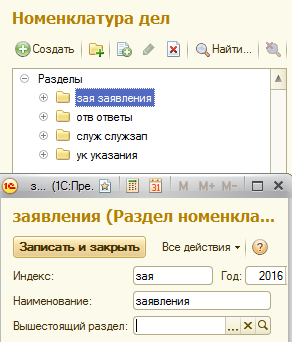
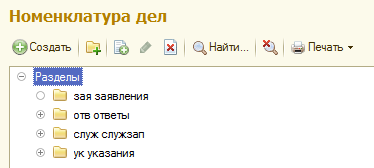
Аналогично, еще четыре раздела по числу документов в системе. В рамках раздела «заявления», введем два подраздела «заявления на строительство» и «заявления на детсад» (для будущих документов). Индексы нужны для быстрого поиска дел в архиве.
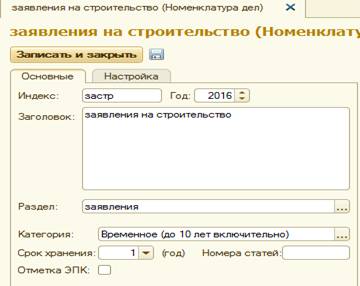
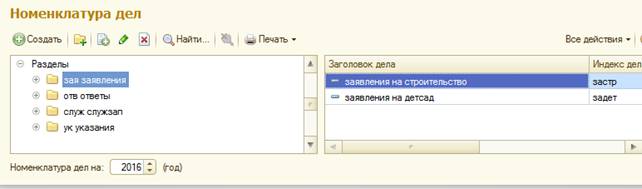
Окончательный вид «Номенклатура дел» имеет вид. Разумеется, в каждом разделе свои подразделы(заголовки дел). Пока в архив не помещен ни один документ.
В работе потребуется заносить в архив «Ответы на строительство». Дополним по аналогии архив.
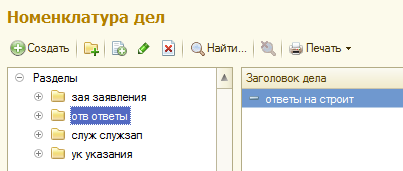
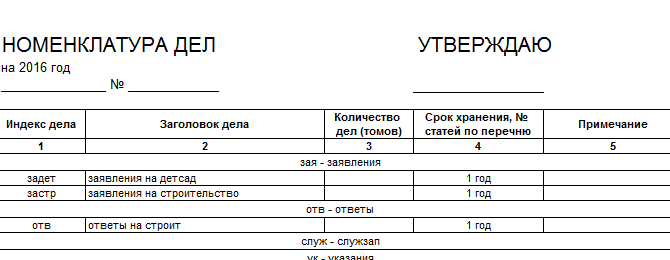
Находясь в «Номенклатуре дел» по кнопке «печать» можно увидеть структуру архива.
После создания номенклатуры дел можно и нужно ими пользоваться. Для этого откроем входящий документ по траектории «Документы - файлы» -«входящие документы»- только что созданный «Заявление на строительство».
По кнопке справа от « помещен в дело» откроется возможность выбора «дела», выбираем нужное. Если изначально архив пуст, то по кнопке «создать» выбираем нужный раздел и подраздел.
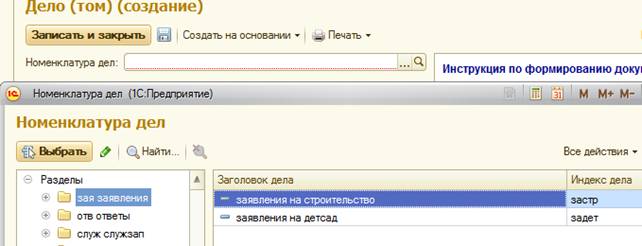
В итоге, после записи документа он будет записан в архив.
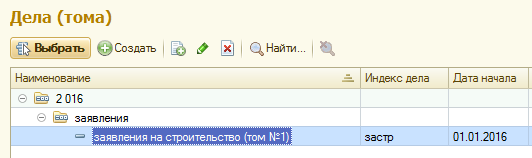
Как найти в архиве документ.
По «НСИ – номенклатура дел» выберем дело с индексом «застр» .
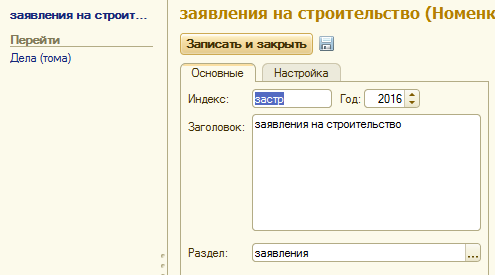
По пункту «Дела» перейдем в подраздел.
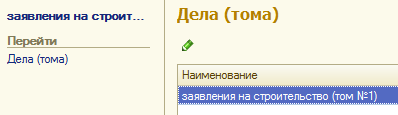
Откроем это дело.
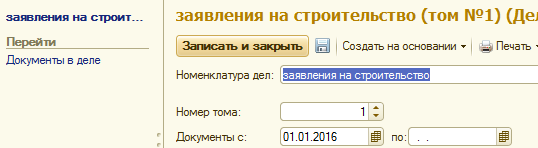
По пункту слева, «Документы в деле» откроется список документов, находящихся в этом деле.

По зеленой стрелке сверху откроется сам документ, находящийся в архиве, смотри на здоровье.
1.2.7 Бизнес - процессы и шаблоны бизнес-процессов
К этому моменту вся подготовительная работа завершена, и можно проводить корпоративную обработку документов. Для каждого вида документов назначается маршрут его обработки, который состоит из последовательности бизнес- процессов(поручений) с указанием срока исполнения, исполнителя, контроля за исполнением.
В стандартном варианте в программе реализована возможность использования 7-ми бизнес-процессов.
Поручение. Используется руководителями для быстрого оформления поручения для исполнителя. Поручение может быть оформлено также и на основании любого документа. Исполнение. То же самое, что и поручение. Используется руководителями для быстрого оформления исполнения, но в отличие от поручения используется для нескольких исполнителей с общим сроком.
Ознакомление. Используется секретарями, работниками канцелярии, службы персонала, службой рекламы и связи с общественность, другими службами для ознакомления сотрудников с приказами по предприятию, распоряжениями и другими документами, предназначенными для общего обязательного ознакомления.
Согласование. Используется любым сотрудником для обхода документом всех участников согласования (рецензентов) по заранее составленному списку, после чего документ возвращается к автору (инициатору бизнес-процесса).
Рассмотрение. Данный бизнес-процесс используется для передачи входящего или внутреннего документа ответственному лицу на рассмотрение. При создании бизнес-процесса автор может вписать проект резолюции, чтобы помочь ответственному лицу принять решение при рассмотрении документа.
Утверждение. Этот бизнес-процесс используется, например, для автоматизации процесса утверждения исходящим документов руководителем перед отправкой. Сначала руководителю поступает задача "Утвердить", содержащая ссылку на исходящий документ. После того как руководитель рассмотрит документ и примет решение, автору поступает задача "Ознакомиться с результатами утверждения".
Регистрация. Используется, если необходимо готовый документ зарегистрировать в канцелярии в соответствующем журнале.
Существует возможность вводить личные бизнес - процессы, но в этом особой необходимости нет.
Основная проблема при работе системы – это организация переадресаций между различными исполнителями бизнес - процессов. Напоминаем что информация в принципе корпоративная. Это означает, что один и тот же информационный ресурс должен быть доступен в определенное время и определенному исполнителю в соответствии с предопределенным маршрутом. В этом состоит главная трудность проблемы и это основная функция СЭД/ECM -систем. Разумеется, система сетевая и каждый исполнитель имеет свой компьютер.
2. Лабораторные работы

|
Из за большого объема этот материал размещен на нескольких страницах:
1 2 3 4 5 |
