


Партнерка на США и Канаду по недвижимости, выплаты в крипто
- 30% recurring commission
- Выплаты в USDT
- Вывод каждую неделю
- Комиссия до 5 лет за каждого referral
Напомним, как происходит корпоративная обработка документов без компьютеров. Входящий документ поступает секретарю для регистрации. Затем секретарь относит документ на исполнение или рассмотрение известному ему работнику. После завершения процесса исполнитель возвращает документ секретарю. Секретарь контролирует сроки исполнения и решает, кому отправить этот документ для дальнейшей обработки. Приведенная схема ручной обработки показывает ее несовершенство и нежизнеспособность в условиях возросших объемов информации и компьютеризации общества. Необходимо заметить, что в рассматриваемой системе существует возможность имитировать ручную схему работы и для этой цели в системе применяется «Журнал передач», фиксирующий все ручные переносы документов от исполнителя к исполнителю. Но это сделано для лучшего понимания программных методов работы, чем для практической работы. Это архаизм и этим заниматься не будем.
Далее, будут рассмотрены полуавтоматические методы переадресации бизнес-процессов и полностью программные методы.
2.1. Полуавтоматический режим переадресации бизнес-процессов маршрута документов
2.1.1. Работа с входящими документами
Рассмотрим вариант обработки документа «Заявление на строительство».
У Секретарева создать процесс рассмотрение для Архитекторова, после резолюции вернуть Секретареву и создать ответ.
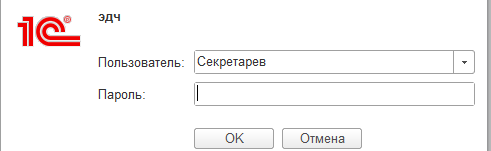
Для этого войти в систему в режиме пользователя «Секретарев».
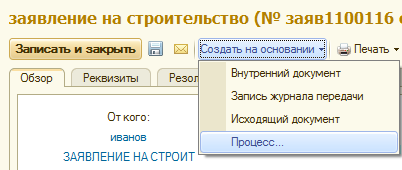
Открыть документ( Документы и файлы-входящие - «заявление на строительство») – создать на основании – процесс – рассмотрение.
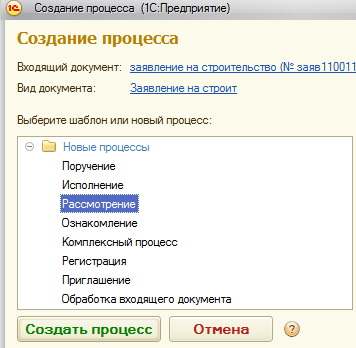
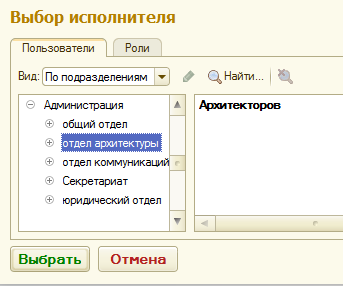
Выбрать процесс, например, «рассмотрение» и кнопка «Создать процесс». Ввести «Кому» (архитекторов), срок и если в этом есть смысл –Проект резолюции.(можно не вводить, это сделает сам Архитекторов).
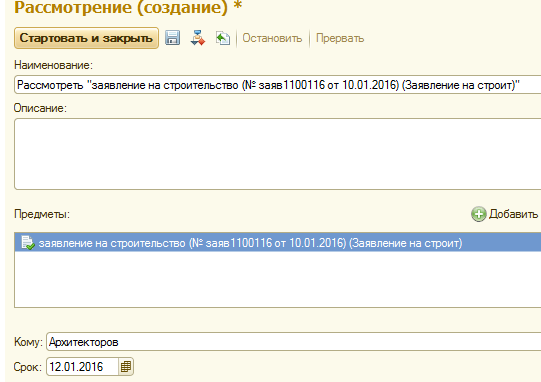
Выполнить пункт «Стартовать и закрыть». Поручение сделано. Как увидеть это.
Одним из основных элементов системы является Рабочий стол. У каждого пользователя он в принципе одинаков по форме, но отличается по содержанию, а именно он содержит информацию о задачах пользователя под которым вошли в систему.
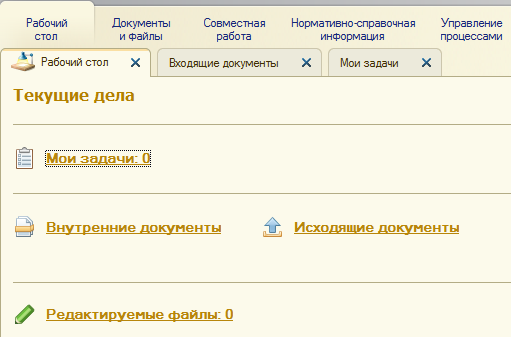
Откроем - «Мои задачи» и «Задачи мне. (напоминаем что пользователь Секретарев). Экран пуст, так как задач для Секретарева не существует пока. Откроем «Задачи от меня» (от Секретарева).
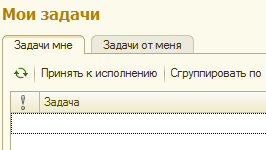
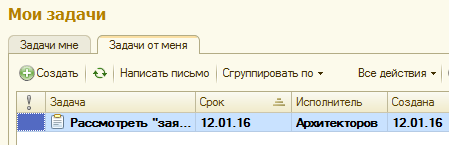
Закрываем систему пользователя Секретарева, открываем систему пользователя Архитекторова. Увидим в «Задачи мне» сделанное Секретаревым поручение.
Переключение между пользователями, надо рассматривать как имитацию работы в сети, где у каждого пользователя свой компьютер, при включении которого на рабочем столе в пункте «задачи мне» появляются все адресованные пользователю задачи (отпала необходимость в физической передаче и документов и напоминаний что надо делать).
Заметим, что в рассматриваемом варианте само поручение создавал Секретарев. Это является демонстрацией полуавтоматического режима.
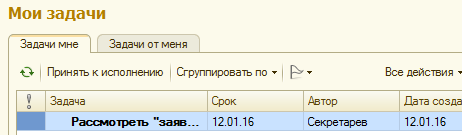
«Принять к исполнению».
Щелкнуть по строке мышью, откроется следующий экран. В пункте «Что рассмотреть» информация очевидная (пассив).
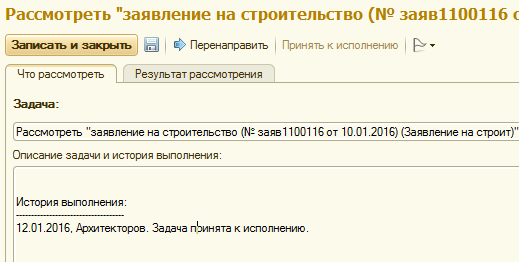
Перейдем к пункту «Результат рассмотрения».
«В вариантах рассмотрения» три возможности.
Пусть в нашем примере только ввести резолюцию, после чего Секретарев создаст ответ на заявление.
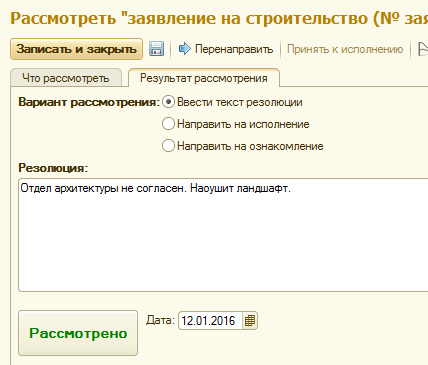
Нажать кнопку «Рассмотрено». На этом работа Архитекторова закончена. Что дальше? Поскольку поручение Архитекторову давал Секретарев, то именно он должен реагировать на резолюцию. Система создает и у Архитекторова («Задачи от меня») и у Секретарева («Задачи мне») одинаковые строки «Обработать резолюцию». Теперь Архитекторов спокоен - его дело сделано.
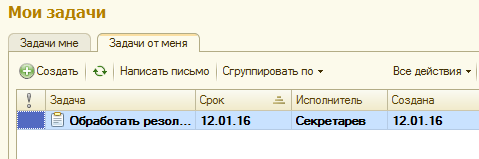
Закрываем Архитекторова, открываем Секретарева.
У Секретарева в «Задачи мне» появилось поручение от Архитекторова. В «Задачи от меня» строка исчезла.
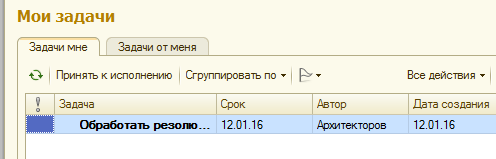
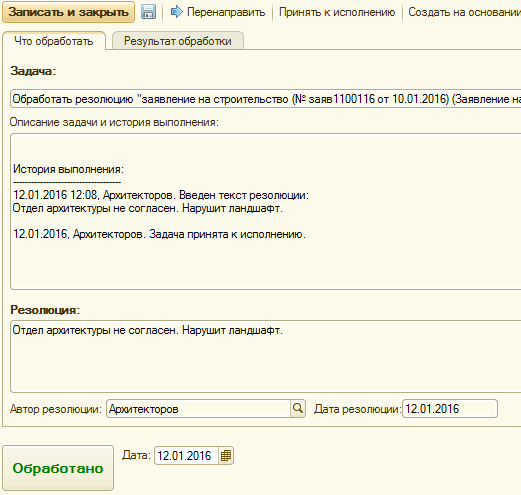
«Принять к исполнению» и кликнуть мышью на строке. Откроется экран и по пункту «Что обработать» увидим предысторию обработки.
Перейдем к пункту «Результат обработки».
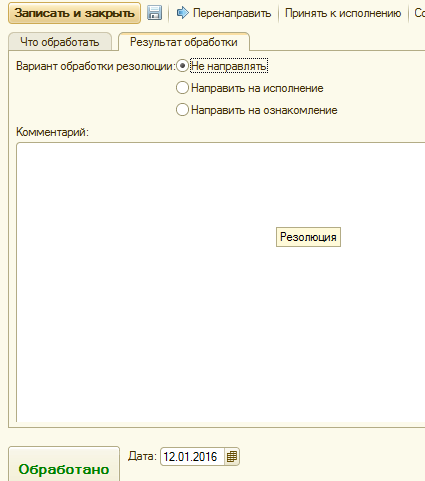
В пункте «Варианты обработки резолюции» поставим галочку «Не направлять» и нажмем кнопку «Обработано».
У Секретарева «Задачи мне» исчезла строка «Обработать». Дело сделано.
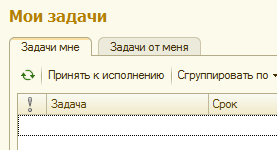
Если открыть Архитекторова, то и у него исчезло это напоминание.
Теперь в соответствии с маршрутом документа, который навязан по постановке задачи, Секретарев создаст ответ.
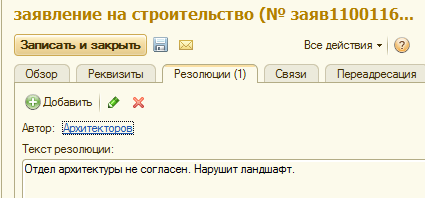
Откроем Входящий документ «Заявление на строительство». По пункту «Резолюции» увидим появление резолюции от Архитекторова, которая доступна любому пользователю, имеющему права доступа к этому документу. Уже сейчас можно сделать вывод, что такая технология работы с информационными ресурсами применима для организации конференций и т. п.
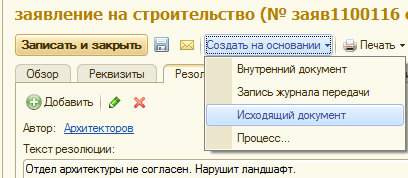
Продолжим работу. По условию задачи нужна резолюция от Архитекторова. Она сделана и доступна для формирования ответа. Находясь в документе «Заявление на строительство», по пункту «На основании» создадим исходящий документ.
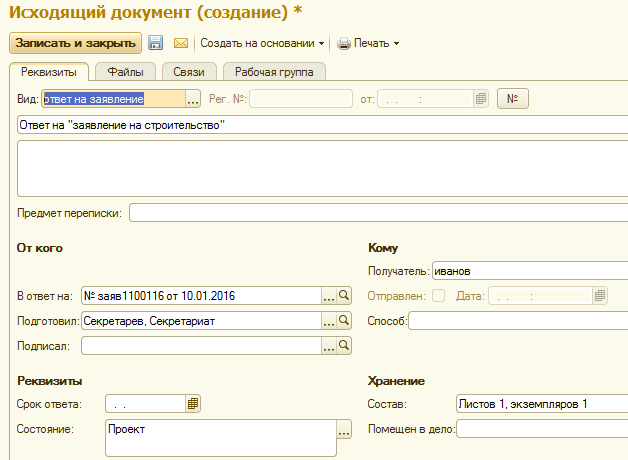
Дополним недостающие реквизиты, «Способ», «Помещен в дело», подписал, отправлен, дата и зарегистрируем исходящий документ(правый верхний угол №).
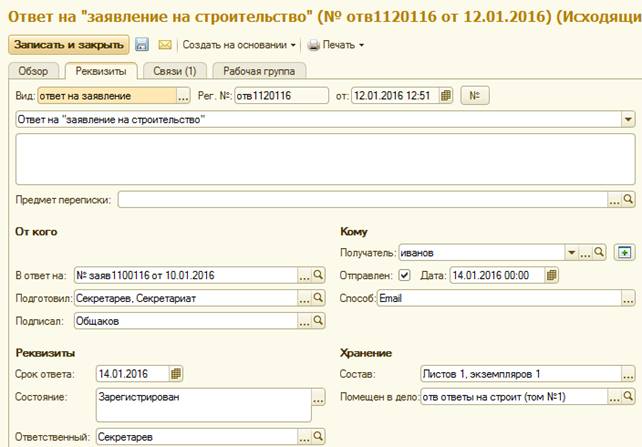
Записать и закрыть.
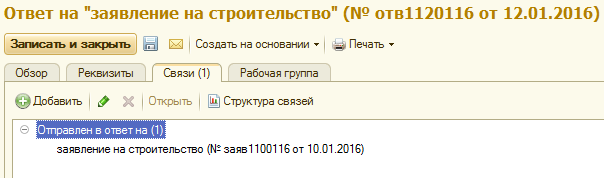
По пункту «Связи» - это ответ на заявление.
По пункту «Обзор» пока увидим формальные атрибуты ответа. Самого ответа пока не существует.
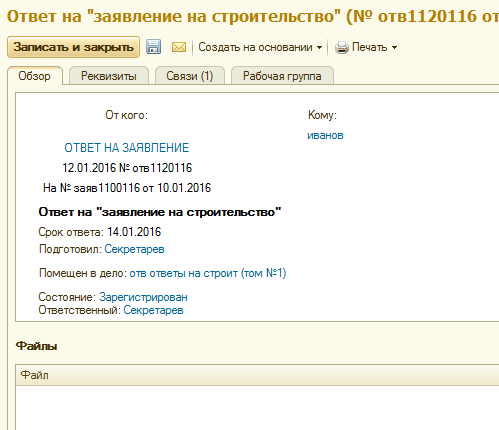
Поэтому его нужно подготовить в виде файла, например «Ответ» в WORD. Разместим где-то, например, на Рабочем столе.
Ответ Иванову
Отказать в стройке. Нарушит ландшафт
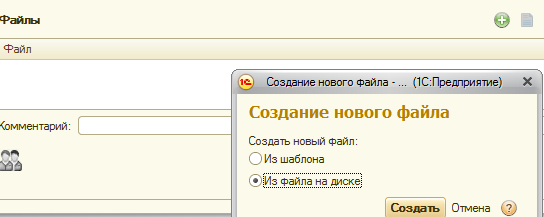
По пункту + (справа от Файлы) прикрепим файл-ответ к исходящему документу.
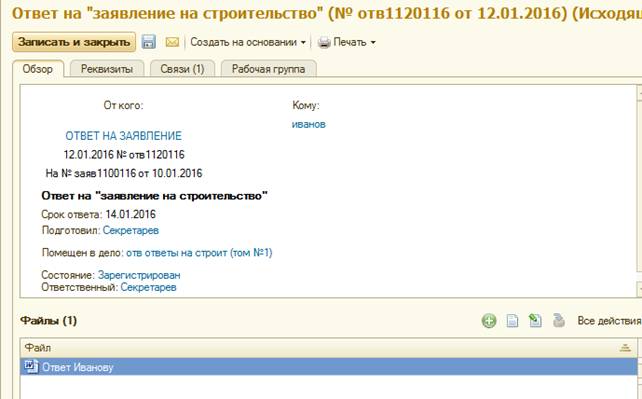
Вот теперь все.
Еще один пример - два исполнителя одновременно обрабатывают документ.
Постановка задачи.
В режиме пользователя Секретарева примем заявление от Попова и по стандартной схеме создадим и зарегистрируем документ «Заявление на строительство».
Заявление от Попова
Прошу разрешить строительство дома
По адресу дер. АФОНИНО
Пусть маршрут обработки будет следующий. Секретарев направит «на рассмотрение» в общий отдел Общакову, тот направит «на исполнение» одновременно и в отдел архитектуры Архитекторову и в отдел коммуникаций Водяному. Исполнители создадут комментарии и документ вернется Общакову, который наложит резолюцию на основе комментариев и направит документ Секретареву для оформления ответа. Реализуем этот маршрут. После регистрации документа создадим процесс «Рассмотрение» для Общакова, который назначит исполнителей.
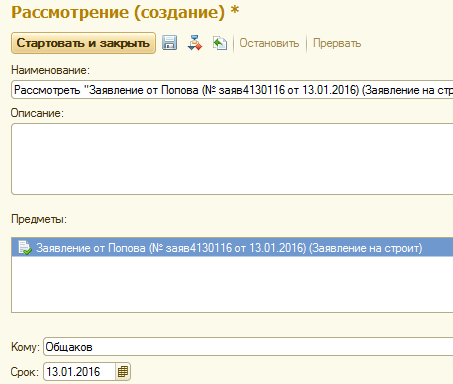
На РС у Секретарева появится «задача от меня».
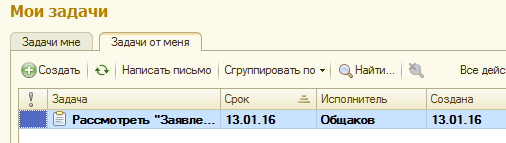
Выйдем из системы и войдем под Общаковым. Он на РС увидит «задачи мне».
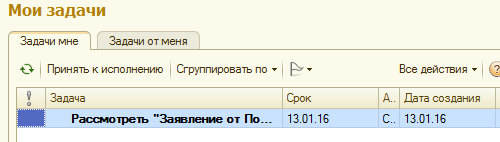
По стандартной схеме «Принять к исполнению» получим.
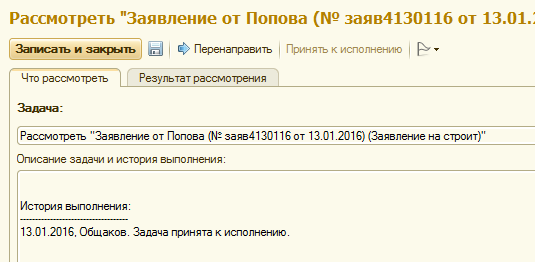
Перейдем на закладку «Результат рассмотрения», выберем вариант «Направить на исполнение» , укажем исполнителей режим «направлять на исполнение» «всем сразу».
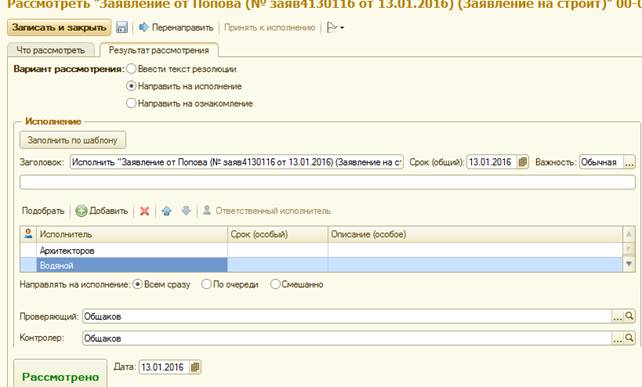
После заполнения – «Рассмотрено». На РС Общакова в пункте «Задачи мне» появится задача контролировать исполнение, так как именно Общакова назначили и проверяющим и контролером. В принципе, это могли быть другие люди и тогда на их РС появились бы эти задачи. На РС Общакова в пункте «Задачи от меня» появились две задачи адресованные исполнителям.
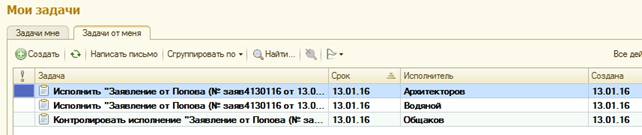
Войдем в систему в режиме Архитекторова и в «Задачи от меня» напоминание о контроле.

|
Из за большого объема этот материал размещен на нескольких страницах:
1 2 3 4 5 |
