


Партнерка на США и Канаду по недвижимости, выплаты в крипто
- 30% recurring commission
- Выплаты в USDT
- Вывод каждую неделю
- Комиссия до 5 лет за каждого referral
В пустое поле образовавшейся заготовки введите букву A. Нажмите знак =, а затем – клавишу Enter. Получится так:

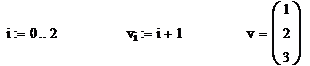
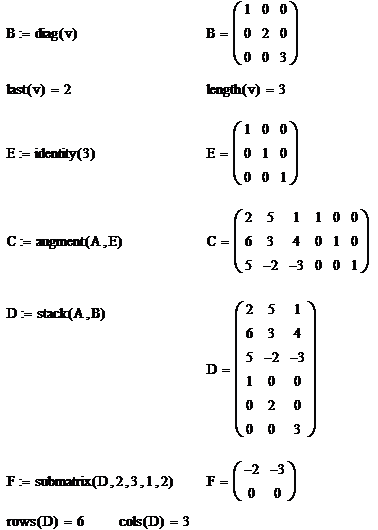
Наберите приведенные ниже формулы, иллюстрирующие использование описанных выше векторных и матричных функций. Перед тем, как вывести на экран каждый из результатов, подумайте, каким он должен быть (и только после этого вводите знак равенства!).

5. Решение уравнений
Для решения уравнений можно использовать встроенную функцию root (слово root переводится с английского языка как корень). В общем виде эту функцию с ее аргументами можно записать так: root(f(x),x). Функция root(f(x),x) возвращает значение переменной x, при котором выражение или функция f(x) обращается в нуль. Переменной x перед использованием функции root необходимо присвоить числовое значение. MathCAD использует это значение как начальное приближение при поиске корня.
Пример 10. Решить уравнение x3 = 40x + 5.
Создайте текстовую область и наберите в ней текст данного задания. Как это сделать, описано в разделе 2 «Ввод и форматирование текста».
Графики функций f(x) = x3 и g(x) = 40x + 5 мы построили при выполнении примера 5. По рисунку определим количество точек пересечения графиков и приближенные значения аргумента в этих точках. Мы видим, что имеются три точки пересечения (т. е. три корня уравнения) со следующими значениями: x1 ≈ -6; x2 ≈ 0; x3 ≈ 6.
Определим начальное значение переменной x. Выбор начального приближения влияет на значение корня, возвращаемого функцией root (если уравнение имеет несколько корней).
Наберите:
x:-6
Щелкните левой клавишей мыши справа от введенного выражения, получится:

Определим выражение, которое должно быть обращено в нуль. Для этого представим уравнение x3 = 40x + 5 в виде x3 - 40x - 5 = 0. Левая часть этого выражения будет являться первым аргументом функции root.
Найдем первый корень уравнения. Наберите:
root(x^3Пробел-40*x-5,x)=
Нажмите клавишу Enter, получится:

Таким образом, мы получили уточненное значение первого корня: x1 = -6.261.
Аналогично найдем остальные два корня уравнения. Скопируйте выражения и  ниже выражений для расчета первого корня. В выражении x := -6 замените -6 на 0 (нуль – приближенное значение второго корня), произойдет расчет второго корня:

Снова скопируйте выражения и ниже выражений для расчета второго корня. В выражении x := -6 замените -6 на 6 (6 – приближенное значение третьего корня), произойдет расчет третьего корня:

Таким образом, уравнение имеет три корня: x1 = -6.261; x2 = -0.125; x3 = 6.386.
Следует отметить, что функцию для расчета корней можно было бы записать так: root(f(x) - g(x), x). Ведь функции f(x) и g(x) были определены нами при выполнении примера 3.
Для решения уравнений можно также использовать встроенную функцию polyroots. Функция polyroots(v) возвращает вектор, содержащий все корни полинома, коэффициенты которого хранятся в векторе v. Первый элемент вектора v – это свободный член, второй элемент – коэффициент при переменной первой степени, третий элемент – коэффициент при переменной второй степени, четвертый элемент – коэффициент при переменной третей степени и т. д.
Решим уравнение x3 = 40x + 5 с помощью функции polyroots.
Определим вектор w, содержащий коэффициенты полинома x3 - 40x - 5 (т. е. числа -5, -40, 0, 1). Для этого введите с клавиатуры имя вектора и знак присваивания, получится:

Нажмите на кнопку Vector and Matrix Toolbar (Панель инструментов «Векторы и матрицы»)  . Если кнопки на экране нет, добавьте панель инструментов Math. Для этого в меню View (Вид) выберите пункт Toolbars (Панели инструментов) и установите флажок напротив пункта меню Math (Математика). На панели инструментов, появившейся после нажатия на кнопку , нажмите на кнопку Matrix or Vector (Матрица или вектор)
  . В открывшемся диалоговом окне в поле Rows (Строки) укажите число строк (4), в поле Columns (Столбцы) – число столбцов (1), нажмите на кнопку ОК.
Справа от знака присваивания появилась заготовка для вектора. Для того чтобы ввести элемент вектора, установите курсор в поле ввода (т. е. на черном прямоугольнике) и введите число с клавиатуры. Пользуйтесь клавишей Tab для перемещения между элементами вектора. Должно получиться так:

Наберите:
polyroots(w)=
Нажмите клавишу Enter, получится:
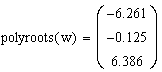
Таким образом, мы получили значения сразу всех трех корней уравнения.
Если известно, что уравнение имеет единственный корень, то для нахождения этого корня с помощью функции root нет необходимости в построении графиков функций. Единственный корень, например, имеет линейное уравнение, т. е. уравнение вида ax + b = 0, где a и b – некоторые константы, a ≠ 0.
Пример 4. Решить уравнение .
Создайте текстовую область и наберите в ней текст данного задания. Как это сделать, описано в разделе 2 «Ввод и форматирование текста».
Данное уравнение является линейным, значит, оно имеет единственный корень.
Определим начальное значение переменной x.
Наберите:
x:0
Щелкните левой клавишей мыши справа от введенного выражения, получится:

Найдем корень уравнения. Наберите:
root(x/2Пробел+x/6Пробел+x/12Пробел+x/20Пробел+x/30Пробел+x/42Пробел+6,x)=
Нажмите клавишу Enter, получится:

Ответ: x = -7.
6. Решение систем уравнений
Для решения системы уравнений нужно выполнить следующие действия:
1) Задать начальные приближения для всех неизвестных, входящих в систему уравнений.
2) Ввести ключевое слово Given (слово given переводится с английского языка как дано). Оно указывает MathCAD’у, что далее следует система уравнений.
3) Ввести уравнения в любом порядке ниже ключевого слова Given. Между левыми и правыми частями уравнений следует использовать символ  . Этот символ выглядит как жирный знак равенства, для ввода такого символа нужно нажать клавишу Ctrl и, не отпуская ее, нажать клавишу =.
4) Ввести функцию Find(x1,x2,x3,…) и знак равенства. Слово find переводится с английского языка как найти). Данная функция возвращает решение системы уравнений. Число ее аргументов должно быть равно числу неизвестных.
Ключевое слово Given, уравнения, которые следуют за ним, а также выражение, содержащее функцию Find, называются блоком решения уравнений. При использовании рассмотренного выше способа MathCAD возвращает в блоке решения уравнений только одно решение. Однако система уравнений может иметь несколько различных решений. Если одно из решений найдено, то для поиска других решений можно использовать различные начальные приближения.

|
Из за большого объема этот материал размещен на нескольких страницах:
1 2 3 4 5 |
