


Партнерка на США и Канаду по недвижимости, выплаты в крипто
- 30% recurring commission
- Выплаты в USDT
- Вывод каждую неделю
- Комиссия до 5 лет за каждого referral
Пример 5. Решить систему уравнений:
Создайте текстовую область и наберите в ней текст данного задания. Как это сделать, описано в разделе 2 «Ввод и форматирование текста».
Данная система содержит только линейные уравнения, т. е. уравнения вида a1x1 + a2x2 + … + anxn = b, где a1, a2, …, an, b – некоторые константы. Система линейных уравнений может не иметь решений, иметь одно решение или иметь бесконечно много решений.
Зададим начальные приближения для неизвестных. Наберите:

Наберите ключевое слово Given
Введите уравнения. Между левыми и правыми частями уравнений используйте символ  . Этот символ выглядит как жирный знак равенства, для ввода такого символа нужно нажать клавишу Ctrl и, не отпуская ее, нажать клавишу =. Должно получиться так:
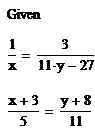
Наберите:
Find(x,y)=
Нажмите клавишу Enter, получится:
Таким образом, найдено решение системы уравнений: x = 2; y = 3.
7. Построение трехмерных графиков
Пример 6. Изобразить на графике приблизительную форму электронных облаков в атомах.
Создайте текстовую область и наберите в ней текст данного задания. Как это сделать, описано в разделе 2 «Ввод и форматирование текста».
Выполнение задания данного примера рассмотрено в [1] на с. 525 – 527.
Анализ. По современным представлениям электронные уровни в атоме определяются четырьмя квантовыми числами. Форма электронного облака определяется двумя из этих чисел:
• Число L определяет тип орбитали (значения 0 – 3 соответствуют s-, p-, d- и f- орбиталям);
• Число m определяет магнитный момент электрона и может изменяться в диапазоне от -L до L.
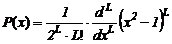
При m = 0 форма электронного облака определяется на основе многочленов Лежандра первого рода:
 ,
,
где L – степень многочлена.
В этом случае:
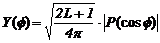 .
.
Параметрическое задание соответствующей поверхности имеет следующий вид:
 ,
,
 ,
,
 ,
,
где углы  изменяются в диапазоне от 0 до 2p.
Построение графика.
Определите переменную L, которая укажет тип орбитали:

Построение поверхности будем производить по точкам. Зададим два диапазона, которые будут определять изменение параметров , задающих поверхность. Удобно определить границы диапазона в целых числах, а затем произвести перемасштабирование на отрезок [0; 2p].
Наберите:
i:0;100
Щелкните левой клавишей мыши справа от введенного выражения, наберите:
j:0;100
Нажмите клавишу Enter, получится:

Клавиша Открывающая квадратная скобка на клавиатуре (далее она обозначена так: [ ) позволяет ввести номер индекса элемента в векторе или матрице. Наберите:
q(Ctrl+g)[iПробел:i*2*p(Ctrl+g)/100
Получится:

Щелкните левой клавишей мыши справа от введенного выражения, наберите:
f(Ctrl+g)[jПробел:j*2*p(Ctrl+g)/100
Нажмите клавишу Enter, получится:

Наберите:
P(x):1/2^LПробел*L!ПробелПробел*
Получится:
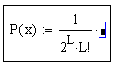
В пустое поле ввода нужно вставить выражение для вычисления производной порядка L. Нажмите кнопку Calculus Toolbar (Панель инструментов «Исчисление»)  . Если кнопки на экране нет, добавьте панель инструментов Math. Для этого в меню View (Вид) выберите пункт Toolbars (Панели инструментов) и установите флажок напротив пункта меню Math (Математика). На панели инструментов, появившейся после нажатия на кнопку , нажмите на кнопку Nth Derivative (Производная N-го порядка)
  . Появится заготовка для вычисления производной:
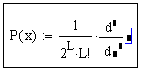
Заполните пустые поля ввода, чтобы получилась формула:

Нажмите клавишу Enter, введите формулу:
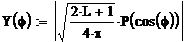
Для добавления знаков модуля и квадратного корня воспользуйтесь кнопкой Calculator Toolbar (Панель инструментов «Калькулятор»)  . Если кнопки на экране нет, добавьте панель инструментов Math. Для этого в меню View (Вид) выберите пункт Toolbars (Панели инструментов) и установите флажок напротив пункта меню Math (Математика). На панели инструментов, появившейся после нажатия на кнопку , для добавления знака модуля нажмите на кнопку , а для добавления знака квадратного корня – на кнопку . Обратите внимание, что с помощью панели инструментов Calculator Toolbar можно ввести, например, корень n-ой степени. Названия тригонометрических функций (sin (синус), cos (косинус), tan (тангенс)) можно вводить как с помощью панели инструментов Calculator Toolbar, так и с клавиатуры.
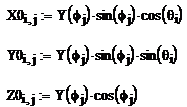
Определим двумерные матрицы X0, Y0 и Z0, задающие значения координат x, y и z в зависимости от значений параметров (напоминание: для ввода нижних индексов используется клавиша [ ), должно получиться так:
Установите крестообразный курсор где-нибудь ниже формул. Нажмите на кнопку Graph Toolbar (Панель инструментов «График»)  . Если кнопки на экране нет, добавьте панель инструментов Math. Для этого в меню View (Вид) выберите пункт Toolbars (Панели инструментов) и установите флажок напротив пункта меню Math (Математика). На панели инструментов, появившейся после нажатия на кнопку , нажмите на кнопку Surface Plot (График поверхности) . Появится заготовка для графика.
В поле ввода (черном прямоугольнике) в области графика укажите имена отображаемых матриц через запятую, заключив их в скобки:
(X0, Y0, Z0)
Щелкните левой клавишей мыши вне области графика. Видно, что график поверхности пока выглядит не очень привлекательно. Чтобы изменить формат построенного графика, дважды щелкните левой клавишей мыши на его области. Откроется диалоговое окно 3-D Plot Format (Формат трехмерного графика).
На вкладке General (Общие) установите флажок Equal Scales (Равный масштаб), чтобы обеспечить одинаковый масштаб по всем осям координат. На вкладке Appearance (Оформление) установите переключатель Fill Surface (Заливка поверхности). На вкладке Lighting (Подсветка) установите флажок Enable Lighting (Включить подсветку), отключите все источники света, кроме первого. Для этого на вкладках Light 2, Light 3, …, Light 8 установите переключатели в положение Off (Выключено).

|
Из за большого объема этот материал размещен на нескольких страницах:
1 2 3 4 5 |
