


Партнерка на США и Канаду по недвижимости, выплаты в крипто
- 30% recurring commission
- Выплаты в USDT
- Вывод каждую неделю
- Комиссия до 5 лет за каждого referral
Используйте кнопку Применить, чтобы сразу видеть последствия сделанных настроек. По окончании настройки закройте диалоговое окно щелчком на кнопке ОК.
Путем протягивания мыши в области графика при нажатой левой клавише измените направление осей координат, чтобы изображение было видно более отчетливо. Получится приблизительно так:
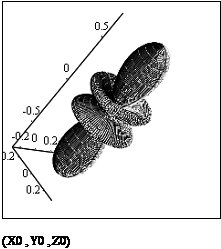
Рис. 6.
Поэкспериментируйте: изменяя значение L, можно увидеть форму электронных облаков для разных типов орбиталей, в том числе и не встречающихся в природе. L можно изменять только в диапазоне от 0 до 5 включительно, т. к. MathCAD не может вычислить производную выше 5-го порядка в формуле функции P(x).
8. Создание и воспроизведение анимационного клипа
MathCAD имеет встроенную переменную FRAME, предназначенную для управления анимациями. Слово frame переводится с английского языка как кадр. Для создания анимационного клипа сначала нужно создать объект, чей вид будет изменяться в зависимости от значения переменной FRAME. Таким объектом может быть, например, график. При пошаговом изменении значения переменной FRAME (от начального до конечного) происходит пересчет других значений по формулам, зависящим от этой переменной. Каждому значению переменной FRAME соответствует один кадр. Каждый последующий кадр отличается от предыдущего, поэтому последовательное воспроизведение всех кадров создает эффект анимации.
Пример 7. Создать анимационный клип, показывающий изменения формы электронных облаков в атомах для разных типов орбиталей.
Тип орбитали определяется переменной L, поэтому именно ее значение должно изменяться при создании анимации. Значит, переменной L необходимо присвоить значение FRAME. В самой первой строке вычислений примера 13 измените значение переменной L следующим образом:

Полистайте документ, чтобы на экране целиком была видна область графика. Выберите в меню View (Вид) пункт Animate (Анимировать) для вызова диалогового окна. Если это окно заслоняет область графика, переместите окно, щелкнув левой клавишей мыши на его заголовке и удерживая левую клавишу мыши нажатой. Не закрывая диалоговое окно, заключите в пунктирный прямоугольник область графика.
В диалоговом окне установите верхнюю и нижнюю границы переменной FRAME, которая будет увеличиваться с единичным шагом от нижней до верхней границы. Например, в поле From (От) введите 0, а в поле To (До) введите 5. В поле At (При) введите значение скорости воспроизведения, например, 2 кадра в секунду.
Нажмите кнопку Animate (Анимировать). Выбранное изображение возникнет в миниатюре внутри диалогового окна. MathCAD перерисовывает рисунок для каждого значения переменной FRAME. Скорость перерисовки не обязательно будет соответствовать выбранной скорости воспроизведения, сейчас анимация только создается, а не воспроизводится.
Когда анимационный клип создан, на экране появляется окно воспроизведения. Созданную анимацию можно сохранить как Windows видео-файл (файл с расширением avi), который может быть использован другими приложениями Windows. Для этого нужно нажать кнопку Save As (Сохранить как) в диалоговом окне. Чтобы начать показ клипа, нажмите на кнопку со стрелкой в левом нижнем углу окна воспроизведения. Стрелка превратится в квадрат и воспроизведение начнется.
Можно управлять скоростью воспроизведения. Для этого нужно щелкнуть на кнопке, расположенной справа от кнопки запуска, выбрать пункт Скорость из раскрывшегося меню и переместить движок регулятора.
Возможно воспроизведение анимации в покадровом режиме, как в прямом так и в обратном направлении. Для этого переместите движок под изображением вправо или влево.
Можно изменять параметры окна анимации тем же способом, что и любого другого окна, т. е. перемещая его угол в соответствующем направлении. Однако изображение в окне будет искажаться при изменении пропорций окна. Чтобы более удобным образом изменить размер с сохранением пропорций, нажмите на кнопке, расположенной справа от кнопки запуска, и выберите в появившемся меню Вид желаемый размер (половинный, обычный или двойной).
Приложение. Варианты заданий для выполнения лабораторных работ средствами MathCAD
1) Решение системы линейных уравнений
Варианты заданий 1–20.
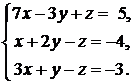
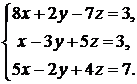
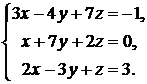
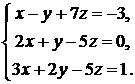
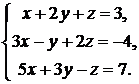
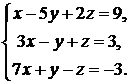
Решите систему линейных уравнений и сделайте проверку.
1. 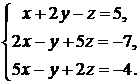 2.
2. 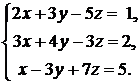 3.
3. 
4. 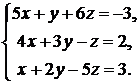 5.
5. 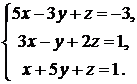 6.
6. 
7. 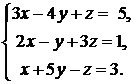 8.
8. 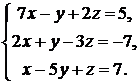 9.
9. 
10. 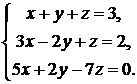 11.
11. 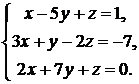 12.
12. 
13. 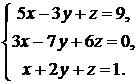 14.
14. 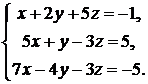 15.
15. 
16. 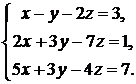 17.
17. 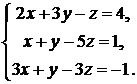 18.
18. 
19. 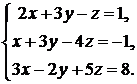 20.
20. 
2) Построение графиков
Варианты заданий 1–20. Постройте график функции на интервале х от − 10 до 10.
1.  .
.
2.  .
.
3.  .
.
4.  .
.
5.  .
.
6.  .
.
7.  .
.
8.  .
.
9.  .
.
10.  .
.
11.  .
.
12.  .
.
13.  .
.
14.  .
.
15.  .
.
16.  .
.
17.  .
.
18.  .
.
19.  .
.
20.  .
.
3) Задайте матрицу A заданного размера, элементы которой являются заданными функциями индексов.
- найдите сумму элементов матрицы А; найдите сумму диагональных элементов матрицы А; замените третью строку матрицы А на строку из «7». транспонируйте матрицу A. добавьте к матрице А столбцы или строки так, чтобы она стала квадратной (с помощью окна Insert Matrix), назовите полученную матрицу B. найдите определитель матрицы B и обратную ей матрицу (если определитель окажется равным нулю, измените какой-нибудь элемент матрицы так, чтобы матрица B стала обратимой). Найдите ранг матрицы В, Выделите из матрицы B подматрицу C, содержащую нижние 3 строки и правые 2 столбца матрицы B. Вырежьте из матрицы C среднюю строку(с помощью окна Insert Matrix).
1) 4х3, Аi. j=i-j
2) 3x5, Аi. j=i2-j2
3) 4x5, Аi. j=i+1/j
4) 5x4, Аi. j=i2/j2
5) 3x4, Аi. j=i+j2
6) 5x3, Аi. j=i+j

|
Из за большого объема этот материал размещен на нескольких страницах:
1 2 3 4 5 |
