


Партнерка на США и Канаду по недвижимости, выплаты в крипто
- 30% recurring commission
- Выплаты в USDT
- Вывод каждую неделю
- Комиссия до 5 лет за каждого referral
Практическое занятие 5 Работа с Mathcad
1. Создание матрицы
Пример 1. Создать матрицу A произвольной размерности, содержащую произвольные числовые значения.
Создайте текстовую область и наберите в ней текст данного задания. Как это сделать, описано в разделе 2 «Ввод и форматирование текста».
Определим матрицу A. Для этого введите с клавиатуры имя матрицы и знак присваивания, получится:

Нажмите на кнопку Vector and Matrix Toolbar (Панель инструментов «Векторы и матрицы»)  . Если кнопки на экране нет, добавьте панель инструментов Math. Для этого в меню View (Вид) выберите пункт Toolbars (Панели инструментов) и установите флажок напротив пункта меню Math (Математика). На панели инструментов, появившейся после нажатия на кнопку , нажмите на кнопку Matrix or Vector (Матрица или вектор)
  . В открывшемся диалоговом окне в поле Rows (Строки) укажите число строк (например, 2), в поле Columns (Столбцы) – число столбцов (например, 3), нажмите на кнопку ОК.
Справа от знака присваивания появилась заготовка для матрицы. Для того чтобы ввести элемент матрицы, установите курсор в поле ввода (т. е. на черном прямоугольнике) и введите число с клавиатуры. Пользуйтесь клавишей Tab для перемещения между элементами матрицы.
Получится, например, так:

2. Нижние индексы и элементы векторов и матриц
Номер первого элемента вектора, а также первой строки (столбца) матрицы определяется значением встроенной переменной ORIGIN (слово origin переводится с английского языка как начало). По умолчанию в MathCAD’е элементы векторов, а также столбцы и строки матриц нумеруются, начиная с 0 (ORIGIN = 0). Чтобы начать нумерацию с 1, следует присвоить переменной ORIGIN значение 1.
Для того чтобы обратиться к элементу, расположенному в i-ой строке и j-ом столбце матрицы A, следует набрать:
A[i, j
Вектор – это массив, содержащий один столбец. Для того чтобы обратиться к i-му элементу вектора a, следует набрать:
a[i
Пример 2. Обращение к элементам матрицы. Изменение значения переменной ORIGIN.
Создайте текстовую область и наберите в ней текст данного задания. Как это сделать, описано в разделе 2 «Ввод и форматирование текста».
Выведем на экран значение переменной ORIGIN. Получится:
ORIGIN = 0
Выведем на экран значение элемента матрицы, расположенного в первой строке и втором столбце. Как Вы думаете, чему равно значение этого элемента? Проверьте Ваше предположение, для этого наберите:
A[1,2=
Нажмите клавишу Enter, получится:

А Вы правильно определили, какой результат будет получен?
Переопределим переменную ORIGIN следующим образом:

Снова выведем на экран значение элемента матрицы, расположенного в первой строке и втором столбце. Как Вы думаете, чему теперь равно значение этого элемента? Проверьте Ваше предположение, для этого наберите:
A[1,2=
Нажмите клавишу Enter, получится:

А на этот раз Вы правильно определили, какой результат будет получен?
Переопределим переменную ORIGIN следующим образом:

3. Векторные и матричные операторы
Многие векторные и матричные операторы можно использовать с помощью панели инструментов Vector and Matrix Toolbar (Панель инструментов «Векторы и матрицы»), вызываемой нажатием на кнопку . Если кнопки на экране нет, добавьте панель инструментов Math. Для этого в меню View (Вид) выберите пункт Toolbars (Панели инструментов) и установите флажок напротив пункта меню Math (Математика). Из всех векторных и матричных операторов мы рассмотрим только обращение, вычисление определителя и транспонирование.
Пример 3. Обращение, вычисление определителя и транспонирование матрицы.
Создайте текстовую область и наберите в ней текст данного задания. Как это сделать, описано в разделе 2 «Ввод и форматирование текста».
Определите матрицу A (как это сделать, описано в разделе 6 «Создание матрицы»):
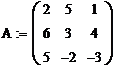
Нажмите клавишу Enter.
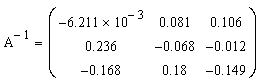
Выполним обращение матрицы A. Нажмите на кнопку Inverse (Обращение)  , расположенную на панели инструментов Vector and Matrix Toolbar. В пустое поле образовавшейся заготовки введите букву A. Нажмите знак =, а затем – клавишу Enter. Получится так:
Вычислим определитель матрицы A. Нажмите на кнопку Determinant (Определитель)  , расположенную на панели инструментов Vector and Matrix Toolbar. В пустое поле образовавшейся заготовки введите букву A. Нажмите знак =, а затем – клавишу Enter. Получится так:

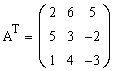
Выполним транспонирование матрицы A. Нажмите на кнопку Matrix Transpose (Транспонирование матрицы)  , расположенную на панели инструментов Vector and Matrix Toolbar. В пустое поле образовавшейся заготовки введите букву A. Нажмите знак =, а затем – клавишу Enter. Получится так:
4. Векторные и матричные функции
В MathCAD’е имеются встроенные функции, предназначенные для работы с векторами и матрицами. Рассмотрим те из них, которые используются наиболее часто.
Функции создания матриц специального типа:
diag(v) – создает диагональную матрицу, элементы главной диагонали которой хранятся в векторе v.
identity(n) – создает единичную матрицу размерности n × n.
Функции формирования новых матриц из существующих:
augment(A,B) – формирует матрицу, в первых столбцах которой содержится матрица А, а в последних – матрица В (матрицы А и В должны иметь одинаковое число строк).
stack(A,B) – формирует матрицу, в первых строках которой содержится матрица А, а в последних – матрица В (матрицы А и В должны иметь одинаковое число столбцов).
submatrix(A,ir,jr,ic,jc) – формирует матрицу, которая является блоком матрицы А, расположенным в строках с ir по jr и в столбцах с ic по jc, ir £ jr, ic £ jc.
Функции определения информации о матрицах:
last(v) – вычисление номера последней компоненты вектора v.
length(v) – вычисление количества компонент вектора v.
rows(A) – вычисление числа строк в матрице А.
cols(A) – вычисление числа столбцов в матрице А.
max(A) – вычисление наибольшего компонента в матрице А.
min(A) – вычисление наименьшего компонента в матрице А.
Функции определения специальных характеристик матриц:
tr(A) – вычисление следа квадратной матрицы А (след матрицы – это сумма ее диагональных элементов).
rank(A) – вычисление ранга матрицы А.
Пример 3. Использование некоторых векторных и матричных функций.
Создайте текстовую область и наберите в ней текст данного задания. Как это сделать, описано в разделе 2 «Ввод и форматирование текста».
Просмотрите полный список векторных и матричных функций: в меню Insert (Вставка) выберите пункт Function (Функция). В левой части появившегося окна выберите категорию функций Vector and Matrix (Векторные и матричные) (эта категория расположена в конце списка категорий). В правой части окна найдите название функции tr (оно расположено в конце списка функций) и щелкните на нем левой клавишей мыши. В нижней части окна дан пример вызова функции: tr(M), а также ее описание: данная функция возвращает след квадратной матрицы M (след матрицы – это сумма ее диагональных элементов). Имя функции tr образовано двумя первыми буквами слова track, что переводится с английского языка как след. Щелкните левой клавишей мыши на свободном месте документа ниже текста задания и нажмите кнопку OK.

|
Из за большого объема этот материал размещен на нескольких страницах:
1 2 3 4 5 |
