


Партнерка на США и Канаду по недвижимости, выплаты в крипто
- 30% recurring commission
- Выплаты в USDT
- Вывод каждую неделю
- Комиссия до 5 лет за каждого referral
2. Сканируйте подложку и закройте диалоговое окно сканера.
3. Появится диалоговое окно Save template.(сохранить подложку) Введите имя подложки и сохраните ее в нужной папке.
4.Щелкните ОК. Подложка сохранена и выведена в окне вычерчивания.
Если ваш сканер не поддерживает TWAIN-интерфейс, вы можете используя программное обеспечение сканера создать и сохранить подложку в формате BMP. Затем открыть ее в ОКАД.
Открытие подложки
Чтобы открыть подложку из вашего жесткого диска:
Выберите Open(Открыть) из меню Template или Background map (Подложка).Откроется диалоговое окно Open template (Открыть подложку).
Выберите растровый файл, который вы сохранили после сканирования.
Щелкните ОК.
Подложка появится в окне вычерчивания.
Подгонка подложки
Вы можете использовать от одной до 12-ти точек для подгонки подложки к сетке. Простейший способ - использовать для этого точки пересечения линий сетки.
- достаточно одной точки если масштаб подложки точен и подложка не повернута. Вы
можете повернуть подложку в нужное положение сохранив масштаб и склонение
неизменными.
- используйте 4 точки пересечения сетки, если вы хотите подогнать масштаб и склонение.
Точки нужно брать по углам воображаемого прямоугольника. ОКАД вычислит в этом случае масштаб по горизонтали и вертикали и склонение наилучшим образом.
Для подгонки подложки:
Выберите Adjust(Смещение) из меню Template(Подложка).
Щелкните точку (пересечение) на подложке.
Щелкните корреспондирующую точку на сетке в окне вычерчивания.
Повторите действия п. п.2 и3 для следующих точек сетки.
Нажмите кнопку Enter  на клавиатуре. Подложка будет выставлена требуемым образом.
Если подложка больше чем окно вычерчивания вы можете использовать инструмент Scroll для перемещения поля между подгоняемыми точками. Т. о. вы точно подгоните большую подложку.
Черчение точечных объектов
Точечный объект - объект имеющий единственную координату.
Для вычерчивания точечных объектов:
Выберите нужный знак в панели знаков.
Выберите одну из команд на инструментальной линейке


Щелкните на нужном месте в окне вычерчивания.
Точечный объект появится.
Иногда вам понадобится повернуть точечный объект. Для вычерчивания повернутого точечного объекта вы щелкаете в месте его нахождения на карте и не отпуская кнопки проводите линию в нужном направлении и отпускаете кнопку мыши. Проведя линию вертикально, вы получите объект в нормальной позиции.
Вы можете повернуть уже внесенный объект:
Нажмите кнопку редактора  на линейке инструментов.
Выделите объект, щелкнув в его центре.
3. Щелкните кнопку направления  на линейке инструментов.
Протащите линию в нужном направлении поворота объекта. Обратите внимание на отличие от операции вращения (не происходит указания точки нахождения объекта, а только изменение направления)
Вычерчивание кривых
Использование кривых лучший способ вычерчивания кривых линий и площадей и дает лучший результат в отпечатанном образце. Однако вычерчивание кривых требует развития навыков.
Для пользователей CorelDraw, Illustrator и Freehand
Инструмент вычерчивания кривых в ОКАД оптимизирован для карт и слегка отличается от аналогичных инструментов других программ. Однако возможно использовать тот же инструмент, как вы привыкли.
Для этого выберите Preferences (Свойства) из меню Option(Опции). В диалоговом окне Preferences (Свойства) (Дополнительно)установите Illustrator mode.(Режим ОКАД) Основные отличия следующие:
- В ОКАД длина движения руки (length of the handle) калькулируется автоматически. Вы не следите за длиной. Просто указываете направления.
- В ОКАД длина движения руки может быть различной с двух сторон точки (?). Это дает большую гибкость чем симметричные движения руки в других программах и требует меньшего редактирования.
- Отсутствие симметричного движения в ОКАД дает лучшее расположение касательных чем в других программах.
Методика ОКАД предпочтительней по следующим соображениям:
Вычерчивая кривые вы проводите касательные в любых точках вдоль линии. ОКАД формирует кривую между касательными. Вы чертите касательные:
- С начала линии.
- Каждый раз меняете радиус. Здесь вы должны вырабатывать навык в выборе лучших
точек.
- в конце линии.
Для вычерчивания простой кривой:
Выберите на панели знаков – линию, лучше простую сплошную.
нажмите кнопку Curve на панели инструментов.
Протащите касательную начала линии. Длина касательной не имеет значения, только направление.
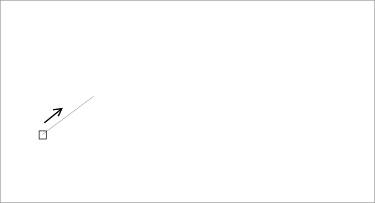
Протяните касательную конца линии
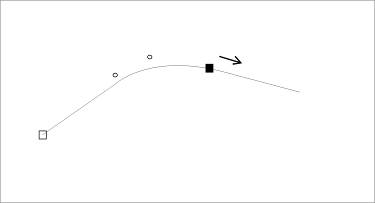
Щелкните ( нажать и отпустить левую кнопку мыши) в любом месте окна черчения для окончания вычерчивания линии. Линейный объект появится в правильной форме.
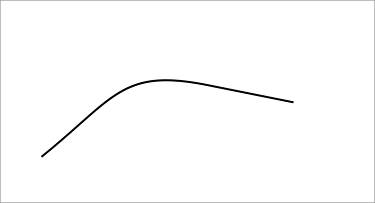
Редактирование линейного объекта
Для редактирования объекта:
Нажмите кнопку Edit point на панели инструментов.
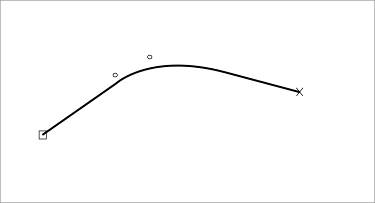
Щелкните в любой точке линейного объекта. Объект будет выделен и на нем появятся точки редактирования
 |
- первая точка объекта отмечена прямоугольником
 - точки редактирования кривизны отмечены окружностями
- последняя точка кривой отмечена крестиком.
Вы можете подвигать точками редактирования крутизны и увидите как изменяется форма линии.
Кстати: вы можете переключаться между режимами редактирования и черчения с помощью правой кнопки мыши.
Примеры вычерчивания кривых.
Пример 1. Лощина с ручьем
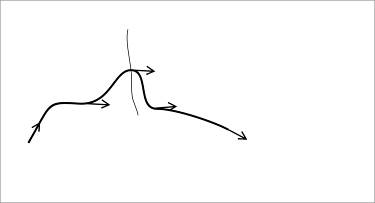
Если в лощине течет ручей, чертите касательную перпендикулярно ручью. Это создаст правильное отражение того,
что ручей течет в центре лощины.
Кстати: При вычерчивании касательных в точках изгиба последний сегмент маркируется маленькими окружностями  . Если вы поставите маркер мыши на любую из них маркер мыши трансформируется в стрелку
  и вы сможете изменить позицию этой точки.
Пример 2. Длинный узкий отрожек.
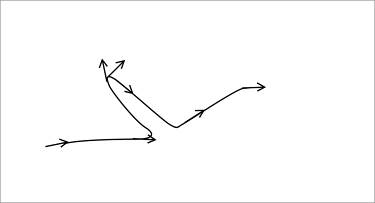
Здесь вы видите касательные каждого изменяющегося радиуса. Дополнительно проведена касательная в конце долины для контроля длины отрожка.
Кстати: Если вы хотите уничтожить последнюю касательную нажмите кнопку Blakspace на клавиатуре. Последняя касательная будет удалена и вы можете начертить ее снова. Вы можете удалить касательную еше в начале линии.
Пример 3. Река

Касательными к крайним точкам вы можете легко контролировать размер.
Углы кривой
Вы можете изобразить угол начиная следующую касательную из той же позиции.
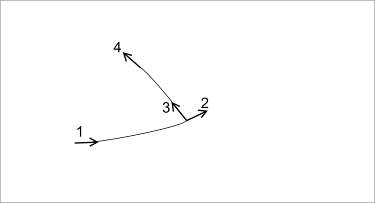
Касательные 2 и 3 начинаются из одного из того же места.
Вы можете поменять положение угловой точки на вычерченном объекте:
Нажмите кнопку редактора на панели инструментов.
Выделите объект.
Нажмите кнопку Corner point  на панели инструментов.
Щелкните на угловой точке, положение которой вы хотите изменить. Теперь вы можете двигать угол (он выделится кружочком) в нужное положение.
(Прим. Переводчика: в моем лицензированном ОКАД-8 эта операция легко выполняется в режиме редактирования).
Обычные точки и угловые маркируются по - разному:
 - обычные точки, которые расположены не в начале и не в конце линии, маркируются сплошными прямоугольниками
 -угловые точки маркируются прямоугольником
Продолжение вычерченных объектов
Вы можете продолжить вычерченный объект. Для этого, удерживая кнопку Shift на клавиатуре, проведите первую касательную из первой или последней точки объекта. Новые точки добавятся к имеющемуся объекту (новый объект не будет создан). Объект может включать до 32000 точек.
Поворот объекта на 180 град.

|
Из за большого объема этот материал размещен на нескольких страницах:
1 2 3 4 5 |
