


Партнерка на США и Канаду по недвижимости, выплаты в крипто
- 30% recurring commission
- Выплаты в USDT
- Вывод каждую неделю
- Комиссия до 5 лет за каждого referral
Чтобы вычертить площадной объект в ручном режиме:
Выберите площадной знак.
Нажмите кнопку (Произвольная линия)Freehand  на панели инструментов.
Щелкните в нужной точке окна черчения для начала вычерчивания.
Отпустите кнопку мыши и начертите контур территории. Не нужно фиксировать линию. ОКАД нанесет ее автоматически сплошной линией.
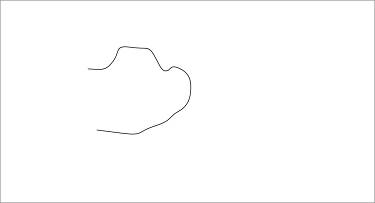
Щелкните снова для фиксирования объекта. Объект появится в цвете выбранного знака.
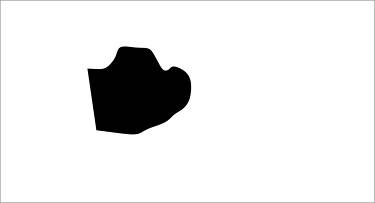
Сглаживание ручной линии
Ручная линия всегда имеет естественное «дрожание». Выравнивая их, вы конвертируете их в кривые или оставляете в виде ручной линии, но с ослаблением «дрожания».
Чтоб перейти в режим сглаживания, выберите Preferences (Свойства) из меню (Опции) Options. В диалоговом окне Preferences (Свойства):
- активируйте Freehand to curve (Общие-Преобразование произвольных линий) для конвертирования линии от руки в кривые.
- выключите Freehand to curve, чтобы линии оставались от руки.
На панели инструментов есть три кнопки для установки уровня сглаживания


«0» соответствует минимальному сглаживанию, «2» - максимальному.
Замечание: Для конвертирования линии от руки в кривые выберите To Curve из меню Edit. Уровень сглаживания определяется тем насколько линии сглажены при конвертировании.
Отрезок прямой в ручном режиме
Вы можете начертить отрезок прямой в ручном режиме. Для этого нажмите левую кнопку мыши и проведите отрезок прямой. Отпустите левую кнопку мыши. Ни одной угловой кнопки не создается в ручном режиме.
Обтекание существующих объектов
Часто территория ограничена линейным объектом. Вы можете использовать уже начерченный линейный объект не нанося его вновь. Обтекание возможно:
- в режиме кривых
- в режиме прямых линий
- в ручном режиме.
Для примера начертим линию, которая будет использована как граница территории:
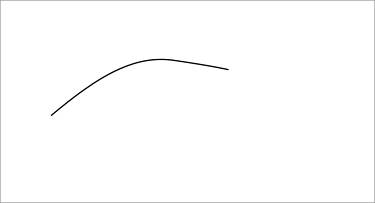
выберем площадной объект.
Выберем кнопку Straight  на панели инструментов.
Проведем линию, упирающуюся в существующую кривую.
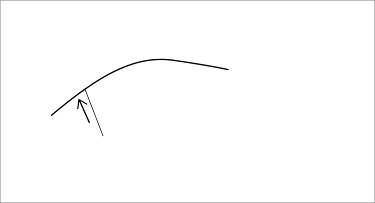
При нажатой клавише Ctrl на клавиатуре проведем линию к другой точке существующей кривой. После нажатия кнопки мыши существующий объект будет выделен
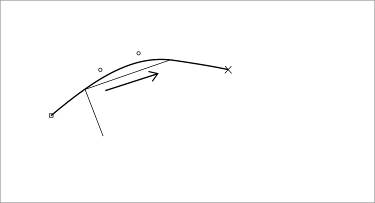
После отпускания кнопки мыши последний проведенный отрезок сольется с кривой.
Проводим третий отрезок
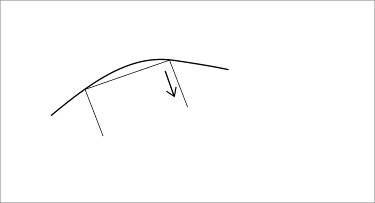
Щелкните в любом месте окна черчения для фиксации объекта. Территория залита в соответствии с выбранным площадным знаком.
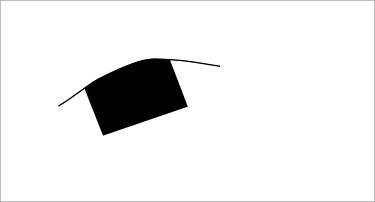
 Вы можете сделать обтекание площадного объекта. Вы не можете сделать обтекание более чем половины площадного объекта, иначе вы получите обтекание с другой его стороны. Точка до которой вы можете продолжать обтекание маркируется большим прямоугольником ( подобно первой точке объекта).
Замечание: На объектах, имеющих двойную линию в знаке, обтекаться будет ближняя линия.
Отверстие в площадном объекте
Иногда вы имеете «отверстие» в площадном объекте. ОКАД позволяет вырезать отверстия из площадей, заливать их, редактировать границы и т. п.
Если вы имеете начерченную площадь, вы не видите то, что находится под ней. Однако вы можете сделать ее прозрачной или «вытащить» площадь, находящуюся под ней. Выберите Transparent map или Hatch areas (Показать площади растром) из меню View.(Вид)
Теперь вы можете вырезать отверстие в имеющемся площадном объекте:
Выберите кнопку (Редактировать точки)Edit point  на панели инструментов.
Выделите площадной объект.
Выберите нужный режим черчения. Вы можете использовать различные режимы черчения для вырезания отверстий. Если вы забыли это сделать, функция Cut hole (Вырезать область ) сама включит последний использовавшийся режим.
Выберите кнопку (Вырезать область ) Cut hole  на панели инструментов.
Начертите отверстие. Зафиксируйте линию так, как если бы вы чертили площадной объект. Первоначальный площадной объект будет иметь отверстие в нем.
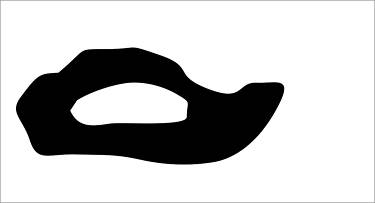
Редактирование отверстий
Вместо выделения площадного объекта полностью вы можете выделить только отверстие:
Выберите кнопку (Редактировать точки)Edit point на панели инструментов.
Щелкните внутри отверстия. Только отверстие станет выделенным, но не объект целиком.
После выделения отверстия вы можете залить его отлично от основного объекта:
Выделите нужный площадной знак на панели знаков.
Нажмите кнопку (Заполнить линию или …) Fill  на панели инструментов. Отверстие залито нужным цветом.
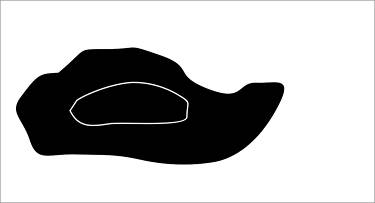
Выбрав знак линии вместо площадного, вы можете начертить линейный объект по границе отверстия.
Кроме заливки вы можете совершить ряд других операций с выделенным отверстием:
- выберите кнопку(Редактировать объект) Edit object  на панели инструментов для перемещения отверстия.
- выберите кнопку (Вращать объект) Rotate  на панели инструментов для вращения отверстия.
- нажмите клавишу Delete на панели инструментов и удалите отверстие.
Редактирование прерывистых линий
ОКАД всегда создает черточки равной длины, вы никогда не получите половинку черточки.
Обычно черточки калькулируются для целого линейного объекта. Однако, если линейный объект включает угловые точки, черточки калькулируются до угловой точки и после нее отдельно. В угловой точке вы получите две не соединенные черточки.
В картографии нам часто нужно изменить черточки.
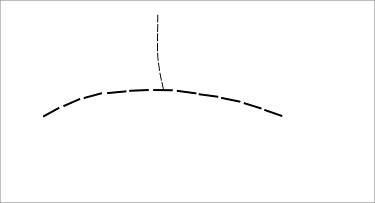
В качестве примера мы возьмем развилку дорог:
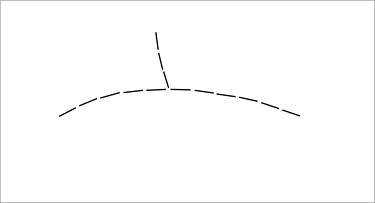
Проблему решаем путем создания угловой точки на горизонтальной линии в месте развилки. Для создания угловой точки:
Выберите кнопку Edit point на панели инструментов.
Выделите горизонтальную линию.
Выберите кнопку (Угловые точки) Corner point  на панели инструментов.
Щелкните в точке развилки. Введена угловая точка и в месте развилки вы получили две соединенные черточки.
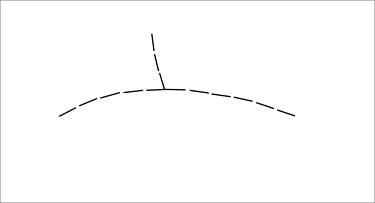
Иногда вам не нужно иметь две соединенные черточки, на пример в случае, когда маленькая тропинка пересекается с дорогой:
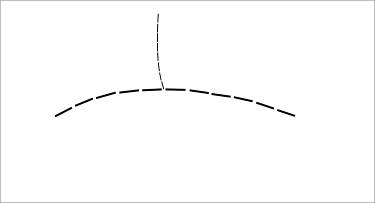
Ваша цель поместить черточку в точке развилки. Черточки калькулируются таким образом, чтобы конец вертикальной тропинки попал в центр черточки горизонтальной линии.
Выберите кнопку Edit point на панели инструментов.
Выделите горизонтальную линию.
Выберите кнопку (Точки оптимизации штриховых линий) Dash point  на панели инструментов.
Щелкните в точке развилки. Черточка размещена точно на развилке.
Написание текстов
Есть три типа текстов:
- неформатированный текст, строки не лимитированы по длине.
- форматированный текст, текст ограничен по левой правой границе. Если текст
лимитирован справа, то это автоматически сохраняется в следующей строке.
- линейный текст. Текст вдоль линии (кривой).
Для каждого текстового стиля (шрифт, размер и т. п.) используемого в карте, применяются текстовые знаки или знаки линейного текста . Знаки текста могут быть использованы как для форматированного, так и для неформатированного текста, в то время как знаки для линейного текста применяются только для линейного текста. Обычный текст на карте высоко стандартизован, вы можете выбрать разные знаки текстов для городов, улиц, рек и т. п.
Неформатированный текст
Для написания неформатированного текста:
Выделите знак теста.
Выберите любой режим черчения.
Щелкните в стартовом окне, чтобы отметить стартовую точку для текста.
Напечатайте текст.
Для начала новой строки нажмите клавишу Enter  на клавиатуре.
Форматированный текст
Форматированный текст имеет левую и правую границы. Установка этих границ выполняется протяжкой прямоугольника:
Выберите знак текста.
Выберите любой режим черчения.
Протяните прямоугольник в окне черчения, размечая верх, левую и правую границы текста.

|
Из за большого объема этот материал размещен на нескольких страницах:
1 2 3 4 5 |
