


Партнерка на США и Канаду по недвижимости, выплаты в крипто
- 30% recurring commission
- Выплаты в USDT
- Вывод каждую неделю
- Комиссия до 5 лет за каждого referral
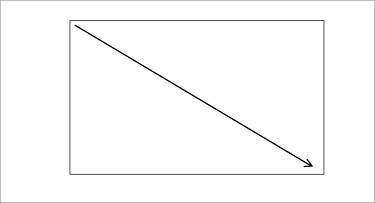
Печатайте текст. Если он достигает правой границы, печать продолжается на следующей строке.
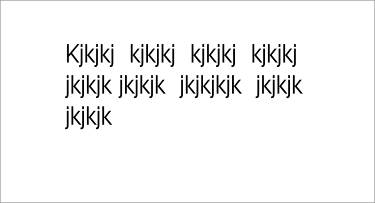
Для начала нового параграфа нажмите клавишу Enter  на клавиатуре.
Линейный текст
Для текста расположенного вдоль линии (кривой) применяется знак линейного текста.
Для написания линейного текста сначала чертится линия любым режимом черчения. После фиксации линии вы вводите текст в диалоговое окно.
Выберите знак линейного текста. В режиме City Map такой знак установлен под маркировкой “L”.
Выберите кнопку Curve  на панели инструментов.
Начертите простую кривую линию из двух касательных.
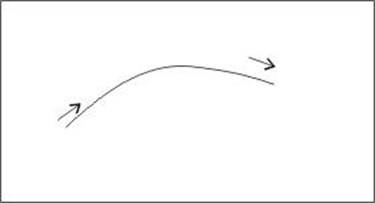
После фиксации линии напечатайте на клавиатуре текст, который будет воспроизводиться в окне вычерчивания вдоль линии.
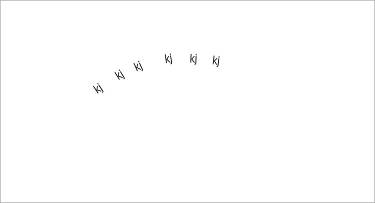
Замечание: если текст получился не в ту сторону, используйте кнопку Reverse Line  на панели инструментов для изменения направления.
Часто вам необходимо контролировать общую длину текстовой графики. Это легко сделать с помощью дополнительного выравнивания линейного текста “All line”. В этом случае текст будет расположен вдоль всей линии.
Щелкните правой кнопкой мыши на знаке линейного текста.
Выберите Edit в появившемся меню. Появится диалоговое окно Line Text Symbol.
Выберите строку Spasing.
Выберите “All line” для выравнивания.
Щелкните ОК.
Цвета
Все цвета на карте определяются таблицей цветов, которая содержит до 256 цветов. Все знаки базируются на этих цветах, поэтому важно ознакомиться с содержанием этой главы, чтобы определить цвет ваших знаков.
Цветовая таблица имеет следующие преимущества:
- Выбирая знак, вы можете легко выбрать цвет из таблицы цветов.
- При печати вы можете определить для каждого цвета его цветовые составляющие.
Один цвет может состоять из нескольких.
- Таблица цветов определяет - в каком порядке печатаются цвета (какой цвет поверх другого). Вы не можете поместить один и тот же объект в верхний или нижний слой при печати.
Для примера создадим файл из простых знаков для карты города:
Выберем New из меню File.
В диалоговом окне New Map сделаем двойной щелчок на City Map. ocd. Создадим файл новой карты города из простых знаков.
Выберите Color (Цвета) из меню Symbol (Символ). Появится таблица цвета.
Принципиально важно следующее: Цвета печатаются снизу вверх. Нижний цвет печатается первым, верхний – последним.
………..
(Прим переводчика: некоторая часть текста этой главы опущена, т. к. актуальна для печати карт отличных от спортивных)
………..
Цветоделение
Если карта печатается в CMYK’е, вы не делаете цветоделения, сервис-бюро получает цветовые составляющие в CMYK’е из EPS-файла ,экспортируемого из ОКАД.
Как сформировать в OCAD карты с дистанциями соревнований
(по готовой карте)
Общие положения
1. Графическая система Ocad запускается двумя щелчками левой кнопки мыши по пиктограмме на рабочем столе.
2. Для формирования дистанций в графической системе Ocad8 используется файл с расширением. ocd, полученный в графической системе Ocad. Если файл сформирован в версии «Ocad ниже», то при открытии его появляется запрос: <<Имя файла> in OCAD format. Convert?> Необходимо ответить <OK>.
3. Работа по формированию делится на несколько этапов:
a. Подготовка шаблона карты, на которой будут размещены дистанции.
b. Работа с планировщиком дистанций
c. Формирование выходных документов: карт с дистанциями, легенд, информации Curses для стартовой системы.
d. Окончательное оформление карт.
Подготовка шаблона карты
1. Шаблон карты в Ocad называется Template. Он представляет собой отформатированную для печати карту со всеми необходимыми сведениями: названием соревнований, масштабом, сечениями горизонталей, сведениями о составителях, логотипами проводящих организаций и спонсоров. Нужно отметить, что список групп, легенды, необходимая текстовка – формируются в дальнейшем планировщиком дистанций автоматически.
2. Для получения шаблона необходимо:
a. Открыть файл с исходной картой
b. Ограничить область карты для обеспечения возможности ее печати в формате А4. Причем сразу необходимо прикинуть - сколько карт укладывается в этот формат. Зайти в меню <Extras Действия><Partial map Часть карты>. В открывшемся окне нажать две кнопки: <Entire map Карта полностью> и <Define>. Карта ограничится прямоугольной рамкой. Необходимо установить указатель мыши на границу этой рамки. Курсор примет вид двунаправленной стрелки, позволяющей сужать или расширять размеры рамки. Добиться нужных размеров карты. Затем снова зайти в меню <Extras Действия><Partial map Часть карты>. В открывшемся окне нажать кнопку <OK>, указать имя файла, которым будет называться шаблон. Имя файла должно быть ясным: например: «Карта школы». Сохранить.
c. Открыть сформированный файл. В первую очередь необходимо посмотреть укладывается ли полученная карта в формат А4. Для этого зайти в меню <File Файл><Print Печать>. Установить необходимый масштаб печати в пунктах <Map scale Масштаб карты><Print scale Масштаб печати>. Нажать кнопку <Setup>, затем <Entire map Карта полностью>,<One page На один лист> - посмотреть, укладывается ли карта на один лист. Если карта не укладывается, необходимо повторить пункт b, немного «урезая» формат карты (С небольшой погрешностью можно отрегулировать, меняя масштаб печати).
d. Для того чтобы посмотреть, укладывается ли два листа карты на формат А4, необходимо выделить область карты. Для этого активировать кнопку <Edit point Редактировать точки> и установив крестообразный курсор на левый верхний угол карты протащить его по диагонали вниз. Затем зайти в меню <Edit Редактировать><Copy Копировать><Paste Вставить>. После этих манипуляций скопируется и вставится копия карты в рабочее поле. Далее необходимо перетащить ее в нужное место, ухватив крестообразным курсором площадь карты. Сохранить файл. Затем повторить пункт с.
3. Сделать рамку карты. Щелкнуть в условный знак рамки <Reсtangle (Прямоугольник) >, на панели инструментов активизировать кнопку <Straight line mode Прямая>. Крестообразным курсором по диагонали вниз установить рамку. При необходимости вид рамки можно отредактировать. Щелкнуть ЛКМ по условному знаку рамки, нажать правую кнопку мыши ПКМ, пункт меню <Edit Редактировать> - установить нужные параметры рамки.
4. Используя текстовые условные знаки типа <Text> (размер их можно отредактировать, как и рамку) сделать необходимое оформление: ввести наименование соревнований, масштаб, сечение, составителей и пр. Логотипы проводящей организации и спонсоров можно скопировать из других карт. Но можно обойтись и без них.
5. Еще раз проверить «укладку» на формат А4. Шаблон – карта готов!
Работа с планировщиком дистанций
1. Планировщик дистанций создается в пунктах меню <File Файл><New Новый> при активизированной кнопке <Course setting for orienteering Планировщик дистанцийй >.Открывается рабочее окно Ocad8 с уникальной правой панелью, в которо есть атрибуты планировщика дистанций: <Objects Объект><Courses Дистанции><Classes Классы>. Во вкладке <Objects Объект> вводятся контрольные пункты, присваиваются номера пунктов, заполняются легенды. Во вкладке <Courses Дистанции> вводятся индексы дистанций и их атрибуты. Во вкладке <Classes Классы> вводятся возрастные группы. В верхней части правой панели – панель инструментов для ввода объектов дистанции: контрольных пунктов, легенд, текста и пр.
2. На первом этапе необходимо открыть шаблон-карту в пункте меню <Background map Подложка><Open Открыть>. В открывшемся окне указать путь и имя файла-шаблона (например: Карта школы), затем нажать кнопку <Открыть>. В рабочем поле появится шаблон-карта.
3. Используя панель инструментов ввести на карту элементы дистанции: старт S1, контрольные пункты, маркировку до финиша M1, финиш F1, место печати легенд и возрастных групп. Для этого необходимо щелкнуть ЛКМ по условному знаку (старт, КП и пр.), затем на панели инструментов активизировать кнопку <Straight line mode Прямая>, крестообразным курсором ввести элементы дистанции. При вводе контрольных пунктов Ocad8 запрашивает номер пункта, который появляется в списке объектов.
4. Ввести легенды для старта и контрольных пунктов. Активизировать вкладку <<Objects Объекты>, щелкнуть в вертикальном списке по нужному контрольному пункту и в появившейся информационной строке ввести все составляющие легенды, поочередно вызывая пиктограммы легенды нажатием на соответствующий «квадратик».
5. Ввести список возрастных групп во вкладке <Classes Классы>. Нажать кнопку <New Новый> и в появившемся окне ввести возрастную группу в английском алфавите (мж12, и т. д.)
6. Ввести список дистанций во вкладке <Courses Дистанции>. Нажать кнопку <New> и в появившемся окне ввести индексы дистанций в английском алфавите (md12; me, m30; m50,d30 и т. д.)
7. Установить во вкладке <Classes Классы> соответствие возрастных групп дистанциям.
8. Открыть вкладку <Courses Дистанции>. Установиться на одну из дистанций, лучше начать с me. Начиная со старта ввести все объекты дистанции, последовательно установившись на каждом из них и добавляя кнопкой < >
9. Ввести остальные дистанции. Кнопкой <Preview Просмотр> можно просмотреть спланированные дистанции, кнопкой в виде креста удалить элементы дистанции.
10. Во вкладке <Options Опция > устанавливается флаг <Print control codes>. Это позволяет печатать номера пунктов в дистанции через тире от порядка прохождения.
11. Подготовка дистанций закончена. Сохранить файл. (Дистанции_Карта школы).
Формирование выходных документов
1. Сформировать карты с дистанциями в пунктах меню <File><Export course maps>. В диалоговом окне выделить нужные дистанции в открывшемся списке. Нажать <OK>. В текущем каталоге сформируются карты с индексом Cs.
2. Открыть одну из карт с индексом Cs. В пункте меню <Template> нажать <Clous>. Шаблон карты исчезнет, останется одна дистанция. В пункте меню <File><Import> в диалоговом окне указать путь к карте-шаблону (Карта школы). Далее в появившемся окне установить флаг <Place with offset>, иначе карта с дистанцией не совместится.
3. Проделать операцию п.2 со всеми дистанциями.
4. Распечатать легенды в пункте меню <File><Print control descriptions>
5. Вывести информацию для стартовой системы в пункте меню <File><Export courses>. Она выводится в виде файла Courses, который передается главному секретарю соревнований.
Окончательное оформление карт
1. В первую очередь это проверка места нанесения номеров пунктов – система часто проставляет их не оптимально. Особенно нужно быть внимательным с рядом расположенными пунктами. Перетащить номера в нужное место.
2. Перенести, сжать, совместить табличку с легендами.
3. Скорректировать местоположение обозначений возрастных групп.
4. Удачи!

|
Из за большого объема этот материал размещен на нескольких страницах:
1 2 3 4 5 |
