


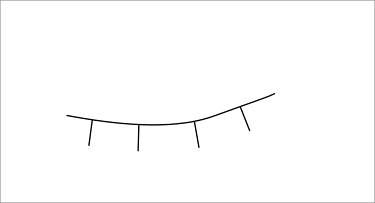
Знаки линейных объектов могут быть асимметричными. Если вы начертили знак в неверном направлении, то бергштрихи могут оказаться направленными не в ту сторону
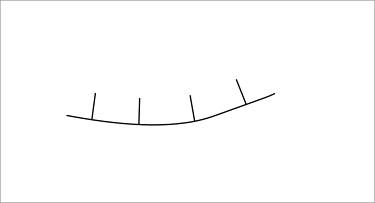
нажмите кнопку Revers  на панели инструментов
Вычерчивание овалов
ОКАД позволяет чертить эллиптические линии и площади овальной формы под любым углом, не использую функцию вращения:
Выберите площадной знак ( то жеможно сделать и с линейным знаком)
Выберите кнопку ellipse mode  на панели инструментов.
Проведите линию длинной оси овала в нужном направлении
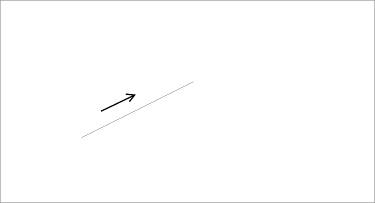
Проведите линию короткой оси овала
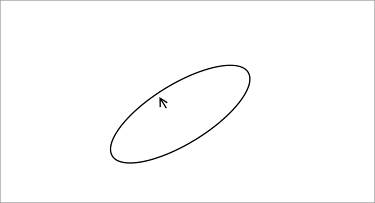
Овал начерчен
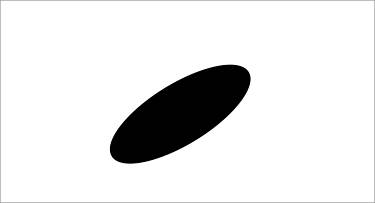
Эллиптический объект имеет свойства кривой. Т. о. вы можете изменять его форму, также как форму кривой линии.
Вычерчивание окружностей
Для вычерчивания окружностей:
Выберите знак линии.
Нажмите кнопку Circular mode  на панели инструментов.
Проведите диаметр окружности. Направление не имеет значения. Это отличается от некоторых других программ где вы протаскиваете «охватывающий прямоугольник.
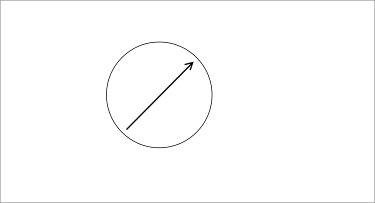
Круговой объект начерчен выбранным вами знаком.
Кстати: вы можете протянуть окружность из центра. Нажмите клавишу Shift  на клавиатуре и удерживайте ее во время протяжки. Вы протащите радиус.
Кстати: Если вы просто щелкните в центре окружности (без протяжки), откроется диалоговое окно Draw Circle. Вы можете задать радиус на клавиатуре.
Вычерчивание прямоугольных объектов
Обычно строение имеет 4 или более прямых углов. ОКАД имеет инструмент Rectangular tool, который облегчает черчение этих объектов с любым количеством прямых углов.
Выберите знак строения.
Нажмите кнопку Rectangular tool  на панели инструментов.
Протащите длинную часть строения. Угол этой стороны будет и у других сторон.
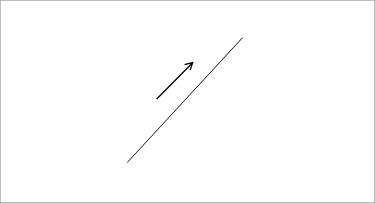
4. Протяните следующую сторону. Индикация вычерчиваемой линии соответствует тому, что получится в итоге.
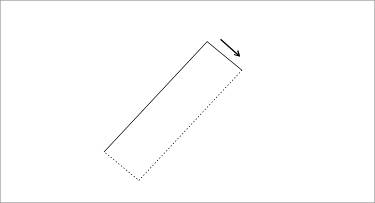
Если строение имеет форму простого прямоугольника, вы можете завершить черчение объекта здесь ( отпустив нажатую левую кнопку мыши левой кнопкой мыши ). Щелкните в любом месте окна черчения. Для большего числа углов вы продолжаете чертить стороны строения.
5. Проведем третью сторону строения
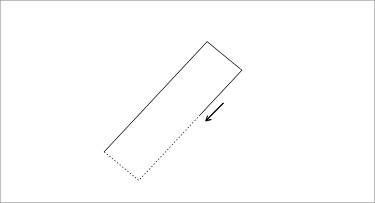
Проведем четвертую сторону строения
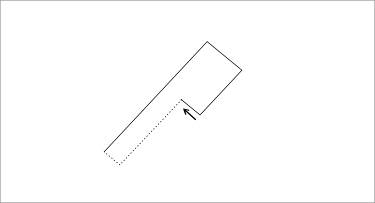
Щелкните в любой точке окна черчения. Как и во всех способах черчения, это фиксирует объект. Он появится в цвете заданном знаком строения на панели знаков.
Вычерчивание рамки
Нередко вам необходимо вычертить прямоугольную рамку вокруг карты или выделить в рамке часть карты. Для этого установите нужные характеристики знака Rectangle.
Создайте знак Rectangle, выбрав New (Новый) из меню Symbol (Символ), затем выберите Rectangle Symbol (Прямоугольник) в диалоговом окне New Symbol(Новый символ) установите определенную толщину линий и тд.
Для вычерчивания рамки:
Выберите знак Rectangle (Прямоугольник) на панели знаков.
Выберите любой стиль черчения.
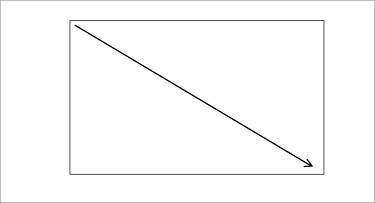
Протяните рамку в окне черчения.
Вычерчивание прямых линий
Для вычерчивания прямых линий используется инструмент Straight line.(Прямая)
Начертим прямую линию, состоящую из двух отрезков:
Выберем на панели знаков знак прерывистой линии.
Выберем кнопку Straight line.(Прямая)
 на панели инструментов.
Протащим первый отрезок
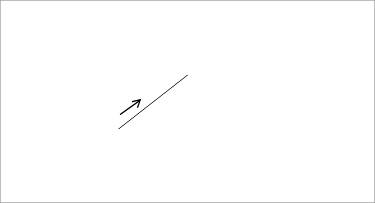
Протащим второй отрезок. Заметим, что вы тащите мышь нажатой, простой щелчок фиксирует объект. (Прим. перевод.: не понял автора, но инструмент работает так: окончив вести первый отрезок отпустите нажатую левую кнопку мыши, затем нажмите снова и тащите второй отрезок)
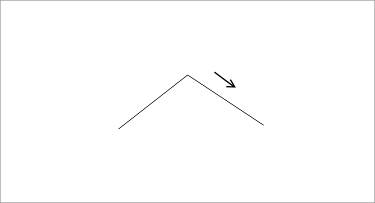
Щелкните в любом месте окна черчения, чтобы зафиксировать объект. Объект отобразится знаком, который вы задали.
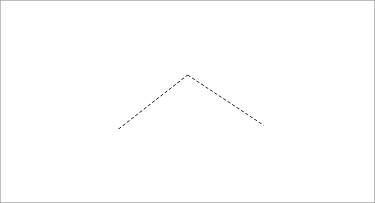
Щелкните правой кнопкой мыши в окне черчения. Объект будет маркирован
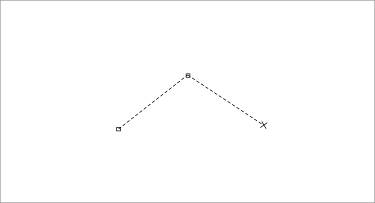
Инструмент отметил угловую точку в месте изгиба линии. Черточка в углу принадлежит обоим отрезкам.
Угловая точка в пунктирных и точечных линиях
Угловая точка влияет на форму прерывистых и точечных линий. Для прерывистых линий вы всегда имеете две полных черточки в точке изгиба:
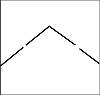
 Если вы меняете угловую точку на нормальную, черточка в углу может выглядеть иначе:
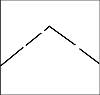
Что бы изменить угловую точку на нормальную в выделенном объекте:
Нажмите кнопку Normal point (Нормальные точки) на панели инструментов.

 Щелкните в точке изгиба. Угловая точка изменится на нормальную.
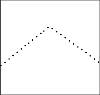
Для точечной линии в месте изгиба всегда находится точка:
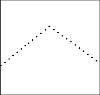
С нормальной точкой в изгибе объект может выглядеть так:
Знаки в угловых точках
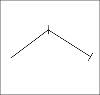
Вы можете создать специальный знак («Угловой знак») который появится в каждой точке изгиба линейного объекта. Пример такого линейного символа со знаками в каждом углу –«ЛЭП» - есть в установках знаков карт для ориентирования.
Если вы чертите упомянутый объект, угловой знак появляется в угловых точках
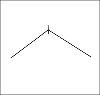
Можно заменить первую и последнюю точку линии с угловыми знаками. В этом случае угловой знак появится в начале и конце линейного объекта.
Нажмите кнопку (Редактировать точки)Edit point  на панели инструментов.
Выделите линейный объект на карте щелкнув на нем.
Выберите кнопку (Угловые точки)Corner point  на панели инструментов.
Щелкните на последней точке линейного объекта. На ней появится угловой знак.
Комбинация кривых и прямых линий
Вы можете продолжать завершенные объекты даже, если они были начерчены с использованием кривых. Для этого удерживайте клавишу Shift на клавиатуре и одновременно протяните первый отрезок прямой линии. Стартовать нужно из первой или последней точки объекта.
Для примера возьмем территорию, границы которой образованы прямой и кривой линиями.
Выберем площадной знак Area.
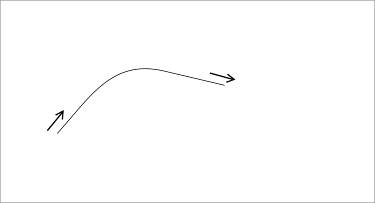
Выберем кнопку (Кривая) Curve  на панели инструментов.
Начертим кривую двумя касательными.
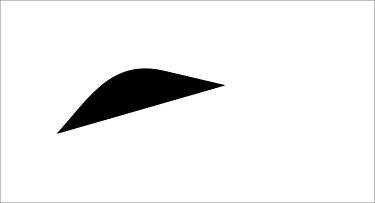
После фиксации кривая залита
Выберем кнопку(Прямая) Straight line на панели инструментов.
При нажатой клавише Shift на клавиатуре проведем вертикальную линию, стартуя из конца объекта. Объект становится выделенным при нажатии левой кнопки мыши.
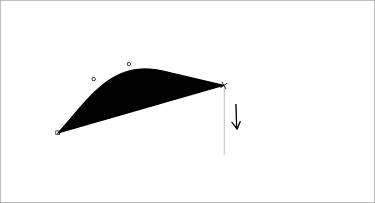
Проводим горизонтальную линию
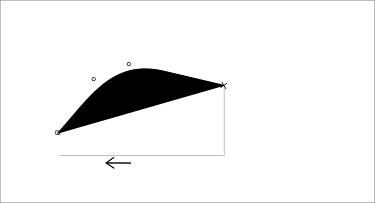
Щелчком в окне черчения фиксируем объект. Объект залит
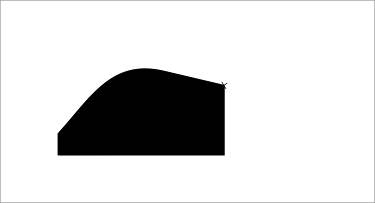
Замечание: для проведения горизонтальной или вертикальной линий можно удерживать как Shift, так и Alt клавишу.
Черчение в режиме Freehand ( ручной)
Вы можете чертить кривые в режиме «Свободной руки». Линии, проведенные в этом режиме, автоматически превращаются в кривые. В основном, для достижения лучшего качества, предпочтительней пользоваться инструментом Curve.

|
Из за большого объема этот материал размещен на нескольких страницах:
1 2 3 4 5 |
