

Партнерка на США и Канаду по недвижимости, выплаты в крипто
- 30% recurring commission
- Выплаты в USDT
- Вывод каждую неделю
- Комиссия до 5 лет за каждого referral
♦ режим просмотра и редактирования;
♦ режим выбора элемента справочника.
Общие методы работы со справочником
Форму справочника можно вызвать на экран различными способами, которые определяются конфигурацией. Вызов справочника на экран для просмотра и редактирования можно осуществить, выбрав пункт Операции ® Справочник.... На экран будет выдан список существующих в системе справочников (рис. 2.1.).
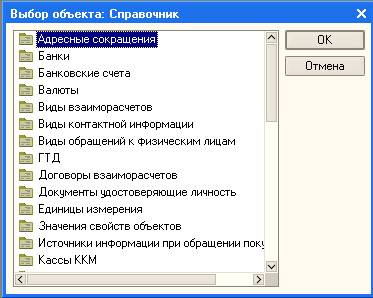
Рис. 2.1. Окно выбора справочника
В этом списке следует выбрать наименование нужного справочника и затем нажать кнопку ОК. Окно с выбранным справочником будет выдано на экран. Также наименование нужного справочника можно выбрать путем перехода по текстовому меню, например: Справочники ® Структура компании ® Склады (рис.2.1.1.).
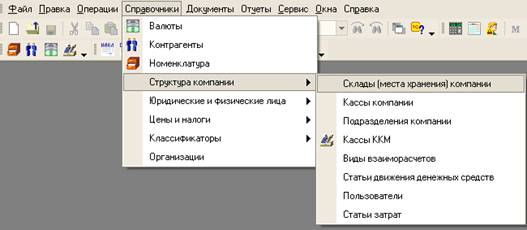
Рис. 2.1.1. Выбор справочника «Склады».
Добавление группы
Группы используются не только для удобства хранения и поиска элементов, но и для получения дополнительного анализа, поэтому разбиение на группы крайне важно. Для ввода новой группы в справочник необходимо вначале открыть группу, в которую будет добавлена вложенная группа. Пользователь задает добавление одним из способов: в меню Действия выбрать пункт Новая группа или нажать кнопку  на панели кнопок. Нажатием кнопки зададим новую группу "Поставщики" в диалоговом окне «Список Контрагенты», которое выводится на экран путем перехода по текстовому меню Справочники -> Контрагенты (рис. 2.2). В этом окне вводим наименование новой группы «Поставщики» и затем нажимаем кнопку ОК для сохранения данной группы в справочнике.
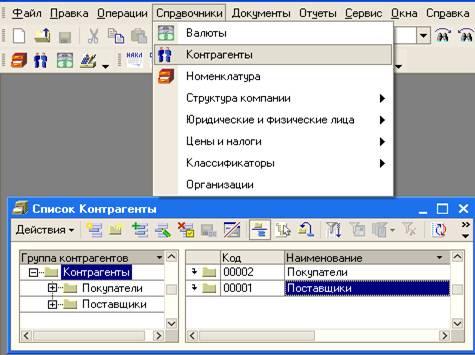
Рис. 2.2. Диалоговое окно задания группы справочника
Добавление элемента
Для ввода нового элемента в справочник необходимо вначале открыть группу, в которую будет добавлен элемент. В зависимости от навыков, вкуса и привычки пользователь задает добавление одним из способов: в меню Действия выбрать пункт Добавить или нажать кнопку  на панели кнопок;
Путем перехода по текстовому меню Справочники -> Юридические и физические лица -> Физические лица введем в справочник "Физические лица" директора предприятия. Создадим группу "Администрация", откроем ее и нажмем кнопку . Для ввода нового элемента справочника предлагается специальное диалоговое окно, в нашем случае окно Личные данные физического лица (Вкладки – Основные и Контактная информация) (рис.2.3.).
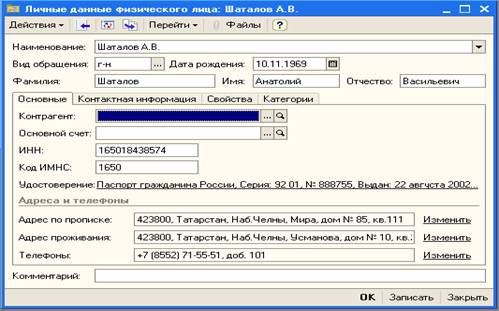
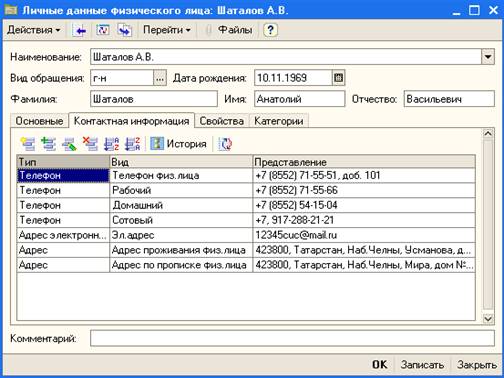
Рис. 2.3. Диалоговое окно для ввода нового элемента справочника "Физические лица"
После того как реквизиты заполнены, для записи элемента в справочник следует нажать кнопку ОК для сохранения результатов редактирования.
Копирование строки
Иногда бывает полезно добавлять новый элемент путем копирования уже существующего, если в них много общего. Пользователь задает копирование одним из способов: в меню Действия выбрать пункт Скопировать или нажать кнопку  на панели кнопок. В справочнике будет создана новая строка, являющаяся копией выбранной за исключением кода. Код автоматически создается программой и может быть отредактирован пользователем.
Удаление строки
Поскольку элементы справочников используются пользователем при работе с программой, то просто так удалить элемент из справочника программа не позволит, элемент будет помечен на удаление нажатием кнопки . Если пользователь решит, что пора избавиться от "мусора", то через меню «Операции ® Удаление помеченных объектов» программа после контроля удалит элемент или предупредит о невозможности удаления элемента из справочника со ссылкой на операцию или другой объект, использующий данный элемент.
Справочники
В данном разделе мы рассмотрим справочники, которые используются практически во всех операциях движения товарно-материальных ценностей (ТМЦ).
Номенклатура
Справочник "Номенклатура" — один из основных справочников. Для его открытия необходимо в меню Справочники выбрать пункт Номенклатура (рис. 2.4). Справочник "Номенклатура" предназначен для хранения информации о товарах, комплектах, наборах, продукции, возвратной таре, материалах, услугах, объектах строительства, оборудовании. Данный справочник имеет несколько подчиненных справочников, меню которых предлагается по нажатию кнопки Перейти.
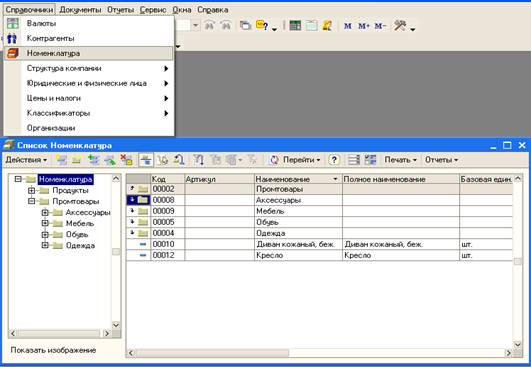
Рис.2.4. Справочник "Номенклатура"
Типы цен номенклатуры. Цены номенклатуры.
Справочник "Типы цен номенклатуры" имеет непосредственное отношение к номенклатуре, в нем определяются типы цен, по которым происходит отгрузка товара или продукции. Справочник предназначен для автоматизированной подстановки цены в документы отгрузки, заказы покупателей и т. д.
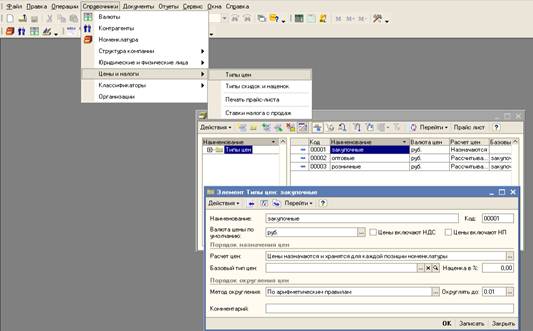
Рис. 2.5. Справочник и форма элемента «Типы цен номенклатуры» (базовая цена).
Для открытия справочника необходимо в меню Справочники выбрать пункт Цены и налоги, в открывшемся подменю выбрать пункт Типы цен (рис. 2.5.). В разрезе типов отпускных цен строится прайс-лист. Каждая колонка задает цены определенного типа. Цены разных типов можно сравнивать между собой. В итоге каждая позиция номенклатуры может иметь столько цен, сколько типов зарегистрировано в системе. При выборе цены с определенным типом автоматически подставится валюта, которая задана в реквизите Валюта (рис. 2.5.). Для типа цены может быть задана любая валюта, определенная в справочнике валют, задание валюты не зависит от способа формирования цены.
Базовые цены— задаются для каждой номенклатуры только вручную. Эти цены определяются пользователем и хранятся в системе. Для этого типа цен в параметре Расчет цен указывается: Цены назначаются и хранятся для каждой позиции номенклатуры (рис. 2.5.);
Расчетные цены — так же, как и базовые, задаются пользователем, и их значение хранится в системе. Отличие заключается в том, что для этих цен существует и автоматический способ расчета на основании данных базовых цен. Расчетными ценами могут быть оптовые и розничные цены, полученные на основании заводских цен или плановой себестоимости продукции. Для этих цен в параметре Расчет цен указывается Цены назначаются ихранятся для каждой позиции номенклатуры, а также задается значение базовой цены и наценки (рис. 2.6.);
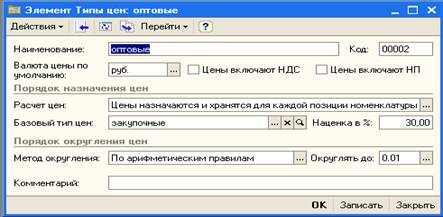
Рис. 2.6. Справочник и форма элемента «Типы цен номенклатуры» (расчетная цена).
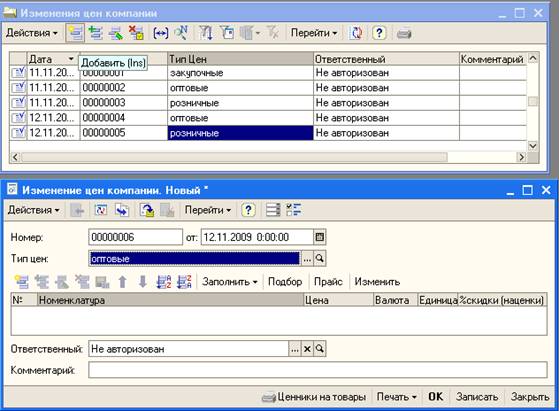
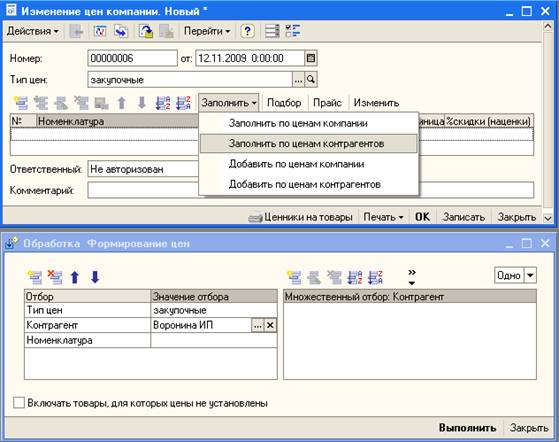
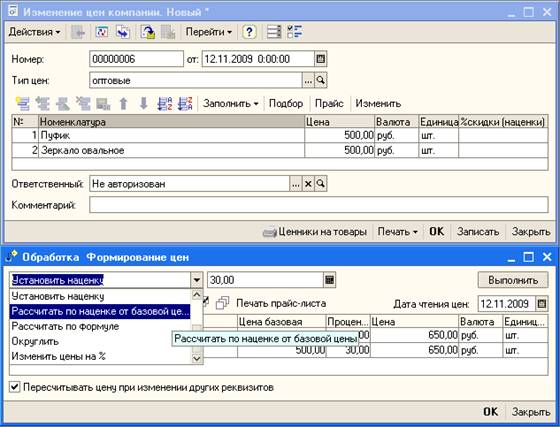
Изменение цен номенклатуры производится в диалоговом окне «Изменение цен компании». Для открытия данного окна нужно перейти по текстовому меню: Документы ® Цены, скидки ® Изменение цен компании. (рис.2.6.1.).
Шаг 1:

Шаг.2:
|

|


|
Шаг.3:
|




|


|

|
Из за большого объема этот материал размещен на нескольких страницах:
1 2 3 4 5 |
