

Партнерка на США и Канаду по недвижимости, выплаты в крипто
- 30% recurring commission
- Выплаты в USDT
- Вывод каждую неделю
- Комиссия до 5 лет за каждого referral
1. Организация— организация (предприятие), от которой выставляется заказ;
2. Контрагент — организация-поставщик;
3. Договор— договор с контрагентом, в рамках которого осуществляется поставка;
4. Заказ поставщику — заказ поставщику, на основании которого происходит поступление товара. В случае установленного в договоре режима взаиморасчетов «По заказам», обязателен к заполнению.
Отдельно, справа от реквизита Организация, находится поле, в котором можно выбрать, как оформлять поступление:
· На склад — поступление осуществляется непосредственно на склад;
· По ордеру — поступление было уже оформлено ранее документом Приходный ордер на товары.
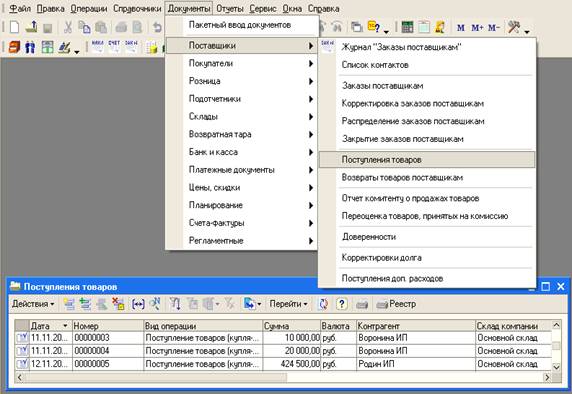
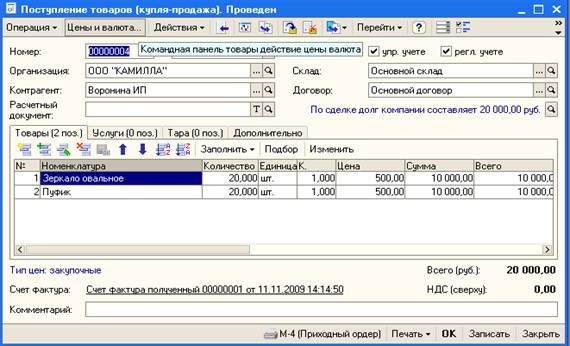
Рис.5.3. Журнал и Документ Поступление товаров на вкладке Товары
Возврат товаров поставщику
Документ предназначен для возврата поставщику или комитенту товаров уже поступивших на склад. Схема возврата товара автоматически выбирается по договору с контрагентом. Это может бьпъ договор либо с поставщиком, либо с комитентом. Документ открывается при помощи меню «Документы» ® «Поставщики» ® «Возвраты товаров Поставщикам» (рис. 5.4.) заполняется аналогично описанному ранее документу Поступление товаров.
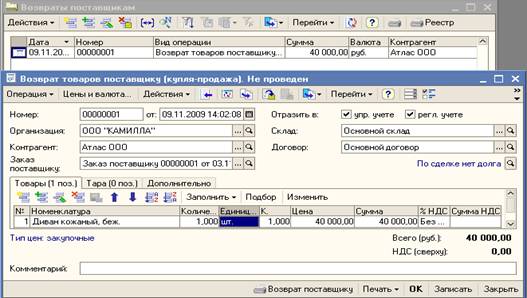
Рис. 5.4. Документ Возврат товаров поставщику на вкладке Товары
При оформлении также необходимо указать, какая возвратная тара будет использоваться. Сделать это можно в нижней части документа, на вкладке Тара. Для документа предусмотрены следующее печатные формы: Возврат поставщику и ТОРГ-12 (товарная накладная) ( рис.5.5.).
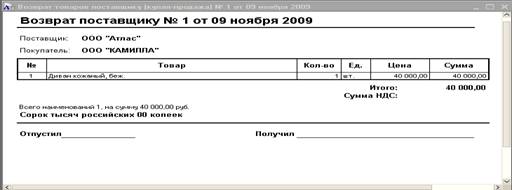
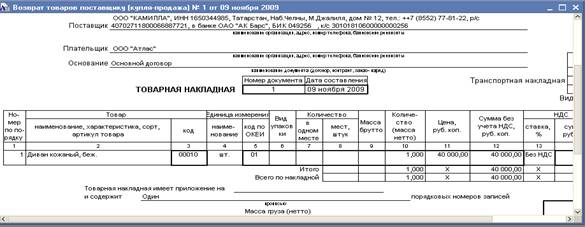
Рис. 5.5. Печатные формы для документа «Возврат Поставщику»
Счет фактура полученный
Документ предназначен для внесения в электронный документооборот первичного документа Счет-фактура, для этого внутри документа нажимаем кнопку «Счет-фактура» и вызываем на экран диалоговое окно счет-фактуры. (рис.5.6.). В документе необходимо указать документ-основание, который определяет формирование счета-фактуры, входящий номер первичного документа и его дату.
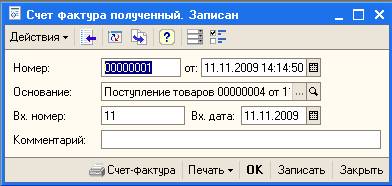
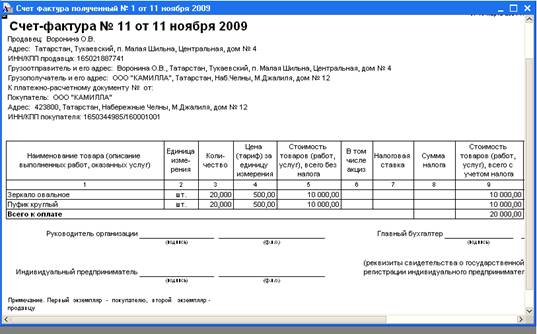
Рис. 5.6. Диалоговое окно и печатная форма «Счет-фактура полученный».
Глава 6. Покупатели
В версии 8.0 1С:Управление торговлей все документы, связанные с продажами, вынесены в отдельный раздел «Покупатели» через меню «Документы».
Заказ покупателя
Документ предназначен для резервирования товара для покупателя. Резервирование является предварительной договоренностью между фирмой и покупателем, на основе которой будет вестись дальнейшее сотрудничество. Данный документ выводиться на экран при помощи текстового меню: «Документы» → «Покупатели» → «Заказы покупателей».
Добавить товар в список можно нажав кнопку Подбор и вызвав окно подбора номенклатуры. После добавления новой номенклатуры в список необходимо заполнить ее параметры для заказа.
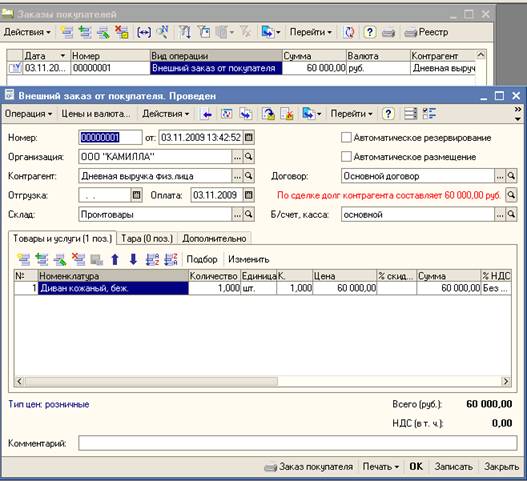
Рис. 6.2. Диалоговое окно журнала и документа «Заказ покупателя»
Реализация товаров.
Документ предназначен для оформления факта отгрузки товара и вызывается на экран при помощи меню Документы – Покупатели – Реализация товаров. (рис. 6.3.).
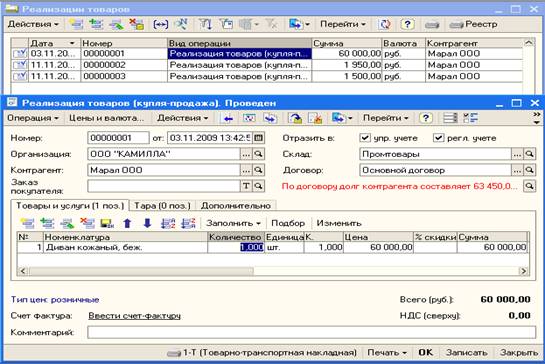
Рис.6.3. Диалоговое окно документа «Реализация товаров (купля-продажа)».
Документ заполняется аналогично документу «Заказ покупателя» и имеет следующие печатные формы: расходная накладная, акт об оказании услуг, товарная накладная по форме ТОРГ-12 , товарно-транспортная накладная по форме Т-1.
Возврат товара от покупателя
Документ предназначен для возврата товаров от покупателей или комиссионеров (рис. 6.4.). Схема возврата товара автоматически выбирается по договору с контрагентом. Это может быть либо договор с поставщиком, либо с комитентом. Вызывается на экран при помощи меню Документы – Покупатели – Возвраты товаров от покупателей.
Заполнение документа аналогично заполнению документа Заказ покупателя. В табличной части добавлен пункт Качество, показывающий, в каком виде возвращается товар.
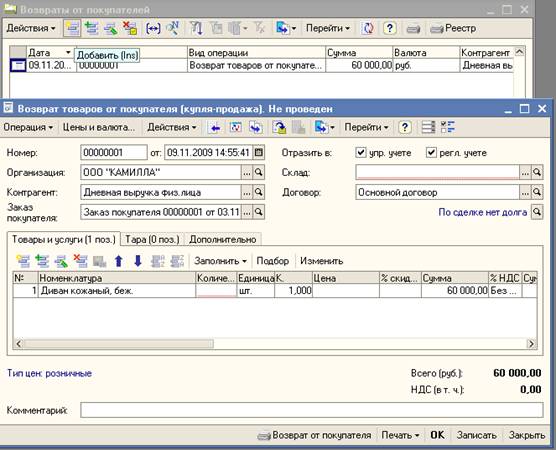
Рис 6.4. Диалоговое окно объекта «Возврат товара от покупателя»
Счет-фактура выданный
Документ Счет-фактура выданный предназначен для выписки счета-фактуры при реализации товаров, работ и услуг, создается на основании Реализации товаров и оформляется точно также как и «Счет-фактура полученный».
ГЛАВА 7. РОЗНИЦА.
Все операции, связанные с розничной реализацией товаров, вынесены в отдельный пункт «Розница» меню «Документы».
Переоценка товаров в рознице
Документ предназначен для переоценки розничной стоимости товаров, поступивших в розницу (рис. 7.2.) и открывается при помощи меню Документы – Розница – Переоценки товаров в рознице.
Для переоценки всех товаров достаточно выбрать необходимый склад и нажать кнопку Заполнить. В табличной части отобразится весь остаток на складе. После этого необходимо указать новую цену в колонке Розн. цена (руб.).
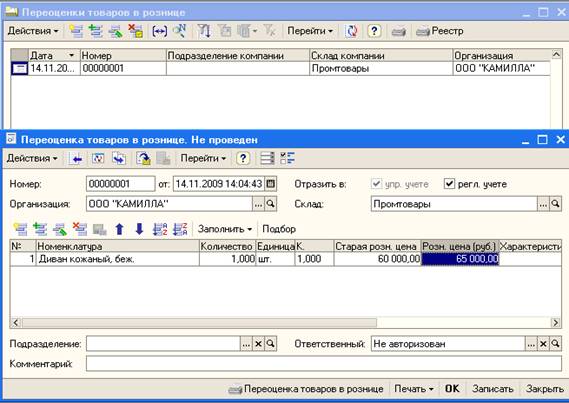
Рис. 7.2. Справочник и Диалоговое окно документа Переоценка товаров в рознице.
Отчет ККМ о продажах.
Документ предназначен для снятия ежедневных продаж на розничных точках (магазинах) в разрезе одной фирмы.(рис.7.3.) и открывается при помощи меню Документы – Розница – Отчеты ККМ о продажах. .Подбор товара происходит из меню «Номенклатура» через кнопку «Подбор». После заполнения документа нажимаем на кнопку ОК для сохранения и проведения документа.
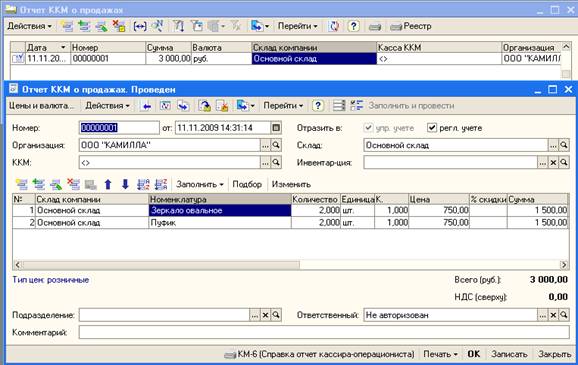
Рис.7.3. Журнал и Диалоговое окно документа Отчет ККМ
ГЛАВА 8. ОТЧЕТЫ.
Для получения различных сводных данных в программе предусмотрен набор отчетов. Все отчеты можно разделить по функциональному назначению на несколько групп.
Оперативные отчеты предназначены для текущего анализа объектов учета, таких как контрагенты, номенклатура, работники, наличие материалов и товаров на складе, анализ выручки и т. д.
С помощью дополнительных отчетов осуществляется анализ непростых ситуаций по объектам учета и получения обобщенной картины в виде диаграммы.
Описание всех отчетов выходит за рамки этой книги, поэтому мы рассмотрим общие методы работы и несколько типовых отчетов. Для формирования того или иного отчета или для выполнения обработки данных могут использоваться главное меню, кнопки панелей инструментов, кнопки тех или иных форм системы или другие действия.
Отчет по остаткам товаров на складе.
На примере «Отчета по остаткам товаров на складе» мы рассмотрим способ формирования отчета, для этого необходимо использовать текстовое меню: «Отчеты» → «Товары» → «Остатки товаров на складах» (рис.8.1.).
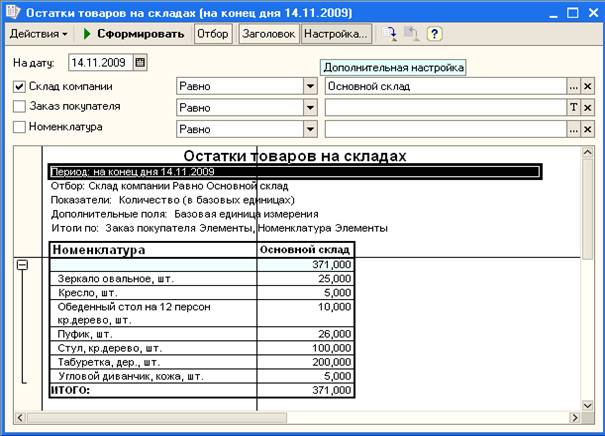
Рис.8.1. Диалоговое окно отчета «Остатки товаров на складах»
Глава 9. Специальные обработки
Электронный документооборот, в отличие от бумажного, имеет свою специфику. Основная ее особенность заключается в том, что осуществляется жесткая привязка объектов и субъектов учета. Например, однажды созданный документ на основе элемента справочника остается жестко связанным с ним, и поэтому удаление или иные действия, разрывающие эту связь, невозможны. Для устранения подобных казусов созданы специальные обработки.
Удаление помеченных объектов
В предыдущих разделах мы часто сталкивались с пунктами Пометить на удаление меню справочников и журналов. В описании особо подчеркивалось, что элементы справочников и документы физически не удаляются, что для их окончательного удаления необходим контроль за наличием ссылок на эти элементы или документы. Такой контроль и удаление осуществляется в диалоговом окне Удаление помеченных объектов (рис. 9.1.), которое можно вызвать из меню Операции. Следует обратить особое внимание на то, что перед выполнением этой операции необходимо закрыть все окна, иначе программа сама напомнит об этом сообщением "Перед выполнением проверки необходимо закрыть все окна".
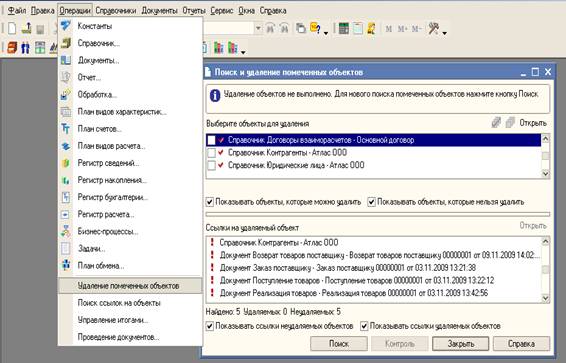
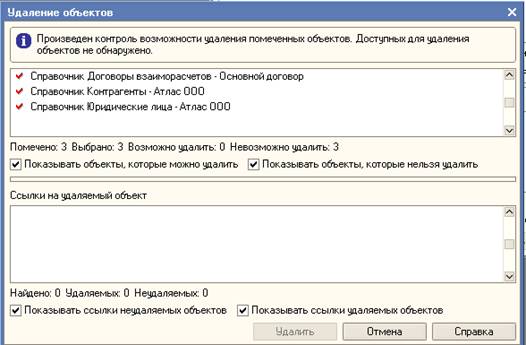
Рис. 9.1. Удаление помеченных на удаление объектов.
После предварительного отбора пользователем помеченных объектов и проведения контроля можно, наконец, удалить оставшиеся объекты с помощью кнопки Удалить. В процессе удаления в окно сообщений выводится информация о том, какие объекты удалены.
ГЛАВА 10. ДОПОЛНИТЕЛЬНЫЕ ВОЗМОЖНОСТИ.
Перемещение товаров между складами.
Документ "Перемещение товаров" предназначен для оформления передачи номенклатурных позиций между складами. Диалоговое окно документа выводится на экран при помощи меню «Документы» ® «Склады» ® « Перемещения товаров». Документы "Перемещение" создаются, хранятся и редактируются в журнале "Складские документы".
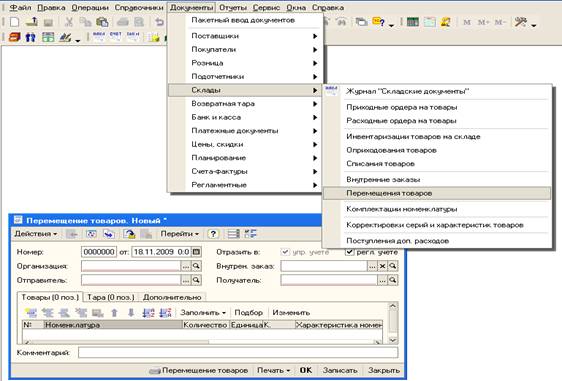
Рис. 10.1. Диалоговое окно документа «Перемещение товаров».
Инвентаризация товаров на складе.
Документ "Инвентаризация товаров на складе" предназначен для проведения инвентаризации на оптовых и розничных складах и выводится на экран при помощи меню «Документы» ® «Склады» ® «Инвентаризации товаров на складе». На основании инвентаризации происходит списание и оприходование излишков на складах. Сверка, сличительная ведомость и инвентаризационная опись формируются в соответствии с заполненной формой документа. Выбор печатной формы осуществляется в меню печатных форм документа, которое появляется при нажатии на кнопку «Печать».
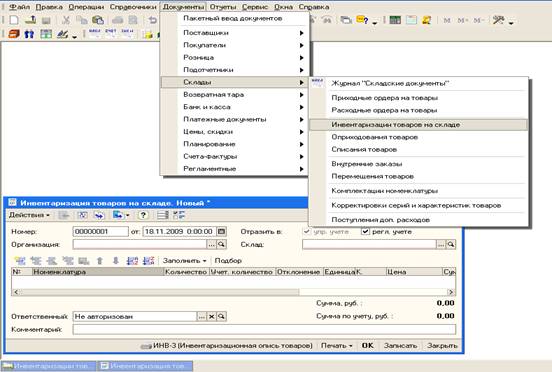
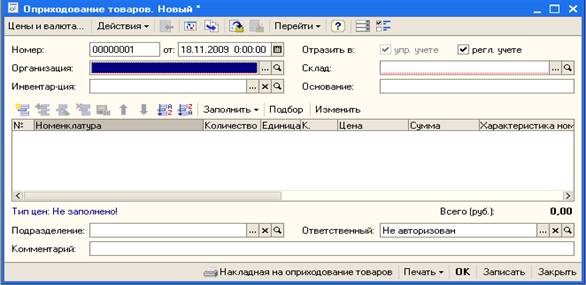
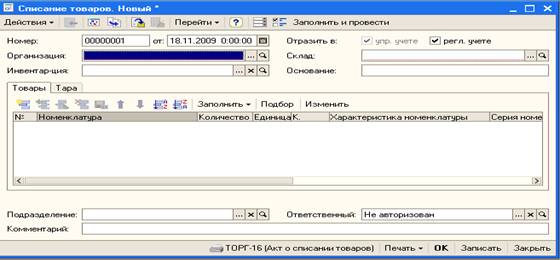
Рис. 10.2. Окна документов «Инвентаризация товаров на складе», «Оприходование товаров», «Списание товаров».

|
Из за большого объема этот материал размещен на нескольких страницах:
1 2 3 4 5 |
