

Партнерка на США и Канаду по недвижимости, выплаты в крипто
- 30% recurring commission
- Выплаты в USDT
- Вывод каждую неделю
- Комиссия до 5 лет за каждого referral
Организации
Некоторые параметры учетной политики могут различаться в каждой структурной единице предприятия. Задание структуры предприятия производится в диалоговом окне справочника "Организации" (рис. 3.2.), которое открывается из меню Справочники -> Организации. Справочник "Организации" предназначен для ведения списка собственных организаций, входящих в состав предприятия (группы), и хранения постоянных сведений о них.
Справочник имеет следующие реквизиты:
1. Префикс — устанавливается префикс — три буквенных символа в начале каждого номера документов данной организации. Номера всех документов начинаются с данного префикса;
2. Полное наименование — для размещения полного официального наименования организации;
3. Осн. банковский счет — для подстановки счета по умолчанию из справочника "Банковские счета";
4. ИНН— 10 символов идентификационного номера налогоплательщика;
5. Код ИФНС — код налогового органа, где организация состоит на учете;
6. КПП — 9 символов кода причины постановки на учет;
7. Код по ОКАТО — код организации по ОКАТО;
8. Код по ОКПО — код организации по ОКПО.
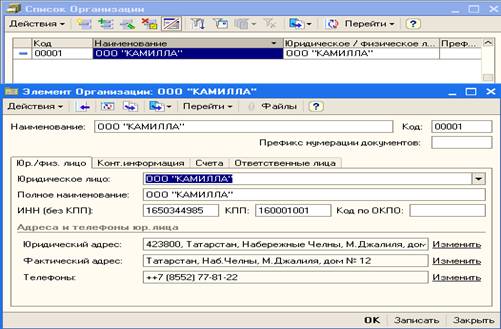
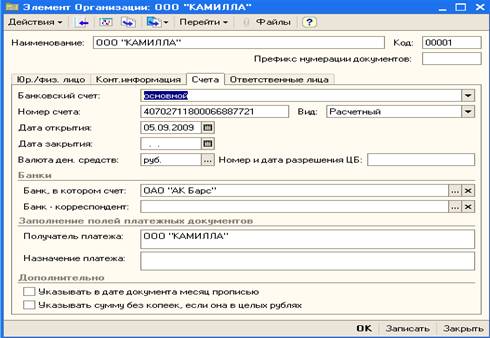
Рис.3.2. Диалоговое окно элемента справочника «Организации».
Банковские счета
В справочнике "Банковские счета" хранятся банковские счета всех юридических и физических лиц: собственных и сторонних (рис. 3.4.).Данный справочник выводится на экран при помощи меню «Операции» ® «Справочник» ® «Банковские счета».
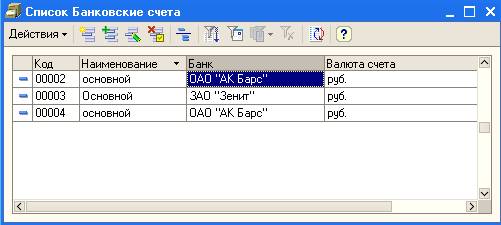
Рис. 3.4. Форма справочника "Банковские счета"
Редактирование информации о банковском счете производится в отдельном диалоговом окне, открываемом из формы списка справочника банковских счетов.
При этом указывается информация, характеризующая банковский счет (банк, номер счета, вид счета, валюта денежных средств, банк — корреспондент для непрямых расчетов), а также дополнительная информация, необходимая для корректного заполнения платежных документов по выбранному счету (рис. 3.5.).
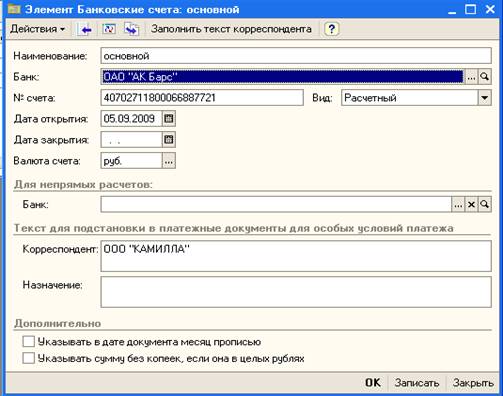
Рис. 3.5. Форма элемента справочника "Банковские счета"
Банки.
В справочник "Банки" заносятся сведения о банках, в которых имеются расчетные счета как у самой компании, так и у контрагентов (рис. 3.6.).
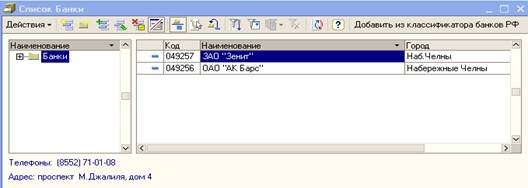
Рис. 3.6. Форма справочника "Банки"
Справочник вызывается для ввода и редактирования информации из пункта меню Справочники -> Юридические и физические лица ® Банки.
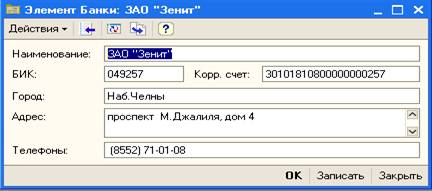
Рис. 3.7. Диалоговое окно элемента справочника "Банки"
В данный справочник заносится информация о наименовании банка, в котором открыт расчетный счет компании или контрагента, БИК, корреспондентский счет, а также данные о местонахождении банка, телефоны для связи с работниками банка, индекс и почтовый адрес банка (рис. 3.7.).
Глава 4. Документы
В следующих главах будут представлены схемы движения документов, регламент формирования и т. д. Прежде чем мы начнем разговор о конкретных документах, познакомимся с общими принципами их формирования, хранения и систематизации. Любая бухгалтерская операция формируется с помощью соответствующего документа. Все сформированные документы группируются по смыслу и операциям в журналах. Например, в журнале "Заказы поставщикам" хранятся все документы, связанные с поступлением товаров. Ряд документов формируется на основании документов, введенных ранее. Умелое применение этого механизма позволяет пользователю отслеживать все "хитросплетения" бухгалтерского учета и экономить время. Журналы документов предназначены лишь для удобного отображения списков документов— документ не связан "жестко" с каким-либо журналом. Набор документов, отображаемых в том или ином журнале, полностью определяется конфигурацией. Один и тот же вид документа может отражаться в нескольких журналах.
Общие методы работы с документами
Для вывода на экран конкретного журнала могут использоваться пункты главного меню (рис. 4.1), кнопки панелей инструментов, кнопки выбора значений типа "Документ" в других формах.
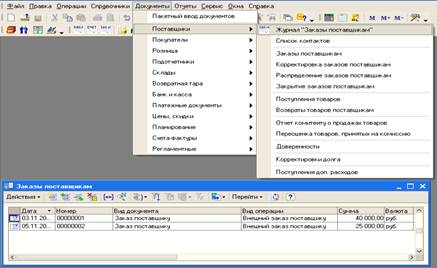
Рис. 4.1. Выбор журнала для просмотра и редактирования из главного меню
Также журналы документов можно открыть, используя пункт Операции -> Документы... (рис. 4.2). На экран будет вызван список журналов документов, существующих в конфигурации. В этом списке клавишами или мышью следует выбрать наименование нужного журнала и затем нажать кнопку ОК. Окно с выбранным журналом будет выдано на экран.
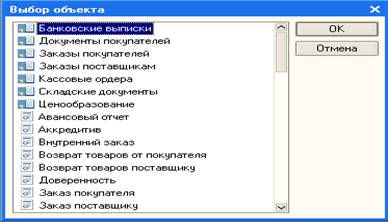
Рис. 4.2. Выбор журнала для просмотра и редактирования из меню «Операции»
Ввод нового документа
Ввод документа может осуществляться различными способами. Если активным является окно какого-либо из существующих в системе журналов документов, то для ввода нового документа нажмите кнопку «Добавить» на панели инструментов или выберите пункт Действия – Добавить. Если в журнале могут отображаться документы нескольких видов, на экран будет выдан запрос для выбора вида документа. В этом списке будут выданы наименования документов только тех видов, которые могут отображаться в текущем журнале. В списке видов документов необходимо указать наименование нужного вида документов и нажать кнопку ОК. После этого на экран будет выдана форма нового документа для заполнения его реквизитов. Если в журнале хранятся документы только одного вида, список видов документов выдаваться не будет, а сразу будет выдан диалог для заполнения реквизитов документа.
Ввод на основании
Режим ввода на основании позволяет создавать документы на основании данных другого типа (документа другого вида, справочников). Для создания документа на основании выберите исходный документ, нажмите кнопку «Ввести на основании» или выберите пункт Действия -> На основании. В выпадающем меню будет представлен список возможных видов объектов (не обязательно документов), которые могут быть созданы на основании данного документа. Выберите нужный вид. На экран выводится форма нового документа, поля которого заполнены на основании документа-источника.
Проведение документа
Проведением документа называется действие, которое отражает данные документа в тех или иных учетных механизмах на основании информации документа. При нажатии кнопки формы документа, для которой определено проведение документа (обычно это кнопка ОК или Провести), производится проведение документа. В журнале документов проведенный документ будет помечен √ (галочкой) в колонке пиктограмм. Обычно при проведении документа кнопкой ОК после проведения документ закрывается. В некоторых случаях при проведении документа возникает ситуация, из-за которой проведение не может быть выполнено. Чтобы сделать документ не проведенным, следует выбрать пункт Действия — Отмена проведения. После подтверждения пиктограмма проведенного документа изменится (Пиктограмма без галочки).
Глава 5. Поставщики
Для осуществления всех действий, связанных с закупками, существует отдельный раздел документов — Поставщики через меню «Документы» (рис. 5.1).
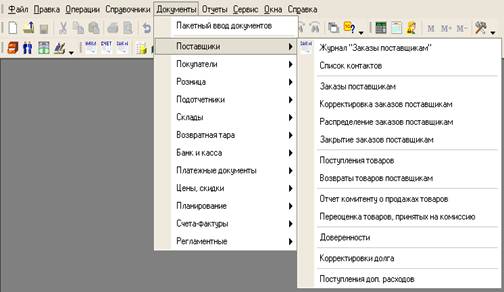
Рис. 5.1. Раздел Поставщики
Заказы поставщикам
Документ Заказ поставщику журнала "Заказы поставщикам" предназначен для оформления заказа поставщику. На рис. 5.2 изображена основная форма документа, которая выводится на экран при помощи меню Документы – Поставщики – Заказы поставщикам, на вкладке Товары. В верхней части окна заполняются основные параметры заказа:
1. Организация — организация предприятия, от которой выставляется заказ;
2. Контрагент — организация-поставщик;
3. Поступление — предполагаемая дата поступления товара;
4. Оплата — предполагаемая дата оплаты товара;
5. Склад — склад, на который будет произведено поступление товара;
6. Договор—договор с контрагентом, в рамках которого осуществляется поставка;
7. Б/счет, касса — счет или касса, с которых будет производиться оплата.
Перечисленные реквизиты документа не зависят от выбранного типа номенклатуры (товары, услуги, тара). Эти реквизиты в той или иной вариации характерны для всех документов раздела Поставщики.
В нижней части окна находятся вкладки Товары, Услуги, Тара и Дополнительно. На вкладке Товары (рис. 5.2) находится список товаров, которые необходимо заказать в рамках этого документа. Добавить товар в список можно, вызвав окно подбора номенклатуры, нажав кнопку Подбор.

Рис. 5.2. Диалоговое окно документа Заказ поставщику на вкладке Товары
Поступление товаров
Документ Поступление товаров (рис. 5.3.) формируется по факту поступления заказанных ранее товаров и услуг. В верхней части окна заполняются основные параметры документа:

|
Из за большого объема этот материал размещен на нескольких страницах:
1 2 3 4 5 |
