


Партнерка на США и Канаду по недвижимости, выплаты в крипто
- 30% recurring commission
- Выплаты в USDT
- Вывод каждую неделю
- Комиссия до 5 лет за каждого referral
В итоге поля "БИК", "Банк" и "Кор. счет" будут заполнены автоматически. Если эти сведения отсутствуют в справочнике, то укажите их вручную.
Далее укажите следующую информацию:
В поле "Счет обеспечения" выберите из справочника счет списания рублей. Для этого нажмите на кнопку (…). Далее, в открывшемся окне выделите расчетный счет (в рублях РФ) и нажмите на кнопку «Выбрать».
В поле "Неисп. средства на счет" выберите из справочника счет возврата неиспользованных средств. Для этого нажмите на кнопку (…). Откроется справочник, в котором выделите интересующее значение, а именно, расчетный счет (в рублях РФ) и нажмите на кнопку "Выбрать".
В поле "Счет списания комиссии" выберите из справочника счет списания комиссии. Для этого нажмите на кнопку (…). Далее в открывшемся окне отметьте нужный счет (расчетный счет в рублях РФ) и нажмите на кнопку "Выбрать". В результате, рядом с данным полем будет показан буквенный код валюты выбранного счета.
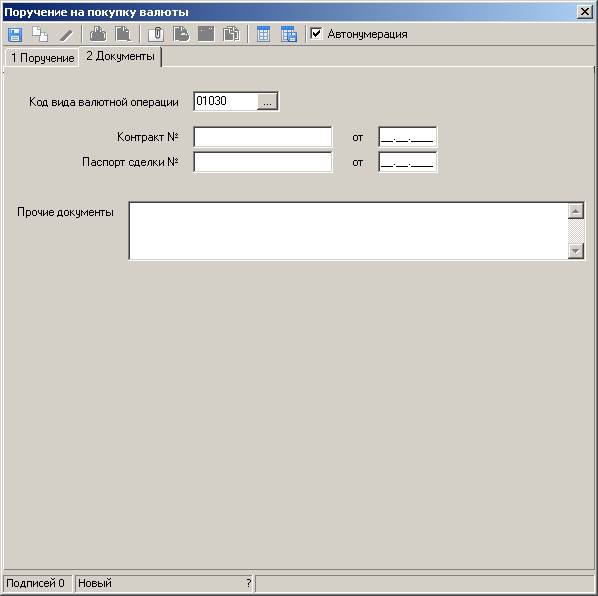
Вкладка «Документы»:
На данной вкладке Вам необходимо указать сведения о документах, подтверждающих поручение:
В поле "Код вида валютной операции" выберите код вида валютной операции. Для этого нажмите на кнопку (…). Далее в открывшемся окне выделите интересующее значение и нажмите на кнопку "Выбрать".
В полях "Контракт №" и "от" укажите номер и дату контракта.
В полях "Паспорт сделки №" и "от" введите номер и дату паспорта сделки.
В поле "Прочие документы" укажите прочие подтверждающие документы, названия которых не включены в форму ввода поручения на покупку.
Поля, отмеченные знаком * , обязательны для заполнения. Если хотя бы одно из обязательных полей не заполнено, Вы не сможете подписать документ и отправить его в банк. Такой документ можно только сохранить со статусом «Частично заполнен», чтобы потом вернуться к его заполнению или сохранить его как шаблон, который в дальнейшем будет использоваться при создании новых документов.
После того, как все необходимые поля заполнены, щелкните по кнопке "Сохранить документ", расположенной на панели инструментов. В результате в списке будет показан новый документ со статусом «Введен». Дальнейшая обработка документа, связанная с его подписанием, осуществляется либо из окна со списком документов, либо из окна просмотра документа.
5.ЗАЯВЛЕНИЕ НА ПЕРЕВОД ВАЛЮТЫ
Заявление на перевод валюты - документ, на основании которого осуществляется списание и перевод средств в иностранной валюте.
Для того, чтобы посмотреть список заявлений на перевод валюты, выберите из списка счетов организации в левой части экрана интересующий Вас текущий валютный счет. Далее откройте список документов, которые можно создать по счету, и выберите пункт "Заявление на перевод валюты". В результате в правой части окна отобразится список всех заявлений на перевод валюты по данному счету. Для каждого заявления в списке Вы можете просмотреть следующую информацию: номер документа, дату создания документа, сумму, состояние документа, данные плательщика, данные получателя, детали платежа и прочее.
Создание заявления:
Для того, чтобы создать заявление на перевод валюты, откройте список счетов организации и выберите валютный счет списания (текущий). Далее, откройте список документов, которые можно создать по счету, и выберите пункт "Заявление на перевод валюты". Далее щелкните по кнопке "Новый документ" на панели инструментов или выберите в меню "Действия" подменю "Операции над документом" пункт "Новый" (можно также нажать комбинацию клавиш [Ctrl+N]).
На экран будет выведена форма ввода документа:
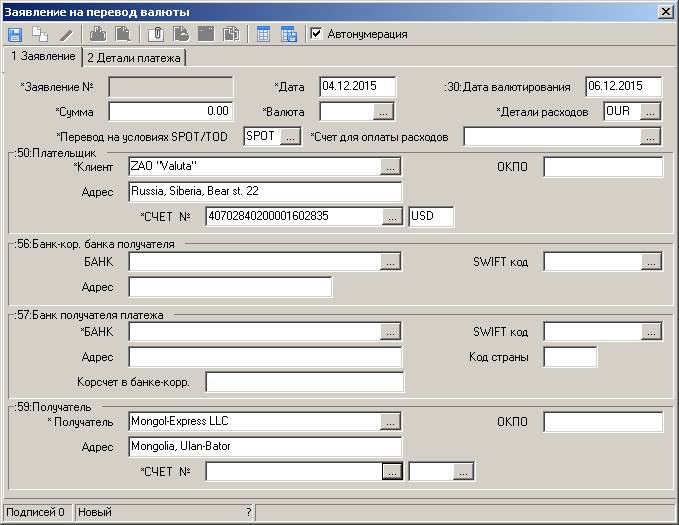
В этой форме нужно заполнить поля, как описано ниже:
Для того, чтобы номер заявления заполнялся автоматически, установите флажок в поле "Автонумерация". По умолчанию флажок установлен.
Вкладка «Заявление»:
Если Вы хотите задать номер вручную, то снимите флажок в поле "Автонумерация" и введите в поле "Заявление №" номер документа.
В поле "Дата" укажите дату создания документа в формате ДД. ММ. ГГГГ. По умолчанию устанавливается текущая дата.
В поле :30:"Дата валютирования" введите дату валютирования в формате ДД. ММ. ГГГГ.
В поле "Сумма" укажите сумму валютного перевода. Если Вам нужно указать сумму с дробной частью, то целую часть суммы отделите от дробной с помощью запятой.
В поле "Валюта" выберите из справочника валюту перевода. Для этого нажмите на кнопку (…). Откроется окно, в котором отметьте интересующее значение и нажмите на кнопку "Выбрать".
В поле "Детали расходов" выберите одно из значений: "OUR" - расходы по переводу за счет отправителя, "BEN" - расходы по переводу за счет получателя, "SHA" - расходы по переводу делятся между отправителем и получателем. Для этого нажмите на кнопку (…). Далее, в открывшемся окне выделите интересующее значение и нажмите на кнопку "Выбрать".
В поле "Перевод на условиях SPOT/TOD" выберите из раскрывающегося справочника одно из двух значений:
1. "SPOT" – для Заявления с исполнением в течение двух дней. Данное значение установлено по умолчанию.
2. "TOD" – для Заявления с исполнением текущим днем.
Для этого нажмите на кнопку (…). Откроется окно, в котором отметьте интересующее значение и нажмите на кнопку "Выбрать".
В поле "Счет для оплаты расходов" выберите текущий валютный счет, с которого будут списаны средства на оплату расходов. Для этого нажмите на кнопку (…). Далее, в открывшемся окне выделите интересующее значение и нажмите на кнопку "Выбрать".
Далее, введите данные в группе полей :50:"Плательщик":
В поле "Клиент" выберите из справочника название клиента. Для этого нажмите на кнопку (…). Откроется окно, в котором отметьте интересующее значение и нажмите на кнопку "Выбрать".
В итоге будут автоматически заполнены поля "Адрес" и "ОКПО". Если эти данные отсутствуют в справочнике, то введите адрес и код ОКПО клиента вручную.
В поле "Счет №" выберите из справочника номер валютного счета организации-плательщика, открытого в обслуживающем банке.
В итоге будет автоматически заполнено поле с указанием используемой валюты: в нем установится буквенный код валюты выбранного счета.
В группе полей :56:"Банк-корр." банка получателя необходимо указать информацию о банке-корреспонденте банка получателя платежа (т. е. банке-посреднике), заполнив следующие поля:
В поле "" выберите из справочника значение SWIFT-кода банка-корреспондента банка получателя. Для этого нажмите на кнопку (…). Откроется окно, в котором отметьте интересующее значение и нажмите на кнопку "Выбрать".
В итоге будут автоматически заполнены поля "Банк" и "Адрес". Если эти данные отсутствуют в справочнике, то укажите название банка и адрес вручную.
В группе полей :57:"Банк получателя платежа" необходимо указать информацию о банке получателя платежа, заполнив следующие поля:
В поле "Банк" выберите из справочника название банка получателя платежа, который вы предварительно внесли в справочник банков. Для этого нажмите на кнопку (…). Далее в открывшемся окне выделите интересующее значение и нажмите на кнопку "Выбрать".
В поле "" выберите из справочника SWIFT-код банка получателя платежа. Для этого нажмите на кнопку (…). Откроется окно, в котором отметьте интересующее значение и нажмите на кнопку "Выбрать".
В поле "Адрес" укажите адрес банка получателя платежа.
В поле "Код страны" введите ISO-код страны банка получателя платежа.
В поле "Корсчет в банке-корр." введите номер корреспондентского счета в банке-корреспонденте, через который будет осуществляться перевод.
В группе полей :59:"Получатель" необходимо указать информацию о получателе платежа, заполнив следующие поля:
В поле "Получатель" выберите из справочника название получателя платежа. Для этого нажмите на кнопку (…). Откроется окно, в котором отметьте интересующее значение и нажмите на кнопку "Выбрать".
В итоге будут автоматически заполнены поля "ОКПО" и "Адрес". Если эти данные отсутствуют в справочнике, то укажите код ОКПО и адрес вручную.
В поле "Счет №" выберите из справочника номер счета получателя. Для этого нажмите на кнопку (…). Далее в открывшемся окне выделите интересующее значение и нажмите на кнопку "Выбрать".
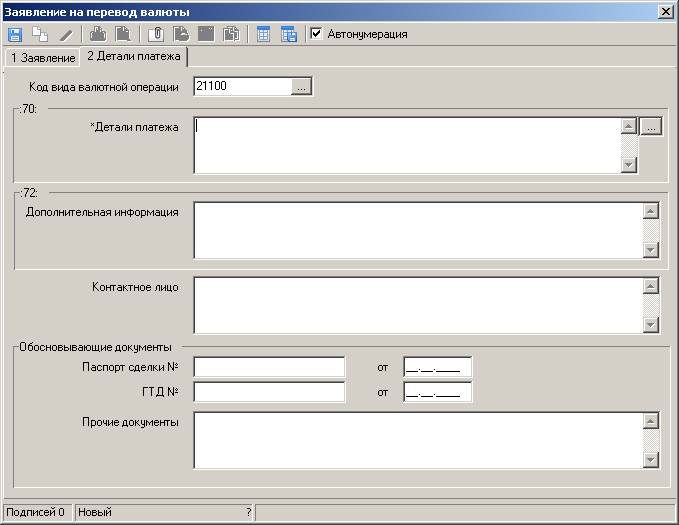
Вкладка «Детали платежа»:
В поле "Код вида валютной операции" выберите из справочника код вида валютной операции в соответствии с Инструкцией Банка России от 01.01.2001 г. .
В поле "Детали платежа" выберите из справочника информацию о договоре (в данном поле указывается информация о номере и дате договора), по которому производится платеж. Для этого нажмите на кнопку (…). Откроется окно, в котором отметьте интересующее значение и нажмите на кнопку «Выбрать». Если эти данные отсутствуют в справочнике, то возможно пополнить справочник с помощью кнопки "+" или заполнить детали платежа вручную, не выбирая ничего из справочника.

|
Из за большого объема этот материал размещен на нескольких страницах:
1 2 3 4 |
