


Партнерка на США и Канаду по недвижимости, выплаты в крипто
- 30% recurring commission
- Выплаты в USDT
- Вывод каждую неделю
- Комиссия до 5 лет за каждого referral
В поле "Дополнительная информация" укажите дополнительную информацию для банка получателя платежа (например, повторно номер и дату договора, либо данное поле оставить пустым).
В поле "Контактное лицо" введите ФИО, должность, телефон, факс, e-mail сотрудника вашей организации, уполномоченного решать вопросы по сделке.
В группе полей "Обосновывающие документы" укажите следующую информацию:
В полях "Паспорт сделки №" и "от" укажите номер и дату паспорта сделки. Дата вводится в формате ДД. ММ. ГГГГ.
В полях "ГТД №" и "от" оставить без заполнения. Дата вводится в формате ДД. ММ. ГГГГ.
В поле "Прочие документы" укажите название, номер и дату обосновывающих документов.
Поля, отмеченные знаком * , обязательны для заполнения. Если хотя бы одно из обязательных полей не заполнено, Вы не сможете подписать документ и отправить его в банк. Такой документ можно только сохранить со статусом «Частично заполнен», чтобы потом вернуться к его заполнению или сохранить его как шаблон, который в дальнейшем будет использоваться при создании новых документов.
После того как все необходимые поля заполнены, щелкните по кнопке "Сохранить документ", расположенной на панели инструментов. В результате в списке будет показан новый документ со статусом «Введен». Дальнейшая обработка документа, связанная с его подписанием, осуществляется либо из окна со списком документов, либо из окна просмотра документа.
6.СПРАВКА О ВАЛЮТНЫХ ОПЕРАЦИЯХ
Справка о валютных операциях предоставляется клиентом в банк в соответствии с Инструкцией Банка России от 01.01.2001 г. ., в частности при списании средств в иностранной валюте с текущего валютного счета.
Для того, чтобы посмотреть список справок о валютных операциях, выберите из списка счетов организации интересующий Вас валютный счет. Далее откройте список документов, которые можно создать по счету, и выберите пункт Справка о валютных операциях. В результате в правой части окна отобразится список всех справок о валютных операциях по данному счету. Для каждой справки в списке Вы можете просмотреть следующую информацию: номер документа, состояние документа, реквизиты счета, дата и время создания документа, информацию из документов, включенных в справку, и прочее.
Создание справки:
Для того, чтобы создать справку, откройте список счетов организации и выберите валютный счет. Далее откройте список документов, которые можно создать по счету, и выберите пункт "Справка о валютных операциях". Далее щелкните по кнопке "Новый документ" на панели инструментов или выберите в меню "Действия" подменю "Операции" над документом пункт "Новый" (можно также нажать комбинацию клавиш [Ctrl+N]). На экран будет выведена форма ввода документа, в которой нужно заполнить следующие поля:
Для того, чтобы номер справки заполнялся автоматически, установите флажок в поле "Автонумерация". По умолчанию флажок установлен.
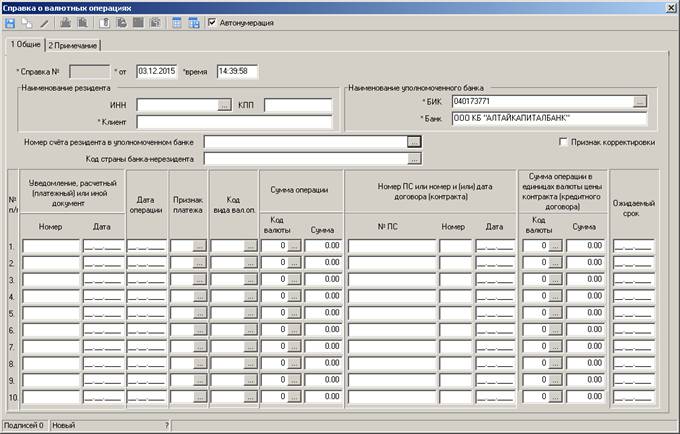
Вкладка «Общие»:
Если Вы хотите задать номер справки вручную, то снимите флажок в поле "Автонумерация" и в поле "Справка №" введите номер документа.
В поле "От" укажите дату создания документа в формате ДД. ММ. ГГГГ. По умолчанию устанавливается текущая дата.
В поле "Время" укажите время составления документа. По умолчанию устанавливается текущее время.
В группе полей "Наименование резидента" укажите следующую информацию:
В поле "ИНН" выберите из справочника ИНН своей организации. Для этого нажмите на кнопку (…). Откроется справочник, в котором выделите нужное значение и нажмите на кнопку "Выбрать".
В итоге будут заполнены поля КПП и Клиент. Если эти данные отсутствуют в справочнике, то введите КПП и наименование клиента вручную.
В группе полей "Наименование уполномоченного банка" укажите следующую информацию:
В поле "БИК" выберите из справочника БИК уполномоченного банка. Для этого нажмите на кнопку (…). Откроется справочник, в котором выделите интересующее значение и нажмите на кнопку "Выбрать".
В итоге поле "Банк", в котором указано название банка, будет заполнено автоматически. Если данные отсутствуют в справочнике, то укажите название банка вручную.
В поле "Номер счета резидента в уполномоченном банке" выберите из справочника номер счета резидента в уполномоченном банке, на который зачисляются или с которого списываются средства.
В поле "Код страны банка-нерезидента" выберите из справочника значение кода страны места нахождения банка-нерезидента.
В поле "Признак корректировки" установите флажок в том случае, если справка является корректирующей (по желанию клиента внесены изменения в следующие поля предыдущей справки - Код вида валютной операции, Сумма операции, Ожидаемый срок).
В группе полей "Уведомление, расчетный (платежный) или иной документ" укажите следующую информацию:
В поле "Номер" укажите номер уведомления о зачислении средств в иностранной валюте на транзитный счет или номер расчетного документа, представленного резидентом в уполномоченный банк при списании средств в иностранной валюте с текущего валютного счета.
В поле "Дата" укажите дату уведомления в формате ДД. ММ. ГГГГ.
В поле "Дата операции" укажите дату операции.
В поле "Признак платежа" выберите из справочника один из следующих признаков платежа:
1 – зачисление средств на счет резидента;
2 – списание средств со счета резидента;
9 – осуществление валютной операции иным лицом-резидентом;
0 – перевод денежных средств при исполнении аккредитива в пользу получателя – нерезидента.
Для этого нажмите на кнопку (…). Откроется справочник, в котором выделите интересующее значение и нажмите на кнопку "Выбрать".
В поле "Код вида вал. оп." выберите из справочника код вида валютной операции. Для этого нажмите на кнопку (…). Далее в открывшемся окне выделите интересующее значение и нажмите на кнопку "Выбрать".
В группе полей "Сумма операции" укажите следующие данные:
В поле "Код валюты" выберите из списка буквенный код валюты, зачисленной на счет или списанной со счета. Для этого нажмите на кнопку (…).Откроется справочник, в котором выделите интересующее значение и нажмите на кнопку "Выбрать".
В поле "Сумма" укажите сумму средств в иностранной валюте, которая зачислена на счет или списана со счета.
В группе полей "Номер ПС или номер и (или) дата договора (контракта)" укажите следующую информацию:
В поле "№ ПС" введите номер паспорта сделки.
В поле "Номер" введите номер документа, являющегося основанием для проведения валютной операции.
В поле "Дата" укажите дату оформления документа, являющегося основанием для проведения валютной операции.
В группе полей "Сумма операции" в единицах валюты цены контракта (кредитного договора) заполните следующие данные:
В поле "Код валюты контракта" выберите из справочника код валюты, зачисленной на счет или списанной со счета.
В поле "Сумма" укажите сумму средств в валюте контракта, которая зачислена на счет или списана со счета.
В поле "Ожидаемый срок" укажите дату в формате ДД. ММ. ГГГГ.
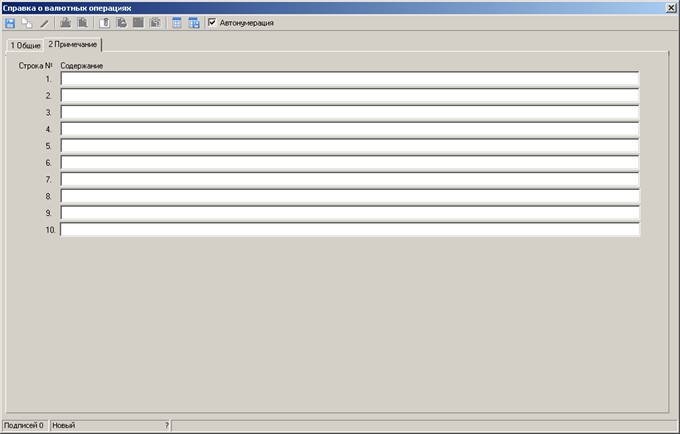
Вкладка «Примечание» :
В поле "Строка №" указывается номер строки из основной таблицы, к которой приводится дополнительная информация.
В поле "Содержание" указывается дополнительная информация о валютной операции.
После того как все необходимые поля заполнены, щелкните по кнопке "Сохранить документ", расположенной на панели инструментов. В результате в списке будет показан новый документ со статусом «Введен». Дальнейшая обработка документа, связанная с его подписанием, осуществляется либо из окна со списком документов, либо из окна просмотра документа.
7.Распоряжение об обязательной продаже валюты.
Распоряжение об обязательной продаже валюты используется для выполнения продажи экспортной выручки организации с ее транзитного счета.
Для того, чтобы посмотреть список распоряжений об обязательной продаже валюты, выберите из списка счетов организации интересующий Вас валютный счет. Далее откройте список документов, которые можно создать по счету, и выберите пункт "Распоряжение об обязательной продаже валюты". В результате в правой части окна отобразится список всех распоряжений по данному счету. Для каждого распоряжения в списке Вы можете просмотреть следующую информацию: состояние документа, реквизиты счета зачисления средств, код продаваемой валюты, дата и время создания документа и прочее.
Создание распоряжения
Для того, чтобы создать распоряжение об обязательной продаже валюты, откройте список счетов организации и выберите валютный счет. Далее откройте список документов, которые можно создать по счету (подробнее смотрите в разделе Окно списка документов), и выберите пункт "Распоряжение об обязательной продаже валюты". Далее щелкните по кнопке "Новый документ" на панели инструментов или выберите в меню "Действия" подменю "Операции над документом" пункт "Новый" (можно также нажать комбинацию клавиш [Ctrl+N]). На экран будет выведена форма ввода документа, в которой нужно заполнить следующие поля:
Вкладка «Поручение»
- Если Вы хотите установить номер вручную, то снимите флажок в поле "Автонумерация" и в поле "Поручение №" введите номер документа.

|
Из за большого объема этот материал размещен на нескольких страницах:
1 2 3 4 |
