


Партнерка на США и Канаду по недвижимости, выплаты в крипто
- 30% recurring commission
- Выплаты в USDT
- Вывод каждую неделю
- Комиссия до 5 лет за каждого referral
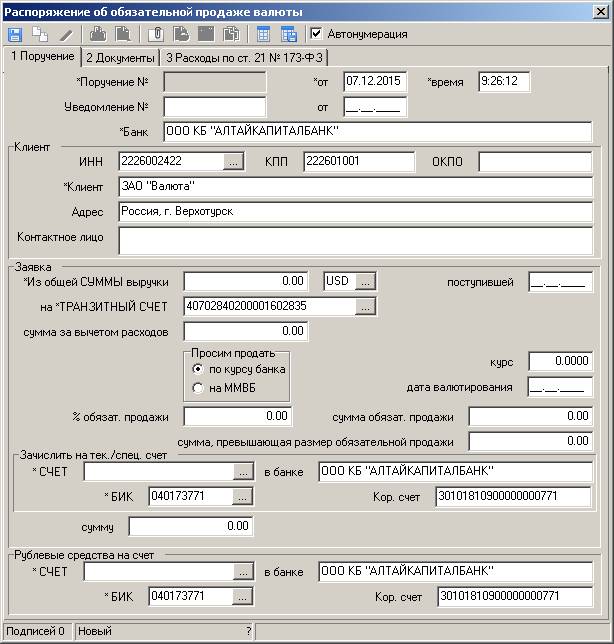
- В поле "От" укажите дату создания документа в формате ДД. ММ. ГГГГ. По умолчанию устанавливается текущая дата.
- В поле "Время" укажите время составления документа. По умолчанию устанавливается текущее время.
- В поле "Уведомление №" укажите номер уведомления из банка о поступлении средств на транзитный валютный счет.
- В поле "От" укажите дату уведомления из банка о поступлении средств на транзитный счет.
- В поле "Банк" указывается название обслуживающего Вас банка.
В группе полей "Клиент" заполните следующие данные:
- В поле "ИНН" выберите из справочника ваш ИНН. Для этого нажмите на кнопку (…). Далее в открывшемся окне выделите интересующее значение и нажмите на кнопку "Выбрать".
В итоге поля "КПП", "ОКПО", "Клиент" и "Адрес" будут заполнены автоматически. Если эти сведения отсутствуют в справочнике, то укажите свой адрес вручную.
- В поле "Контактное лицо" укажите ФИО, должность, телефон, факс, e-mail уполномоченного сотрудника вашей организации.
В группе полей "Заявка" заполните следующие поля:
- В поле "Из общей суммы выручки" укажите общую сумму выручки. В поле, расположенном рядом, выберите из справочника буквенный код валюты. Для этого нажмите на кнопку (…). Далее в открывшемся окне выделите интересующее значение и нажмите на кнопку "Выбрать".
- В поле "Поступившей" укажите дату поступления валютной выручки на транзитный счет в формате ДД. ММ. ГГГГ.
- В поле "на Транзитный счет" выберите из справочника номер транзитного счёта, с которого происходит списание валюты. Для этого нажмите на кнопку (…). Далее в открывшемся окне выделите интересующее значение и нажмите на кнопку "Выбрать".
- Поле "Сумма за вычетом расходов" заполняется автоматически.
В группе полей "Просим продать" выберите одно из значений:
- "На ММВБ" – продажа валютной выручки на ММВБ. Значение установлено по умолчанию.
- "По курсу банка" – продажа валютной выручки по курсу банка.
- В поле "Курс" укажите курс валюты, согласованный с валютным отделом нашего банка.
- В поле "Дата валютирования" укажите дату валютирования документа в формате ДД. ММ. ГГГГ.
- В поле "% обязат. продажи" укажите процент обязательной продажи.
- Поле "Сумма обязат. продажи" заполняется автоматически.
- В поле "Сумма, превышающая размер обязательной продажи" укажите сумму, превышающую размер обязательной продажи.
В группе полей "Зачислить на тек./спец. счет" укажите следующую информацию:
- В поле "Счет" выберите из справочника валютный счет, на который зачисляется оставшаяся от обязательной продажи валюта. Для этого нажмите на кнопку (…). Откроется справочник, в котором выделите нужное значение и нажмите на кнопку "Выбрать".
- Если реквизиты банка не заполнены информацией из справочника, то в поле "БИК" выберите из справочника БИК банка, на счет которого производится перечисление части валютной выручки, оставшейся после обязательной продажи. Для этого нажмите на кнопку (…). Далее в открывшемся окне выделите интересующее значение и нажмите на кнопку "Выбрать".
В итоге поля "В банке" и "Кор. счет" будут заполнены автоматически. Если эти данные отсутствуют в справочнике, то укажите наименование банка и его корреспондентский счет вручную.
- Поле "Сумму" заполняется автоматически.
В группе Рублевые средства на счет укажите следующие данные:
- Если реквизиты банка не заполнены информацией из справочника, то в поле "Счет" выберите из справочника рублевый счет, на который будет зачисляться выручка от обязательной продажи валюты. Для этого нажмите на кнопку (…). Откроется справочник, в котором выделите нужное значение и нажмите на кнопку "Выбрать".
- В поле "БИК" выберите из справочника БИК банка, в котором открыт счет зачисления выручки от обязательной продажи. Для этого нажмите на кнопку (…). Далее в открывшемся окне выделите интересующее значение и нажмите на кнопку "Выбрать".
В итоге поля "В банке" и "Кор. счет" будут заполнены автоматически. Если эти сведения отсутствуют в справочнике, то укажите наименование банка и его корреспондентский счет вручную.
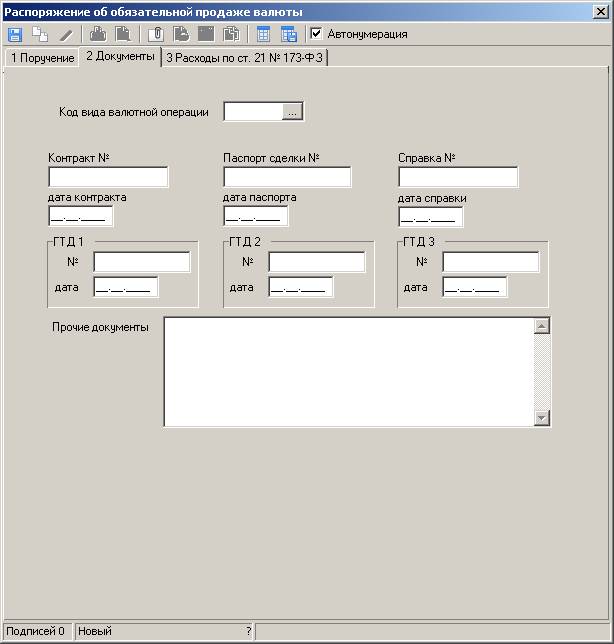
Вкладка «Документы»
- В поле "Код вида валютной операции" выберите код вида валютной операции. Для этого нажмите на кнопку (…). Далее в открывшемся окне выделите интересующее значение и нажмите на кнопку "Выбрать".
- В полях "Контракт №" и" Дата контракта" укажите номер и дату контракта.
- В полях "Паспорт сделки №" и "Дата паспорта" укажите номер и дату паспорта сделки.
- В полях "Справка №" и "Дата справки" укажите номер и дату справки, идентифицирующей указанную в уведомлении сумму поступившей валюты по видам валютных операций.
В группах полей "ГДТ 1", "ГДТ 2", "ГДТ 3" укажите следующую информацию:
- В полях "№" и "от" укажите номер и дату грузовой таможенной декларации. Дата вводится в формате ДД. ММ. ГГГГ.
Далее в поле "Прочие документы" укажите другие документы.
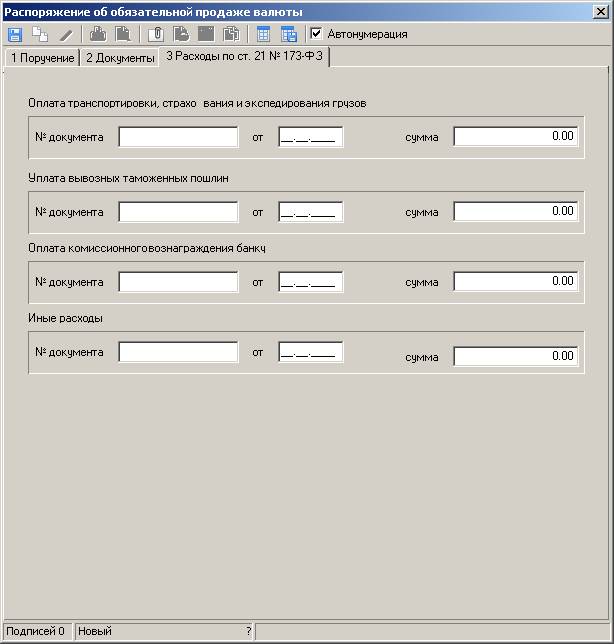
Вкладка «Расходы по ст. 21 »
В группах полей "Оплата транспортировки, страхования и экспедирования грузов, Уплата вывозных таможенных пошлин, Оплата комиссионного вознаграждения банку, Иные расходы" укажите следующую информацию:
- В поле "№ документа" укажите номер платежного поручения, на сумму которого уменьшается база обязательной продажи валюты.
- В поле "От" укажите дату платежного поручения.
- В поле "Сумма" укажите сумму платежного поручения.
Поля, отмеченные знаком *, обязательны для заполнения. Если хотя бы одно из обязательных полей не заполнено, Вы не сможете подписать документ и отправить его в банк. Такой документ можно только сохранить со статусом «Частично заполнен», чтобы потом вернуться к его заполнению или сохранить его как шаблон, который в дальнейшем будет использоваться при создании новых документов.
После того, как все необходимые поля заполнены, щелкните по кнопке "Сохранить документ", расположенной на панели инструментов. В результате в списке будет показан новый документ со статусом «Введен». Дальнейшая обработка документа, связанная с его подписанием, осуществляется либо из окна со списком документов, либо из окна просмотра документа.
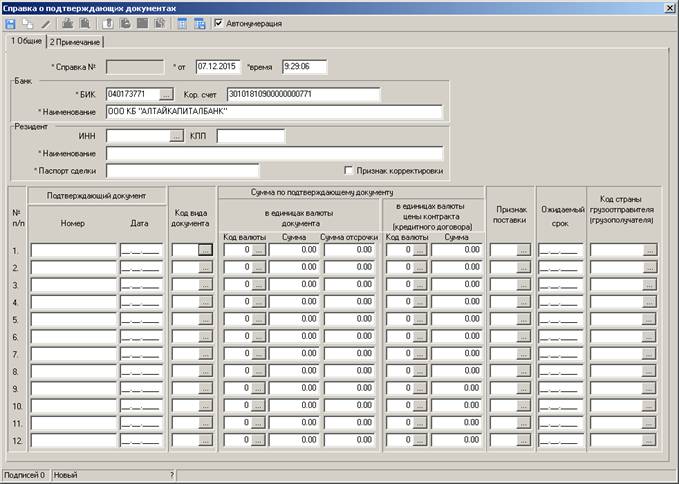
8.Справка о подтверждающих документах.
Справка заполняется на основании подтверждающих документов и отправляется вместе с ними в банк.
Для того, чтобы посмотреть список справок о подтверждающих документах, выберите из списка документов валютного контроля пункт "Справка о подтверждающих документах". В результате в правой части окна отобразится список всех справок о подтверждающих документах. Для каждой справки в списке Вы можете просмотреть следующую информацию: номер документа, состояние документа, дату и время создания документа, информацию об обслуживающем банке, номер паспорта сделки и сведения о подтверждающих документах.
Создание справки
Для того чтобы создать справку, откройте список информационных документов и выберите пункт "Справка о подтверждающих документах". Далее щелкните по кнопке "Новый документ" на панели инструментов или выберите в меню "Действия" подменю "Операции над документом" пункт "Новый" (можно также нажать комбинацию клавиш [Ctrl+N]). На экран будет выведена форма ввода документа, в которой нужно заполнить следующие поля:
- Для того чтобы номер справки заполнялся автоматически, установите флажок в поле "Автонумерация". По умолчанию флажок установлен.
Вкладка «Общие»
- Если Вы хотите установить номер вручную, то снимите флажок в поле "Автонумерация" и в поле "Справка №" введите номер документа.
- В поле "От" укажите дату создания документа в формате ДД. ММ. ГГГГ. По умолчанию устанавливается текущая дата.
- В поле "Время" укажите время составления документа. По умолчанию устанавливается текущее время.
В группе полей "Банк" укажите следующие данные:
- В поле "БИК" выберите из справочника БИК обслуживающего банка. Для этого нажмите на кнопку (…). Далее в открывшемся окне выделите интересующее значение и нажмите на кнопку "Выбрать".
В итоге название банка и корреспондентский счет будут заполнены автоматически. Если сведения отсутствуют в справочнике, то Вам нужно указать название банка и корреспондентский счет вручную.
В группе полей "Резидент" укажите следующую информацию:
- В поле "ИНН" выберите из справочника свой ИНН. Для этого нажмите на кнопку (…). Далее в открывшемся окне выделите интересующее значение и нажмите на кнопку "Выбрать".
В итоге поля "КПП" и "Наименование" будут заполнены автоматически. Если эти данные отсутствуют в справочнике, то введите наименование вашей организации вручную.
Далее заполните следующие поля:
- В поле "Паспорт сделки" укажите номер паспорта импортной или экспортной сделки, к которому относится данная справка.
- В поле "Признак корректировки" установите флаг в том случае, если справка является корректирующей.
Далее заполните таблицу с данными о документах.
В группе полей "Подтверждающий документ" введите следующую информацию:
- В поле "Номер" укажите номер подтверждающего документа.
- В поле "Дата" укажите дату оформления документа, подтверждающего факт выполнения работ или дату вывоза товаров с таможенной территории РФ.
- В поле "Код вида документа" выберите из списка код вида подтверждающего документа. Для этого нажмите на кнопку (…). Откроется справочник, в котором выделите нужное значение и нажмите на кнопку "Выбрать".
В группе полей "Сумма по подтверждающему документу" введите следующую информацию:
- Для группы полей "В единицах валюты документа":
выберите из справочника "Код валюты" - цифровой код валюты, указанной в подтверждающем документе;
введите значение в поле "Сумма" – стоимость товаров, работ или услуг, указанная в подтверждающем документе;
при необходимости заполните поле "Сумма отсрочки" оплаты – сумма кредита, предоставленного нерезиденту.
- Для группы полей "В единицах валюты цены контракта (кредитного договора) ":
выберите из справочника "Код валюты" - цифровой код валюты цены контракта, указанный в паспорте сделки;
введите значение в поле "Сумма" – стоимость товаров, работ или услуг, указанная в подтверждающем документе, переведенная в валюту цены контракта.
- В поле "Признак поставки" выберите из списка одно из следующих значений:
«1» – исполнение резидентом обязательств по контракту в счет ранее полученного аванса от нерезидента;
«2» – предоставление резидентом коммерческого кредита нерезиденту в виде отсрочки платежа;
«3» – исполнение нерезидентом обязательств по контракту в счет ранее полученного аванса от резидента;
«4» – предоставление нерезидентом коммерческого кредита резиденту в виде отсрочки платежа.
- В поле "Ожидаемый срок" укажите дату составления справки в формате ДД. ММ. ГГГГ.
- В поле "Код страны грузоотправителя (грузополучателя) " укажите код страны, который нужно выбрать из справочника.
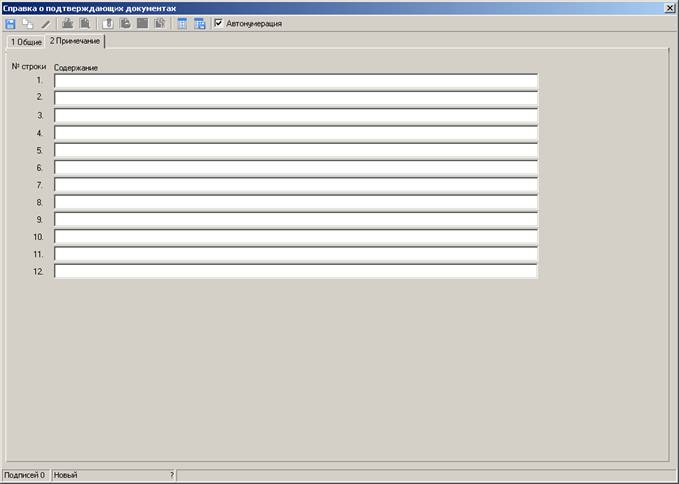
Вкладка «Примечание»
- В поле "Строка №" укажите номер строки из основной таблицы, к которой приводится дополнительная информация.
- В поле "Содержание" укажите дополнительные сведения о подтверждающем документе, информация из которого была использована при заполнении соответствующей строки справки.
Поля, отмеченные знаком *, обязательны для заполнения. Если хотя бы одно из обязательных полей не заполнено, Вы не сможете подписать документ и отправить его в банк. Такой документ можно только сохранить со статусом «Частично заполнен», чтобы потом вернуться к его заполнению или сохранить его как шаблон, который в дальнейшем будет использоваться при создании новых документов.
После того, как все необходимые поля заполнены, щелкните по кнопке "Сохранить документ", расположенной на панели инструментов. В результате в списке будет показан новый документ со статусом «Введен». Дальнейшая обработка документа, связанная с его подписанием, осуществляется либо из окна со списком документов, либо из окна просмотра документа.

|
Из за большого объема этот материал размещен на нескольких страницах:
1 2 3 4 |
