


Партнерка на США и Канаду по недвижимости, выплаты в крипто
- 30% recurring commission
- Выплаты в USDT
- Вывод каждую неделю
- Комиссия до 5 лет за каждого referral
“АЛТАЙКАПИТАЛБАНК» Приложение к приказу №_____от ________________
ИНСТРУКЦИЯ ПО ЗАПОЛНЕНИЮ ДОКУМЕНТОВ ПО ВАЛЮТНЫМ ОПЕРАЦИЯМ
Система ДБО "Клиент-Банк для Windows"
I. Данная инструкция по использованию Системы ДБО "Клиент-Банк для Windows" позволяет производить заполнение и формирование документов по валютным операциям. Ниже приведено краткое руководство пользователя по заполнению документов.
Для работы с документами по валютным операциям необходимо:
1. Корректное заполнение сведений своей организации и счетах. А именно, необходимо заполнение полей - наименование и адрес плательщика на английском языке, а также указание типов счетов - текущий или транзитный в свойствах счета.
2. Заполнение справочников банков и корреспондентов: максимально полное заполнение реквизитов
банка, название организации на русском и английском языках, ее адреса и реквизиты.
3. При совершении регулярных валютных операций с одним и тем же корреспондентом целесообразно создать шаблоны каждого типа документа с помощью кнопки "Сохранить как шаблон". При создании нового документа рекомендуется воспользоваться кнопкой "Заполнить по шаблону".
1. Заполнение сведений о своей организации:
Для того, чтобы занести реквизиты плательщика в справочники системы Клиент-Банк, зайдите в пункт "Администрирование" - "Организации и счета" и дважды щелкните по строчке с организацией в списке. Откроется форма для редактирования информации об организации. В этой форме являются заполненными поля - код субъекта, ИНН, КПП, название и адрес на русском языке. Эти поля в корректировке не нуждаются.
Необходимо заполнить поля с информацией о названии и адресе на английском языке. Эти сведения потребуются при заполнении валютных документов. С помощью выпадающего списка выберите код своей страны (например, 643 в случае России).
Для валютных операций признак "Управляющая компания" ставить не нужно.
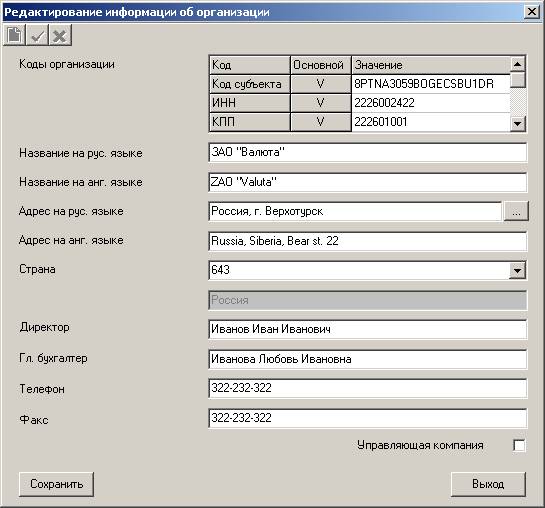
Нажмите кнопку "Сохранить" для записи данных в справочник.
Для заполнения сведений о валютных счетах, используемых для работы, нужно перейти в пункт меню - "Администрирование" - "Редактирование информации о счете". Для этого необходимо дважды щёлкнуть по строчке с выбранным счетом в свойствах организации.

Пример заполнения свойств текущего валютного счета.
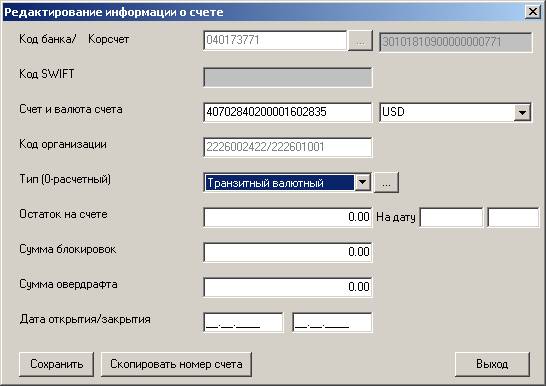
Пример заполнения свойств транзитного валютного счета.
2. Заполнение справочников банков и корреспондентов:
Последовательно заполните все имеющиеся у вас реквизиты банка получателя платежа и (при необходимости банка-корреспондента) банка получателя (обязательным является заполнение поля SWIFT, наименования и адреса банка на английском языке), с помощью выпадающего списка заполните поле "Страна". В этой строке отобразится цифровой код страны.
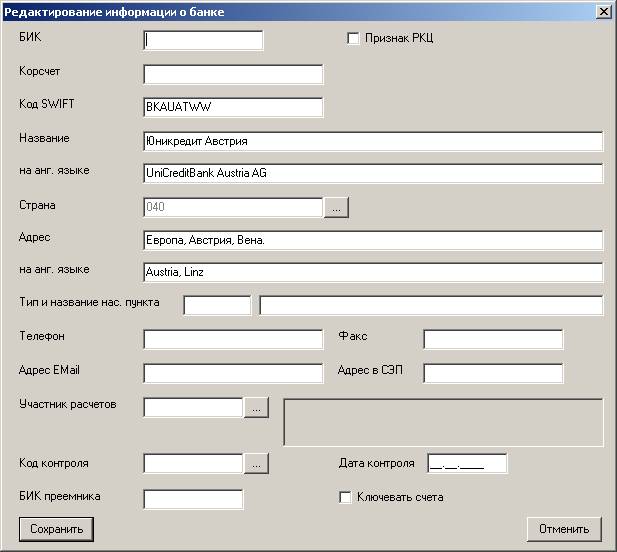
Пример заполнения информации о банке.
При внесении нового корреспондента в справочник корреспондентов обязательными к заполнению являются поля "Название на английском языке" и "Адрес на английском языке". С помощью выпадающего списка заполните поле "Страна". В этой строке отобразится цифровой код страны.
Нажмите кнопку "Сохранить" для записи данных.
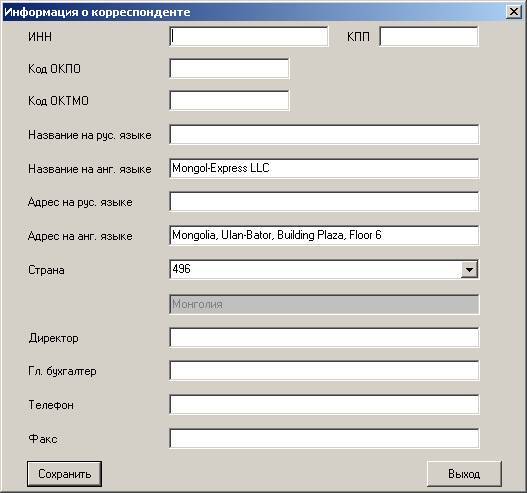
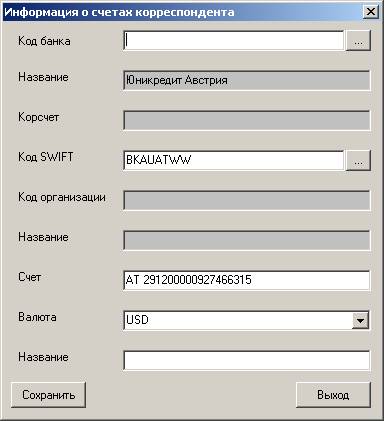
После ввода информации о корреспонденте необходимо добавить счет этого корреспондента. В верхней части экрана выделите с помощью мыши название корреспондента. В нижней части экрана отобразятся все счета этого корреспондента, внесенные в справочник.
Эти счета можно редактировать с помощью двойного щелчка по строке со счетом. Если счет ещё не внесен, то перейдите в пустую строку в нижней части экрана и нажмите значок "Добавить" или комбинацию клавиш "Ctrl-N". На экране появится окно редактирования информации о счете, поля которого необходимо корректно заполнить.
Для заполнения информации о банке корреспондента можно воспользоваться кнопкой поиска в поле Код SWIFT или Код банка. Поиск информации о банке корреспондента можно осуществлять по любому из полей - SWIFT, Корсчет, Название на русском или английском языке, Адрес на русском или английском языке.
После того, как необходимый банк найден, все реквизиты, относящиеся к банку корреспондента будут заполнены автоматически. Необходимо вручную добавить только счет корреспондента и его валюту. Валюта выбирается из выпадающего списка.
Нажмите кнопку "Сохранить" для записи данных.
3. Сохранение документа как шаблон. Любую форму документа можно сохранить в виде шаблона.
После заполнения всех полей формы необходимо нажать последний значок в верхней линейке панели инструментов. После нажатия значка откроется библиотека шаблонов с древовидной структурой, в которой можно выбрать необходимую ветку, ввести наименование шаблона и нажать на кнопку “Сохранить».
На приведенном ниже рисунке изображен пример сохранения шаблона заявления на перевод валюты.
При последующих заполнениях документа по шаблону необходимо в выбранной форме документа нажать на предпоследний значок в панели инструментов "Заполнить по шаблону". После нажатия откроется библиотека шаблонов с древовидной структурой, в которой есть возможность выбора необходимого шаблона в соответствующей ветке. В результате выбора заполнятся все поля документа, которые содержались в шаблоне.
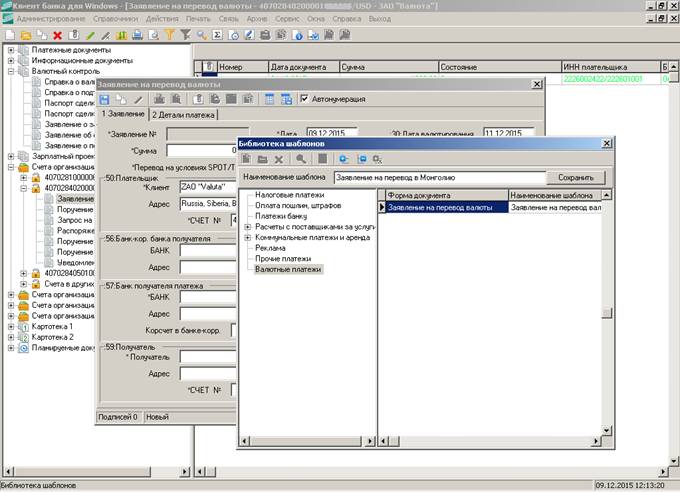
Пример сохранения документа в виде шаблона
4. ПОРУЧЕНИЕ НА ПОКУПКУ ВАЛЮТЫ
С помощью поручения на покупку валюты Вы можете осуществить операцию покупки безналичной иностранной валюты за рубли РФ.
Для того, чтобы посмотреть список поручений на покупку валюты (USD, EUR), выберите из списка счетов организации интересующий Вас текущий валютный счет. Далее откройте список документов, которые можно создать по счёту, и выберите пункт "Поручение на покупку валюты".
Создание поручения на покупку валюты:
Для того, чтобы создать поручение, откройте список счетов организации и выберите текущий валютный счет. Далее откройте список документов, которые можно создать по счету и выберите пункт "Поручение на покупку валюты". Далее щелкните по кнопке "Новый документ" на панели инструментов или выберите в меню Действия подменю "Операции над документом" пункт "Новый" (можно также нажать комбинацию клавиш [Ctrl+N]). На экран будет выведена форма ввода документа.
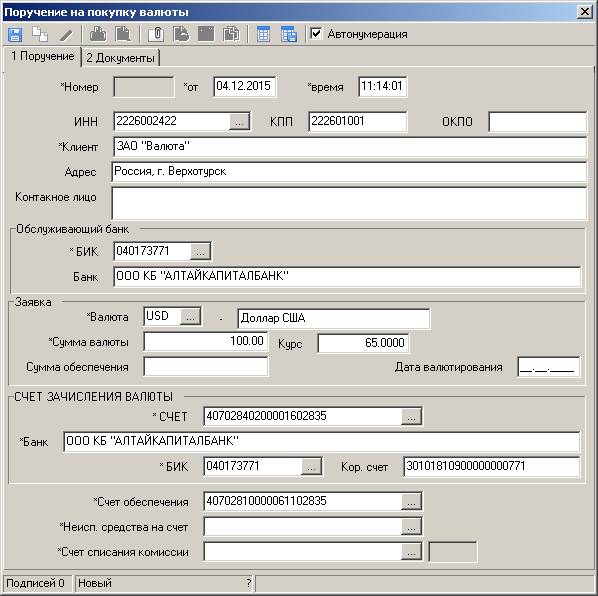
В ней нужно заполнить следующие поля:
Для того, чтобы номер поручения заполнялся автоматически, установите флажок в поле "Автонумерация". По умолчанию флажок установлен.
Вкладка «Поручение»:
На данной вкладке Вам необходимо указать реквизиты поручения:
Если Вы хотите установить номер вручную, то снимите флажок в поле Автонумерация и в поле Номер введите номер документа.
В поле "От" укажите дату создания документа в формате ДД. ММ. ГГГГ. По умолчанию устанавливается текущая дата.
В поле "Время" укажите время составления документа. По умолчанию устанавливается текущее время.
В поле "ИНН" выберите из справочника ИНН своей организации. Для этого нажмите на кнопку (…).
Далее в открывшемся окне выделите интересующее Вас значение и нажмите на кнопку "Выбрать".
В итоге поля "КПП", "ОКПО", "Клиент" и "Адрес" будут заполнены из справочника. Если какое-либо из этих полей в справочнике не заполнено, то информацию необходимо внести вручную.
В поле "Контактное лицо" укажите ФИО, должность, телефон, факс, e-mail уполномоченного сотрудника своей организации.
В группе полей "Обслуживающий банк" укажите следующую информацию:
В поле "БИК" выберите из справочника БИК "Алтайкапиталбанк". Для этого нажмите на кнопку (…). Откроется справочник, в котором выделите интересующее значение и нажмите на кнопку "Выбрать".
В итоге название банка будет заполнено автоматически.
В группе полей "Заявка" заполните следующие поля:
В поле "Валюта" выберите из справочника код покупаемой валюты. Для этого нажмите на кнопку (…). Откроется справочник, в котором выделите нужный код и нажмите на кнопку «Выбрать». В результате рядом с полем будет показано название выбранной валюты.
В поле "Сумма валюты" укажите сумму покупаемой валюты.
В поле "Курс" укажите банковский курс сделки, действительный на текущее время.
В поле "Сумма обеспечения" укажите сумму, служащую обеспечением выполнения операции.
В поле "Дата валютирования" укажите дату валютирования в формате ДД. ММ. ГГГГ.
В группе "Счет зачисления валюты" укажите следующие сведения:
В поле "Счет" выберите из справочника счёт зачисления валюты (текущий валютный счёт вашей организации). Для этого нажмите на кнопку (…).
Далее, в открывшемся окне отметьте выбранное значение и нажмите на кнопку "Выбрать".

|
Из за большого объема этот материал размещен на нескольких страницах:
1 2 3 4 |
