

Партнерка на США и Канаду по недвижимости, выплаты в крипто
- 30% recurring commission
- Выплаты в USDT
- Вывод каждую неделю
- Комиссия до 5 лет за каждого referral
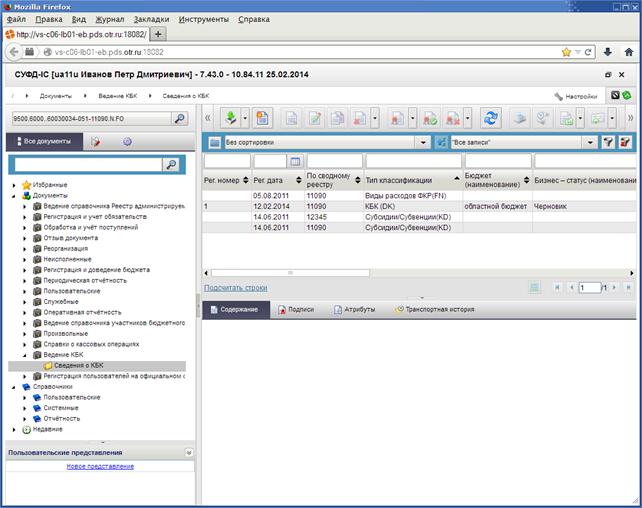
Рисунок 8. Внешний вид панели навигации с деревом разделов
Ширину панели навигации по мере необходимости можно изменять. Для этого нужно установить курсор мыши на границу панели навигации так, чтобы он принял вид, показанный на рисунке 9. Зажать левую кнопку мыши и, не отпуская ее, сдвинуть границу влево или вправо.
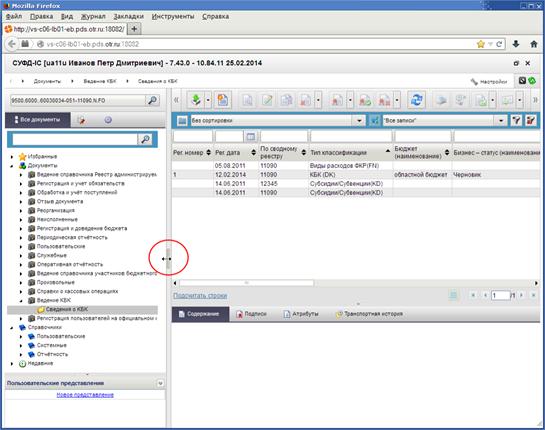
Рисунок 9. Изменение ширины панели навигации
Панель навигации можно закрыть, выполнив один щелчок левой клавишей мыши, по кнопке, изображенной на рисунке 10.

Рисунок 10. Кнопка закрытия панели навигации
Щелчок по кнопке, показанной на рисунке 11, вернет панель навигации в исходное положение.
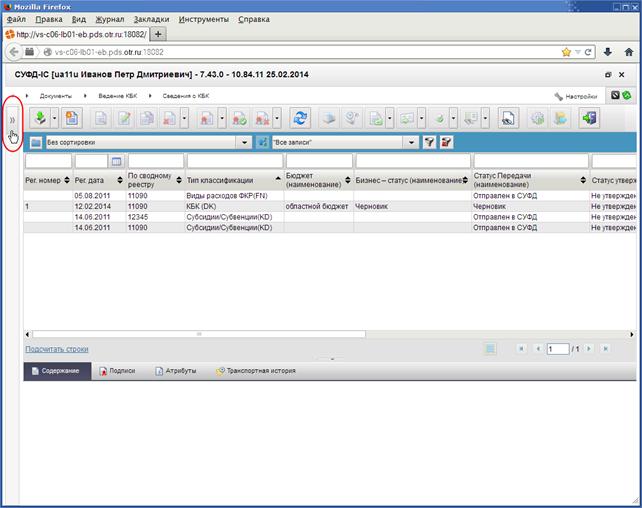
Рисунок 11. Кнопка возврата панели навигации
5.1.7. Область пользовательских представлений
Область пользовательских представлений позволяет сохранять пользовательские настройки отображения списка документов (порядок колонок, фильтры, сортировку).
5.1.8. Кнопка настроек параметров программы
При нажатии на кнопку «Настройки» (см. рис. 3 [8]) на экране появляется меню, включающее в себя следующие пункты (рис. 12):
– «Настройка клиента»;
– «Сбросить пользовательские настройки»;
– «Сменить пароль»;
– «О системе»;
– «Выйти».
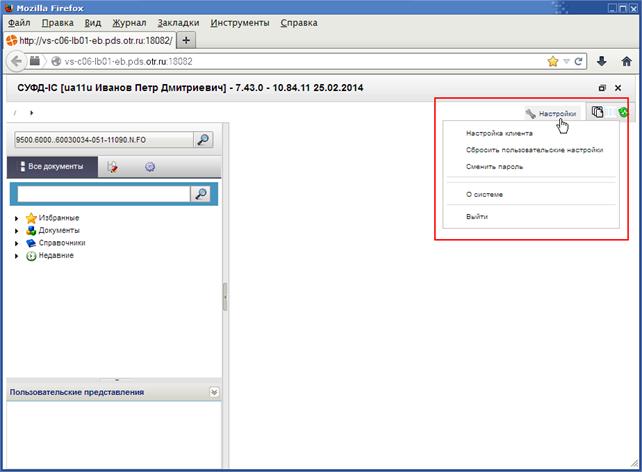
Рисунок 12. Меню «Настройки»
5.1.8.1. Пункт меню «Настройка клиента»
Пункт меню «Настройка клиента» позволяет пользователю выполнить настройки программы. При выборе этого пункта на экране открывается окно «Конфигурация клиента» (рис. 13).
Настройки разбиты на три группы:
– «Общие»;
– «Таблицы»;
– «Навигация».
Группа настроек «Общие»
Группа настроек «Общие» показана на рисунке 13.
Данная группа включает в себя следующие настройки:
– «Использовать расширение импорта файлов» – настройка позволяет включить расширение для быстрого импорта большого количества файлов;
– «Открывать документы в новом окне браузера» – при активации этой настройки, при выполнении какой-либо операции над документом, экранная форма документа будет открываться в новом окне интернет-браузера.
Примечание. Для активации какой-либо настройки необходимо поставить галочку в соответствующем поле.
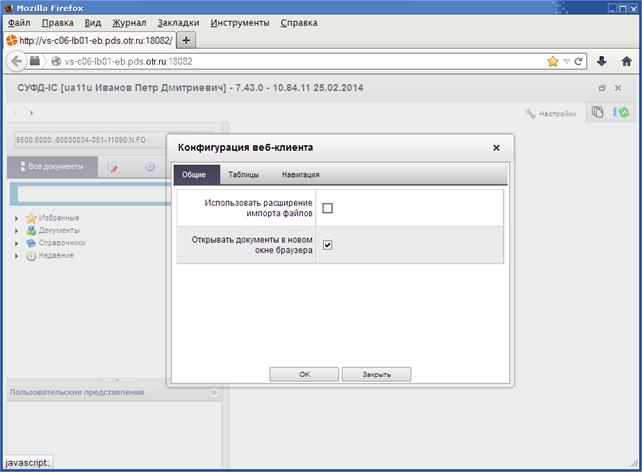
Рисунок 13. Конфигурация клиента. Группа настроек «Общие»
Группа настроек «Таблицы»
Группа настроек «Таблицы» показана на рисунке 14.
Данная группа включает в себя следующие настройки:
– «Вычислять общий размер скроллера (не рекомендуется)» – при активации настройки будет вычисляться общее количество страниц в списке документов;
– «Количество строк в списке» – служит для установки количества строк отображаемых в списке документов на одной странице;
– «Количество строк в таблицах свойств док-та» – служит для установки количества строк отображаемых в таблицах свойств документа;
– «Количество строк в таблице вложений док-та – служит для установки количества строк отображаемых в таблице вложений документа;
– «Включить режим строгой фильтрации (рекомендуется)» – при активации настройки включается режим строгой фильтрации;
– «Учитывать регистр при фильтрации (рекомендуется)» – при активации настройки включается режим учета регистра символов при фильтрации.
Примечание. Скроллер – многострочный список документов, который можно прокручивать с помощью кнопок полос прокрутки
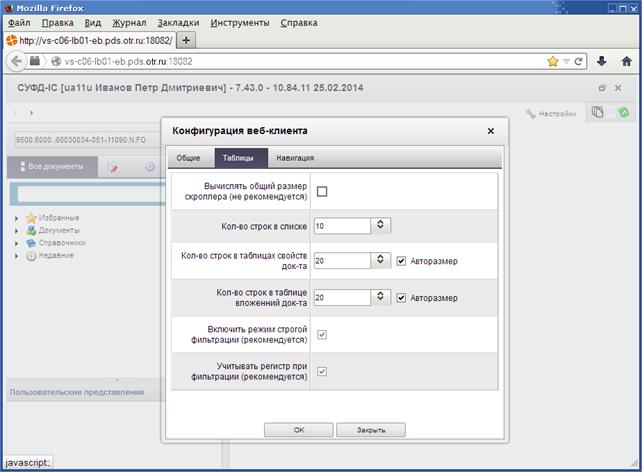
Рисунок 14. Конфигурация клиента. Группа настроек «Таблицы»
Группа настроек «Навигация»
Группа настроек «Навигация» показана на рисунке 15.
Данная группа включает в себя следующие настройки:
– «Максимальное кол-во пунктов в меню «Избранное» – устанавливает максимальное количество пунктов в меню «Избранное»;
– «Максимальное кол-во пунктов в меню «Недавние» – устанавливает максимальное количество пунктов в меню «Недавние»;
– «Формировать список недавних документов из наиболее часто открываемых» – при активации настройки будет формироваться список недавно открытых документов.
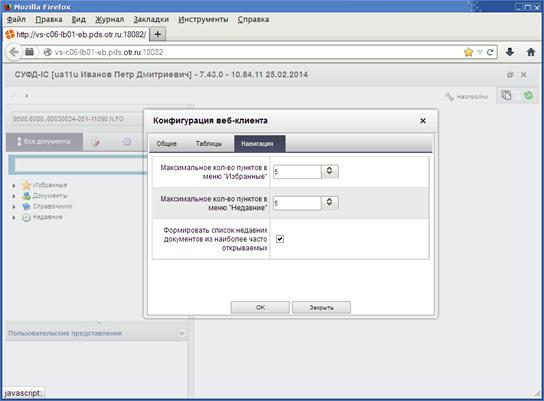
Рисунок 15. Содержание Конфигурация клиента. Группа настроек «Навигация»
5.1.8.2. Пункт меню «Сбросить пользовательские настройки»
Данный пункт меню настроек служит для возврата настроек к исходному состоянию. При выборе этого пункта на экране появляется окно-предупреждение с перечнем сбрасываемых настроек (рис. 16). Нажатие на кнопку «OK» приводит к сбросу настроек.
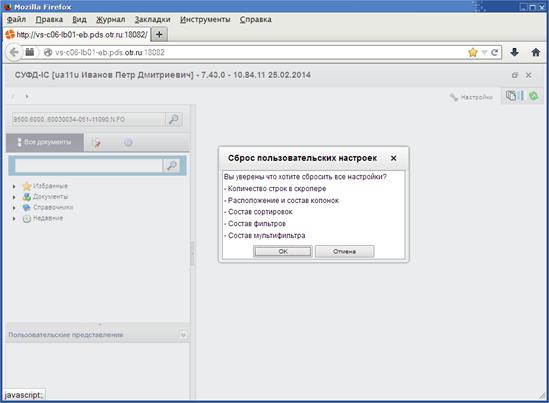
Рисунок 16. Окно-предупреждение
5.1.8.3. Пункт меню «Сменить пароль»
Данный пункт меню настроек служит для смены пароля пользователя. Для смены пароля необходимо выполнить следующую последовательность действий:
1. Выполнить один щелчок левой кнопкой мыши по пункту «Сменить пароль». На экране откроется окно «Смена пароля» (рис. 17).
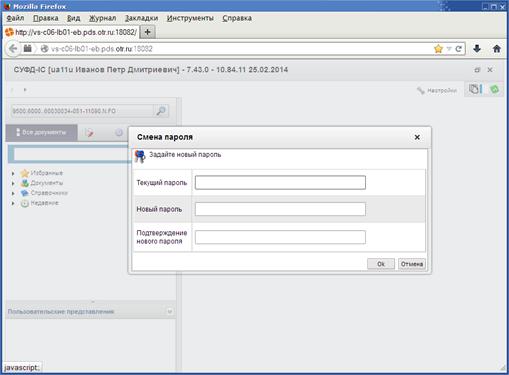
Рисунок 17. Окно «Смена пароля»
2. Последовательно ввести соответствующие значения в поля:
– «Текущий пользователь»;
– «Новый пароль»;
– «Подтверждение нового пароля».
Внимание! Значения полей «Новый пароль» и «Подтверждение нового пароля» должны полностью совпадать.
3. Для завершения операции нажать кнопку «Ok». В случае отмены операции – нажать кнопку «Отмена».
5.1.8.4. Пункт меню «О системе»
При выборе пункта «О системе» на экран выводится окно, содержащее следующие сведения о системе:
– версия ядра системы;
– версия программы;
– имя пользователя;
– текущая дата.
5.1.8.5. Пункт меню «Выйти»
При выборе пункта «Выйти» (см. рис. 12), текущая сессия пользователя завершается, главное окно программы закрывается.
5.1.9. Кнопка настройки автоматического импорта/экспорта
Примечание. Функционал автоматического импорта и экспорта документов, доступен для пользователей СУФД, входящих в группу «Автоматический импорт/экспорт». Включение пользователей в эту группу осуществляется администратором системы.
Механизм автоматического импорта и экспорта документов для СУФД реализован с помощью Java-апплета. Если автоматический импорт или экспорт были ранее включены пользователем, то Java-апплет активируется сразу после завершения процедуры аутентификации пользователя.
Описание операций импорта/экспорта приводится в п. 5.9.
Для настройки параметров автоматического экспорта/импорта необходимо выполнить следующие действия:
1. Нажать кнопку  («Настройки автоматического импорта/экспорта»).
На экране откроется окно настройки автоматического импорта/экспорта документов (рис. 18).
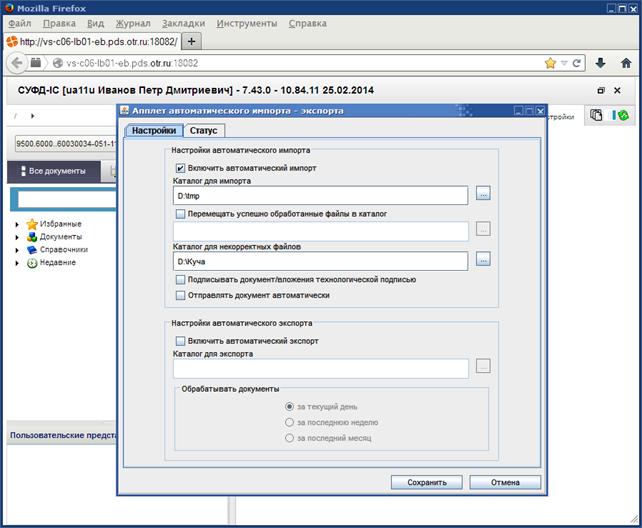
Рисунок 18. Окно настройки автоматического импорта/экспорта документов. Закладка «Настройки»
2. В открывшемся окне, на закладке «Настройки» (см. рис. 18), активировать параметры включения импорта/экспорта, указать пути к рабочим каталогам и период, за который необходимо обработать документы.
3. Для сохранения настроек нажать кнопку «Сохранить».
Статус выполнения операций импорта/экспорта можно посмотреть на закладке «Статус» (рис. 19).
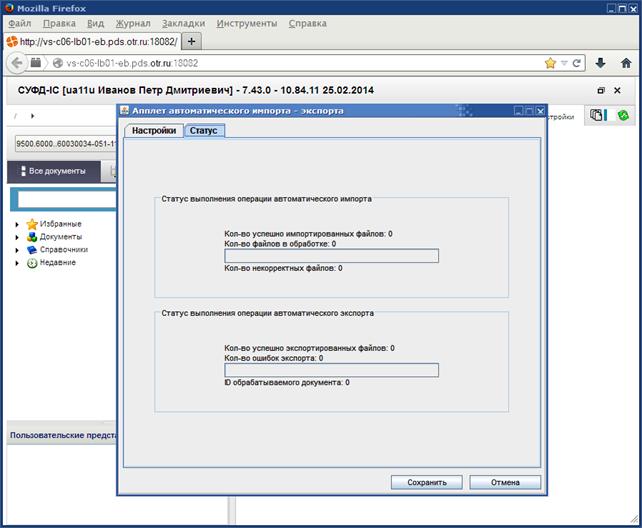
Рисунок 19. Закладка «Статус»
5.1.10. Кнопка вызова окна «Диспетчер задач»
Диспетчер задач служит для отображения списка операций, выполняемых пользователями над документами. При использовании диспетчера задач, трудоемкие операции (документарный контроль, отправка, подписание, импорт и экспорт документов) добавляются в очередь и затем выполняются в порядке их добавления в очередь.
При нажатии на кнопку открытия окна «Диспетчер задач» (см. рис. 3 [10]) открывается окно со сведениями о выполненных задачах (рис. 20).
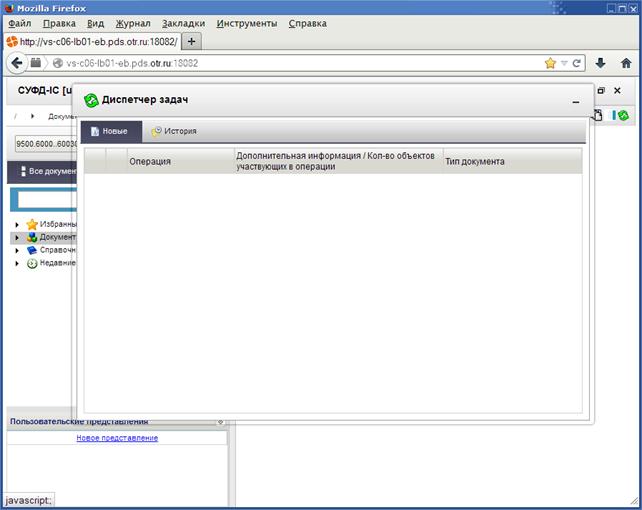
Рисунок 20. Окно «Диспетчер задач»
Окно «Диспетчер задач» содержит два раздела, в которых хранятся сведения об операциях пользователя «Новые» и «История».
В окне диспетчера задач допустимы следующие действия над отображаемыми операциями:
– если операция ещё не запущена, то при нажатии на соответствующую строку в списке, операция будет удалена из очереди;
– если операция уже выполнена, то при нажатии на соответствующую строку в списке, будет отображено окно с результатами выполнения этой операции.
Примечание. Администратор системы может включать или отключать «Диспетчер задач».
5.1.11. Рабочая область
В рабочей области (см. рис. 3 [11]) основного окна программы отображается список документов из раздела, выделенного на панели навигации, и информация о выделенном в списке документе (рис. 21).
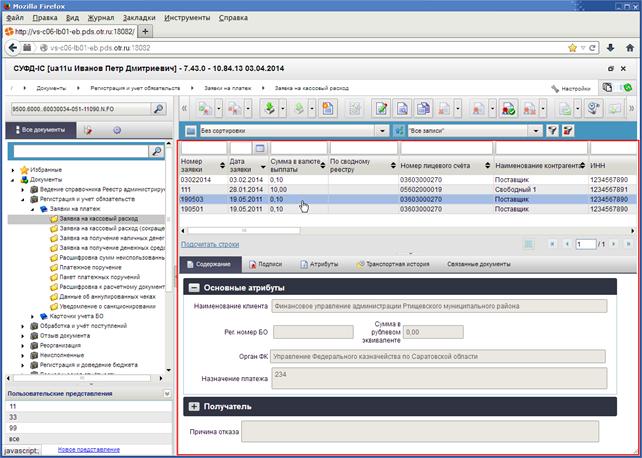
Рисунок 21. Пример содержимого рабочей области
5.2. Описание типовых операций и приемов работы
К документам, используемым в системе, применим набор стандартных операций, которые называются типовыми. Типовые операции, доступные при работе с документами, могут вызываться с помощью кнопок на панели инструментов или с помощью контекстного меню.
5.2.1. Операции доступные на главной панели инструментов
На панели инструментов расположены кнопки, которые предназначены для запуска наиболее часто используемых (типовых) операций над документами и справочниками.

|
Из за большого объема этот материал размещен на нескольких страницах:
1 2 3 4 5 6 7 8 9 10 |
