

Партнерка на США и Канаду по недвижимости, выплаты в крипто
- 30% recurring commission
- Выплаты в USDT
- Вывод каждую неделю
- Комиссия до 5 лет за каждого referral
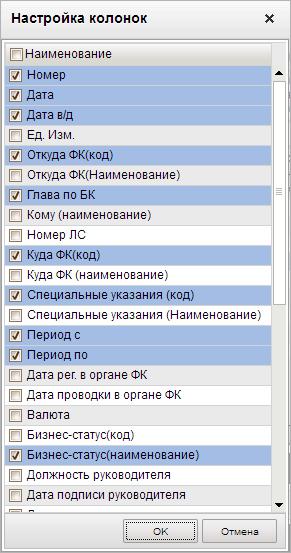
Рисунок 35. Окно «Настройка колонок»
В результате настройки список документов будет содержать только те колонки, которые были указаны при настройке.
Для того чтобы настроить последовательность, в которой колонки должны отображаться в списке документов, необходимо выполнить последовательность следующих действий:
1. Поместить курсор на заголовок колонки, которую необходимо переместить.
2. Нажать левую клавишу мышки, и, не отпуская ее, переместить колонку влево или вправо на желаемую позицию (рис. 36).
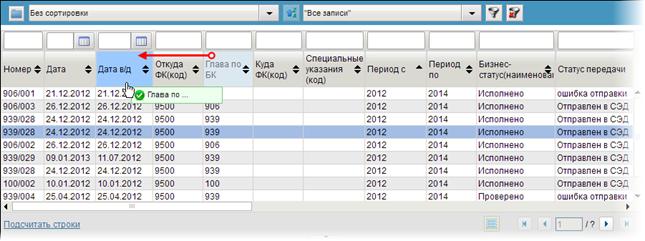
Рисунок 36. Перемещение колонки в списке документов
Для того чтобы восстановить первоначальный состав колонок в списке и их последовательность необходимо выполнить щелчок правой клавишей мышки в любом месте строки, содержащей заголовки колонок списка документов и в открывшемся меню выбрать пункт «По умолчанию» (см. рис. 34).
5.2.8. Перемещение по списку документов
Список документов, отображаемый в окне программы, организован в виде журнала, состоящего из некоторого количества страниц. Количество записей на одной странице зависит от настроек программы (см. п. 4.1.8.1). На панели перемещения по списку документов располагаются кнопки, позволяющие перелистывать список документов, а также отображается общее количество листов в списке (рис. 37) .
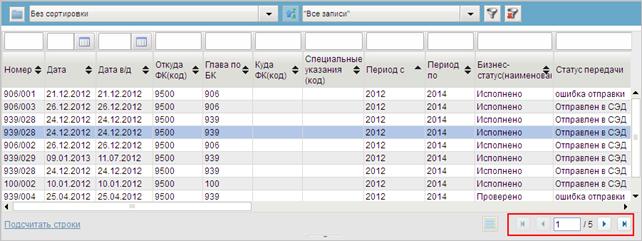
Рисунок 37. Панель перемещения по списку документов. Отображается первая из пяти страниц журнала документов
Назначение кнопок:
–  – кнопка перехода на одну страницу вперед;
–  – кнопка перехода на одну страницу назад;
–  – кнопка перехода на первую страницу списка;
–  – кнопка перехода на последнюю страницу списка.
При нажатии кнопки  , на экран будут выводиться только выделенные ранее документы (рис. 38). Повторное нажатие кнопки вернет список всех документов на экран.
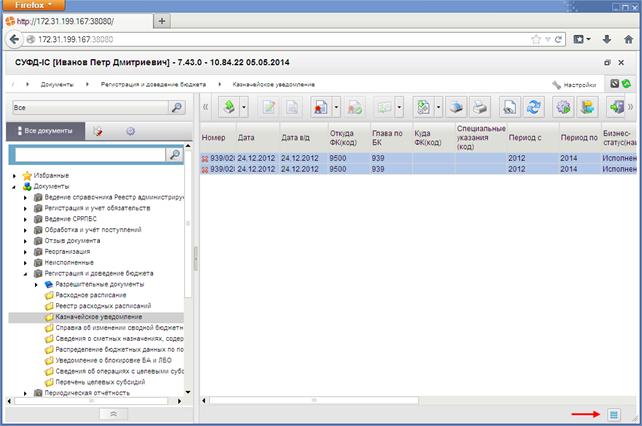
Рисунок 38. Список выделенных документов
5.2.9. Выделение документов в списке
Для выделения документов в списке документов используют стандартные для ОС Windows действия.
Чтобы выделить несколько подряд идущих в списке документов, необходимо выполнить один щелчок левой клавишей мышки по первому выделяемому документу. Затем, нажав клавишу «Shift», выполнить один щелчок левой клавишей мышки по последнему выделяемому документу. В результате выделятся все документы, с первого по последний.
Для того чтобы выделить документы расположенные в списке не подряд, необходимо нажать левую клавишу «Ctrl» и удерживая ее, выполнить щелчок левой клавишей мышки по каждому из выделяемых документов.
5.2.10. Отображение статистических данных
Для некоторых типов документов предусмотрен вывод статистических данных. Статистические данные можно посмотреть для всех документов в списке или только для выделенных документов.
1. Отображение данных во всплывающем окне.
Когда в окне списка документов выделен один или более документов, то при наведении указателя мыши на любую из строк этого окна появляется всплывающее окно. Во всплывающем окне приводится суммарный перечень агрегированных показателей и суммы по выделенным документам. В примере на рисунке 39 во всплывающем окне отображена итоговая информация по одному выделенному документу.
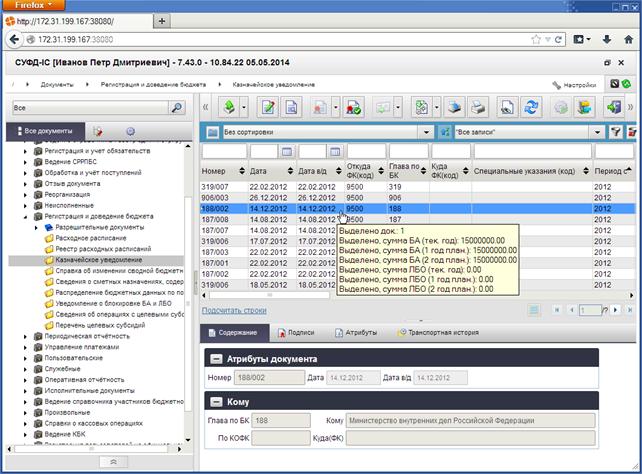
Рисунок 39. Подсчет итоговых сумм по документам в списочной форме. Отображение итоговых сумм по выделенным документам во всплывающем окне
2. Отображение агрегированных показателей по всем документам в строке состояния списка документов.
Для отображения данных в строке состояния необходимо щелкнуть по ссылке «Подсчитать строки» (см. рис. 39). После этого в строке состояния открываются данные по всем документам (рис. 40).
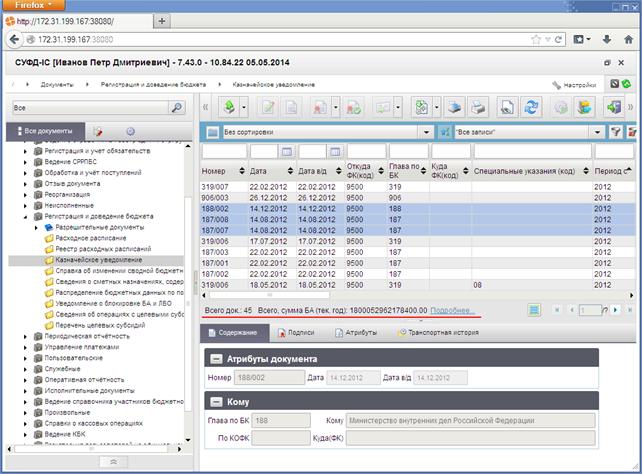
Рисунок 40. Подсчет итоговых сумм по документам в списочной форме. Отображение итоговой суммы в строке состояния окна списка документов
3. Отображение обобщенных агрегированных показателей по документам.
Для просмотра обобщенных показателей по списку документов необходимо щелкнуть по ссылке «Подробнее» в строке состояния списка документов (см. рис. 40). В результате на экране откроется информационное окно с обобщенными данными (рис. 41).
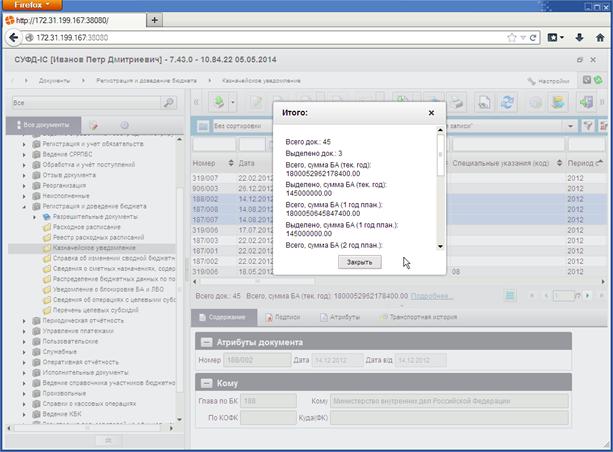
Рисунок 41. Информационное окно с обобщенными данными по документам
5.2.11. Информационная панель
Информационная панель служит для вывода на экран информации о выделенном в списке документе или записи справочника. Информационная панель может содержать несколько закладок, на которых отображаются некоторые характеристики выделенного объекта и дополнительная информация о нем. На рисунке 42 показан пример содержания информационной панели для выделенного документа.
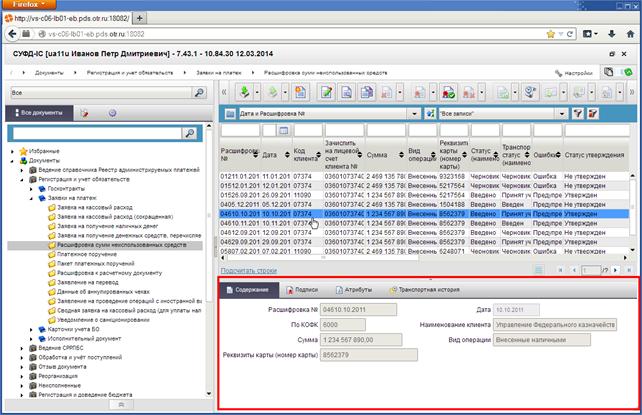
Рисунок 42. Информационная панель
Типичный список закладок информационной панели:
– «Содержание»;
– «Подписи»;
– «Атрибуты»;
– «Транспортная история».
На закладке «Содержание» (рис. 43) отображается основное содержание выделенного документа.
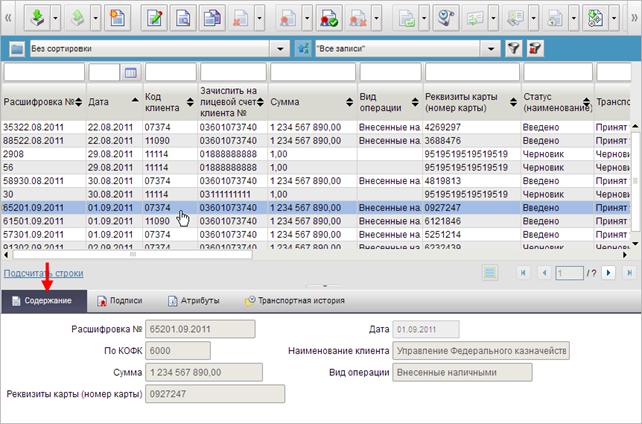
Рисунок 43. Информационная панель. Пример содержимого закладки «Содержание»
На закладке «Подписи» (рис. 44) отображается информация об ЭЦП, если текущий документ был подписан.
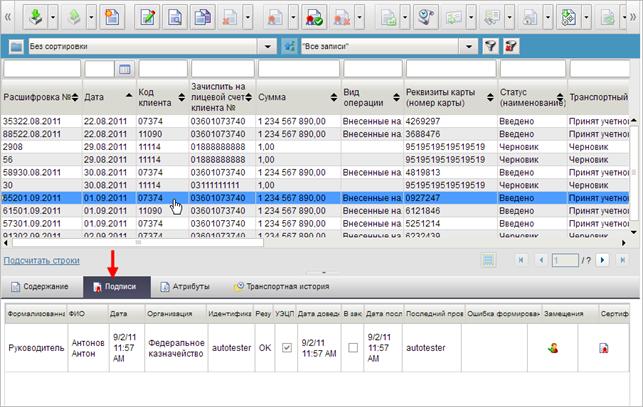
Рисунок 44. Информационная панель. Пример содержимого закладки «Подписи»
На закладке «Атрибуты» отображается текущий статус документа, а также дополнительная информация (рис. 45).
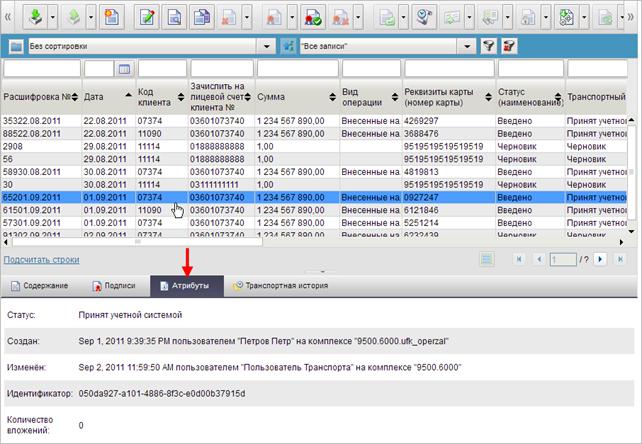
Рисунок 45. Информационная панель. Пример содержимого закладки «Атрибуты»
На закладке «Транспортная история» отображается информация об отправке и/или получении документа на узлах приема/передачи, которые были зафиксированы транспортным модулем СУФД.
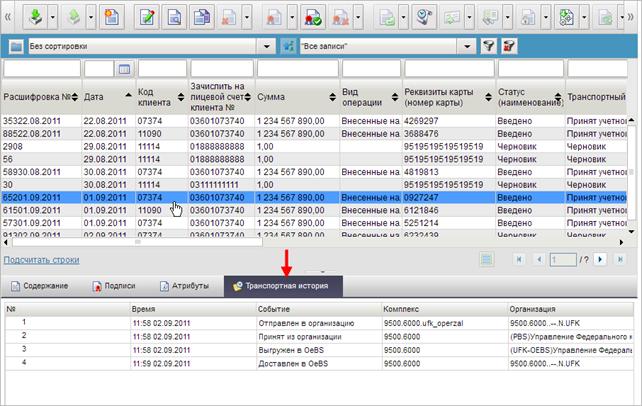
Рисунок 46. Информационная панель. Пример содержимого закладки «Транспортная история»
6. Работа с документами
6.1. Основные понятия
Схема доставки и обработки документов в ППО АСФК (СУФД) представляет собой последовательность изменений статусов документа, в ходе осуществляемых над ним операций и контролей.
Статусная модель документа, реализованная в ППО АСФК (СУФД), ориентирована на использование комбинаций трех видов статусов: бизнес-статус, статус утверждения, статус передачи.
Бизнес статус – статус, отражающий состояние документа с точки зрения бизнеса. Бизнес статус является вычисляемым на основании статусов утверждения или статусов передачи или получаемым из внешних систем (OEBS).
Статус передачи – статус, отражающий состояние обработки и передачи документа в СУФД. Для разных классов и типов документов в ППО АСФК (СУФД) может поддерживаться разная последовательность статусов передачи и различные виды контролей.
Статус утверждения – статус, который получает документ в результате его подписания ЭП / утверждения.
В один момент времени документ всегда имеет бизнес статус и статус передачи, статуса утверждения у документа может не быть (например, на моменты создания и проверки документа).
Часть статусов передачи может не выводиться пользователю в случае, если название бизнес статуса (статусы «Черновик» и «Введен») совпадает с названием статуса передачи в данный момент времени.
6.2. Описание экранной формы документа
Внешний вид экранной формы документа и его содержание зависит от типа документа, но вместе с этим экранные формы различных документов имеют и общие элементы интерфейса. Обычно экранная форма документа содержит одну или несколько закладок, содержащих данные самого документа, а также служебные закладки «Системные атрибуты» (см. п. 5.2.1), «Протоколы» (см. п. 5.2.2), которые имеются в большинстве форм документов. Пример типичной экранной формы представлен на рисунке 47.
Закладки с данными документа различаются по количеству, наименованию и набору представленных в них полей в зависимости от вида документа.
Помимо обычных полей закладки могут содержать блоки табличных данных. Такой блок помимо строк/записей данных обычно имеет свою панель инструментов для работы с записями (см. п. 4.2.4).
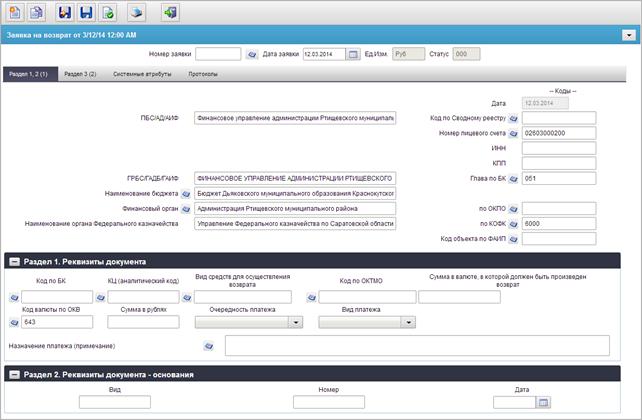
Рисунок 47. Пример экранной формы документа «Заявка на возврат»
6.2.1. Закладка «Системные атрибуты»
Закладка «Системные атрибуты» экранной формы документа (рис. 48) содержит результаты выполнения операции документарного контроля (см. п. 5.7). В случае если в ходе документарного контроля документа, были выявлены ошибки, то информация о них выводится на закладке «Системные атрибуты».
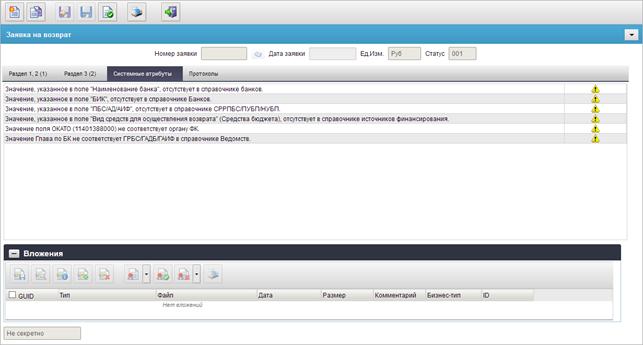
Рисунок 48. Пример закладки «Системные атрибуты»
Также закладка «Системные атрибуты» служит для добавления к документам вложений (см. п. 5.4).
6.2.2. Закладка «Протоколы»
Закладка «Протоколы» экранной формы документа содержит сведения о протоколах, сформированных по данному документу » (рис. 49).

|
Из за большого объема этот материал размещен на нескольких страницах:
1 2 3 4 5 6 7 8 9 10 |
