

Партнерка на США и Канаду по недвижимости, выплаты в крипто
- 30% recurring commission
- Выплаты в USDT
- Вывод каждую неделю
- Комиссия до 5 лет за каждого referral
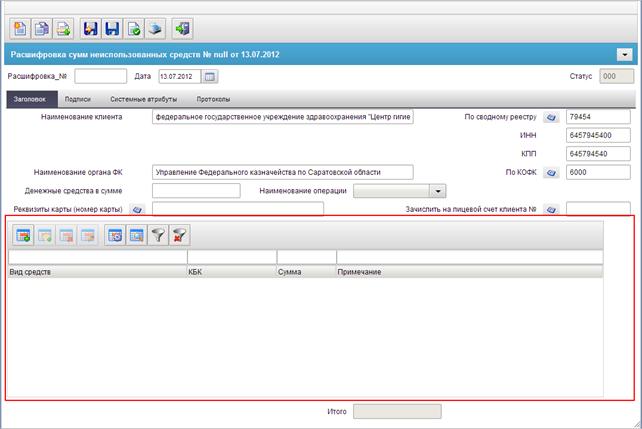
Рисунок 24. Пример экранной формы, содержащей встроенную таблицу
При работе со встроенными таблицами используются кнопки, расположенные на панели инструментов табличного блока.
Для выполнения операции следует выделить во вложенной таблице нужную запись и нажать соответствующую кнопку на табличной панели инструментов (таб. 4).
Таблица 4. Описание кнопок панели инструментов табличного блока
Кнопка | Название операции | Описание операции |
| Добавить новую строку | Открывается форма для создания новой записи. После заполнения полей формы и сохранения в список добавляется новая строка. |
| Копирование записи | В списке отобразится новая запись с атрибутами скопированной записи. |
| Просмотр / Редактирование | Открывается форма «Редактирование записи», состав полей которой аналогичен форме «Добавление записи». В форме следует отредактировать требуемые поля и нажать на кнопку «ОК». Если запись недоступна для редактирования, то она открывается только на просмотр. |
| Удаление записи | Открывается окно запроса на подтверждение операции удаления, в котором следует нажать на кнопку «Да». |
| Настройка | Открывается окно «Настройка колонок» следует установить флаги в полях «Включить» напротив названий колонок для просмотра. |
| Поиск записей | Открывается окно «Поиск», в котором следует: - ввести в поле «Найти» строку символов; - в поле «Колонка» выбрать из раскрывающегося списка наименование поля, по которому будет производиться поиск; - установить флаг переключателя «Совпадение с любой частью поля» и/или «С начала» для определения способа поиска заданной строки символов в поле; - нажать на кнопку «Найти». Если запись с заданными параметрами будет найдена, то она будет выделена цветом. Для поиска следующей записи с заданными параметрами следует нажать на кнопку «Найти далее». Для закрытия формы «Поиск» следует нажать на кнопку «Отмена». |
| Применить фильтр | Включается фильтр по значениям, указанным в пустых полях, расположенных над названиями столбцов списка. |
| Сбросить фильтр | Сброс фильтра. |


5.2.5. Контекстное меню
Помимо перечисленных выше описанных инструментальных панелей, при работе с программой, для выполнения типовых операций над документами и справочниками, также используется контекстное меню. Контекстным, меню называется потому, что набор команд, входящих в его состав может меняться, в зависимости от того, где это меню вызывается, т. е. зависит от контекста.
Для вызова контекстного меню необходимо выполнить следующие действия: поместить указатель мыши на объект (например, на документ в списке документов) и сделать щелчок правой клавишей мыши. На экране откроется меню. На рисунке 25 показан пример вызова контекстного меню для выделенного документа.
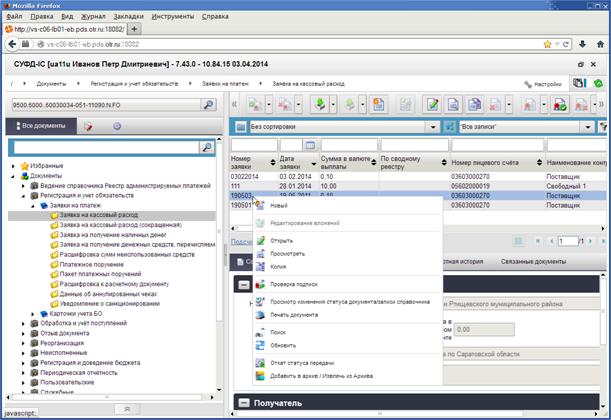
Рисунок 25. Пример контекстное меню
5.2.6. Панели сортировки и фильтров
Панели сортировки и фильтров (рис. 26) предназначены для быстрого поиска нужных документов в списке и их сортировки.
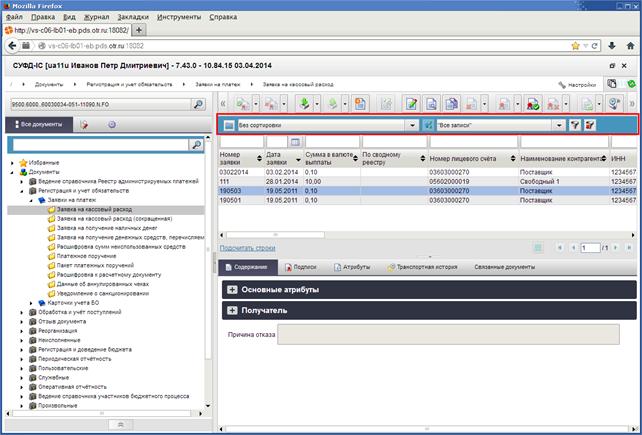
Рисунок 26. Панели сортировки и фильтров
5.2.6.1. Сортировка документов
Панель сортировки (рис. 27) предназначена для сортировки записей списка документов (записей справочников) по выбранному признаку.

Рисунок 27. Панель сортировки
Чтобы отсортировать документы (записи справочника) по нужному признаку, на панели сортировки следует щелкнуть левой клавишей мыши по значку  (рис. 28). В открывшемся списке следует выбрать признак, по которому будет производиться сортировка. Выбор признака осуществляется одиночным щелчком левой клавиши мыши по названию признака. После чего документы в списке будут автоматически отсортированы по выбранному признаку.
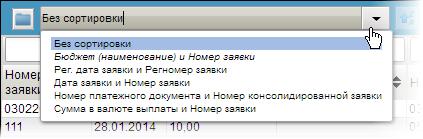
Рисунок 28. Пример панели сортировки с открытым списком признаков
Примечание. По умолчанию сортировка документов в списке производится по признаку, который в списке параметров выделен курсивом.
Состав признаков сортировки меняется в зависимости от выбранного типа документов.
Чтобы установить сортировку по возрастанию/убыванию значения выбранного признака, следует нажать на кнопку  /
/  на панели сортировки.
Для быстрой сортировки записей по колонке следует выполнить одиночный щелчок левой клавишей мыши в области заголовка колонки. При этом произойдет сортировка записей по возрастанию значений в выбранной колонке.
Повторный щелчок, приведет к сортировке записей по убыванию значений в выбранной колонке.
Третий щелчок в области заголовка колонки, восстановит порядок сортировки записей в списке по умолчанию.
5.2.6.2. Использование фильтров
Панель фильтров (рис. 29) предназначена для отбора записей в списке документов (справочника) по заданным параметрам.

Рисунок 29. Панель фильтров
Чтобы выполнить отбор нужных документов (записей справочника), следует задать параметры фильтрации. Для этого необходимо выполнить следующую последовательность действий:
1. Щелкнуть один раз левой клавишей мыши по значку  (рис. 30).
2. В открывшемся списке (рис. 30) следует выбрать параметр фильтрации, выполнив один щелчок левой клавишей мыши по названию параметра.
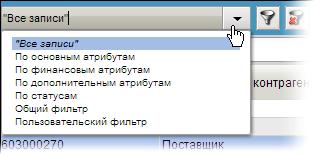
Рисунок 30. Выбор параметра фильтрации
Примечание. Набор параметров фильтрации зависят от типа документов, с которым вы в настоящий момент работаете.
3. В открывшемся диалоговом окне (рис. 31) следует ввести значения выбранного параметра и нажать на кнопку «ОК».
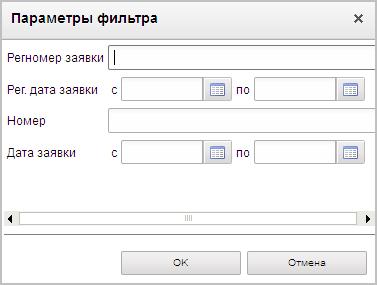
Рисунок 31. Пример окна ввода значений параметров фильтра. Параметр «По основным параметрам»
В списке документов отобразятся только те документы, которые удовлетворяют установленным параметрам фильтрации.
Чтобы отменить фильтрацию, следует нажать кнопку  («Сбросить фильтр»). На панели фильтров отобразится значение «Все записи», и в списке восстановятся все соответствующие ему записи.
Ещё один способ фильтрации документов (записей справочников) заключается в том, чтобы указать значение параметра фильтрации непосредственно в специально отведенной для этого верхней пустой строке списка. В этом случае нужно в соответствующей колонке списка указывать значение параметра фильтрации и нажать кнопку  («Применить фильтр»). На рисунке 32 показан пример использования такого вида фильтрации документов.
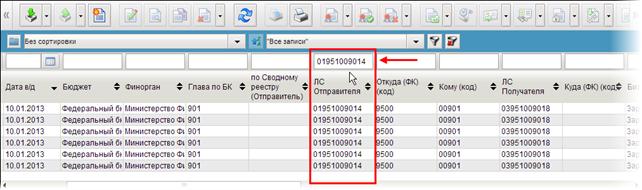
Рисунок 32. Пример использования фильтрации документов
Примечание. При задании условия нестрогой фильтрации можно использовать подстановочные символы «%» и * (например: %твержден или Утвержд%).
5.2.7. Настройка списка документов
В списке документов отображается перечень документов, хранящихся в базе данных СУФД и соответствующих выбранному разделу на панели навигации. Каждая запись в списке соответствует одному документу. На рисунке 33 представлен пример списка документов «Казначейское уведомление».
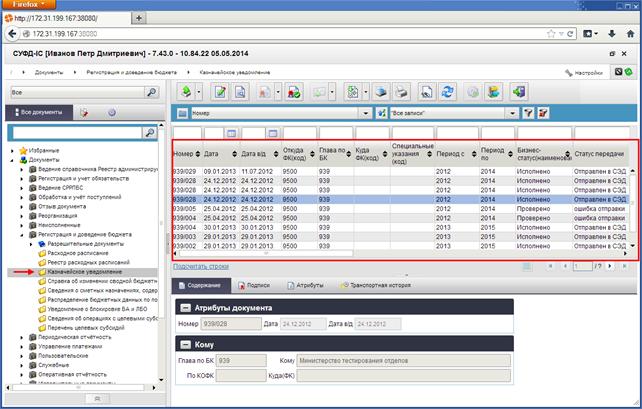
Рисунок 33. Пример списка документов
В списке документов можно легко настроить, какие колонки и в какой последовательности должны выводиться для просмотра.
Для того чтобы настроить какие колонки должны отображаться в списке документов, необходимо выполнить последовательность следующих действий:
1. Выполнить щелчок правой клавишей мышки в любом месте строки, содержащей заголовки колонок списка документов и в открывшемся меню выбрать пункт «Настройка» (рис. 34).
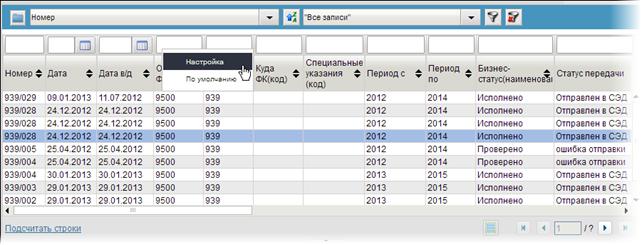
Рисунок 34. Выбор пункта «Настройка» для настройки отображения столбцов списка документов
2. В открывшемся окне «Настройка колонок» (рис. 35) отметить наименования тех колонок, которые должны выводиться на экран, после чего нажать кнопку «ОК».

|
Из за большого объема этот материал размещен на нескольких страницах:
1 2 3 4 5 6 7 8 9 10 |
