

Партнерка на США и Канаду по недвижимости, выплаты в крипто
- 30% recurring commission
- Выплаты в USDT
- Вывод каждую неделю
- Комиссия до 5 лет за каждого referral
6.6. Документарный контроль
Созданный документ должен пройти операцию документарного контроля. При этой операции осуществляется проверка реквизитов документа на соответствие справочным данным – предупредительный контроль, а также контроль сумм документа и дат – блокирующий контроль.
Документарный контроль осуществляться автоматически при сохранении документа. Можно также запускать документарный контроль документов в любой момент времени.
Для выполнения документарного контроля требуется установить курсор в списке документов на проверяемый документ и на панели инструментов нажать кнопку  («Документарный контроль») (рис. 61).
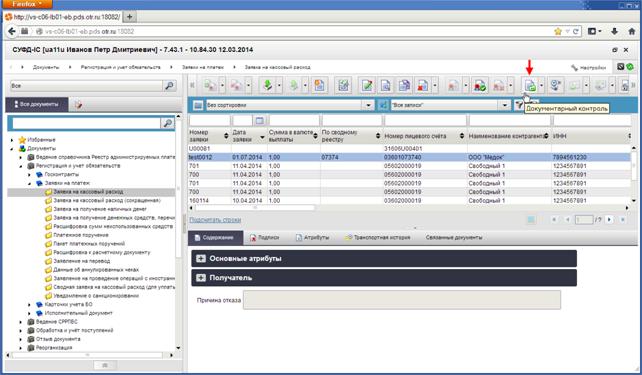
Рисунок 61. Кнопка «Документарный контроль» на панели инструментов
На экране появится всплывающее информационное сообщение, подтверждающее запуск операции (рис. 62).
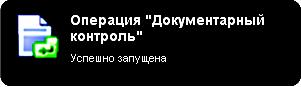
Рисунок 62. Информационное окно при запуске операции документарного контроля
Через некоторый промежуток времени следующее всплывающее сообщение информирует об окончании операции документарного контроля (рис. 63).
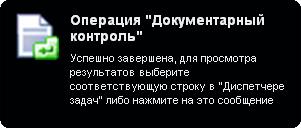
Рисунок 63. Информационное окно по окончании операции документарного контроля
Результаты документарного контроля можно увидеть, нажав на информационное сообщение (см. рис. 63) или с помощью «Диспетчера задач».
Вызов «Диспетчера задач» осуществляется нажатием на кнопку  (см. п. 4.1.7). Пример окна «Диспетчера задач» показан на рисунке 64.
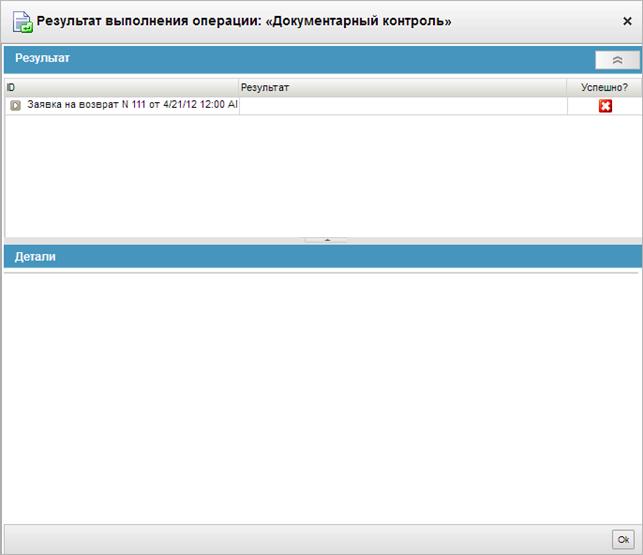
Рисунок 64. Окно «Диспетчер задач»
Для получения дополнительной информации по операции, необходимо выполнить один щелчок левой клавишей мыши по соответствующей строке в списке операций окна «Диспетчер задач» (см. рис. 64).
В случае если в результате операции документарного контроля не было выявлено ошибок, то на экране открывается окно с результатами успешной проверки документа.
Если в ходе документарного контроля в проверяемом документе были обнаружены ошибки, то при просмотре дополнительной информации по операции, откроется окно с результатами неуспешной проверки. Пример такого окна показан на рисунке 65.

Рисунок 65. Окно с неуспешными результатами выполнения операции документарного контроля
При успешном прохождении блокирующих контролей (контролей сумм и дат) бизнес-статус документа изменяется на «Введено», статус передачи – на «Введен», документ становится недоступным для редактирования.
Если блокирующие контроли не пройдены, то на закладке «Системные атрибуты» экранной формы документа отображаются сообщения об ошибках. Документ остается в статусе «Черновик».
Документ, находящийся в статусе передачи «Введен», может быть утвержден (подписан) пользователем и отправлен адресату.
6.7. Операции с подписями документов
6.7.1. Подпись документа
Для подписания (утверждения) документа пользователь должен обладать сертификатом подписи, а документ должен иметь статус передачи «Введен». Чтобы подписать документ следует установить курсор на соответствующий документ в списке документов и нажать на кнопку  («Подпись»), расположенную на панели инструментов (рис. 66).
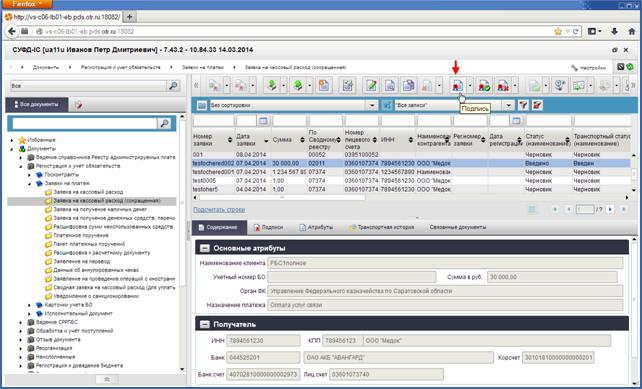
Рисунок 66. Кнопка «Подпись» на панели инструментов
В результате откроется форма «Криптографические операции», содержащая сведения о сертификате и подписываемых данных (рис. 67).
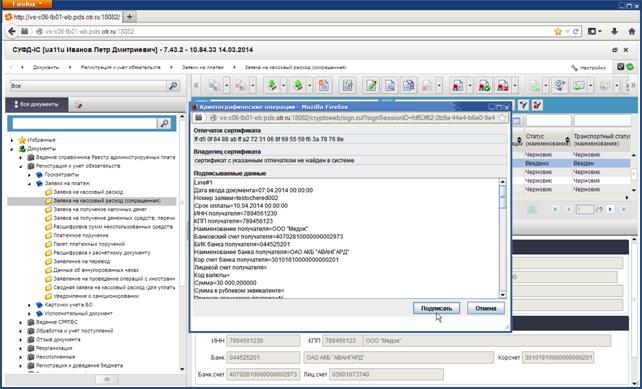
Рисунок 67. Пример формы со сведениями о сертификате и подписываемых данных
Для подписания документа нужно нажать кнопку «Подписать». В случае успешного выполнения этой операции происходит изменение статусов утверждения документа, статус передачи и бизнес-статус не меняются. После подписания документ получает статус утверждения: «Утвержден» или «Частично утвержден».
Для проведения автоматической отправки документа сразу после подписания, необходимо при выборе сертификата подписания нажать кнопку выбора  и в открывшемся меню выбрать необходимый пункт, содержащий «+отправка» (рис. 68).
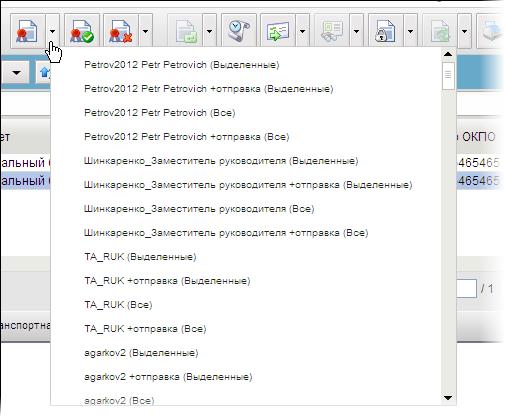
Рисунок 68. Меню выбора операции при подписании документа
Данное меню позволяет также осуществлять подписание, подписание и отправку только выделенных документов. Для выполнения этих операций выбираются соответствующие пункты меню.
Если после окончания процесса подписания документ будет иметь статус «Утвержден», то документ будет отправлен. Если документу будут необходимы другие подписи, то в окне диспетчера задач выведется ошибка «Документ имеет недостаточное количество подписей, в соответствии с настроенными правилами утверждения» и документ останется на статусе «Введено».
Для наложения всех необходимых ЭП, необходимо повторить операцию подписания для каждого пользователя, предварительно авторизовавшись, используя учетные данные соответствующих пользователей. В результате полного подписания документа, его статус должен стать «Утвержден».
Примечание. После подписания документа, для отображения результатов операции подписания, необходимо обновить список документов, нажав на кнопку  («Обновить список документов»).
Информацию о подписях документа можно просмотреть на закладке «Подписи» информационной панели, выделив необходимый документ в списке (рис. 69).
Кроме этого в списке документов, в соответствующих колонках, можно посмотреть значение параметров «Статус утверждения» и «Количество подписей». Значение статуса утверждения документа отображается в зависимости от настройки утверждения документов. Возможные значения статуса утверждения:
– «Не утвержден»;
– «Утвержден»;
– «Частично утвержден»;
– «Ошибка утверждения»;
– «На утверждении».
В колонке «Количество подписей» отображается количество подписей поставленных в документе.
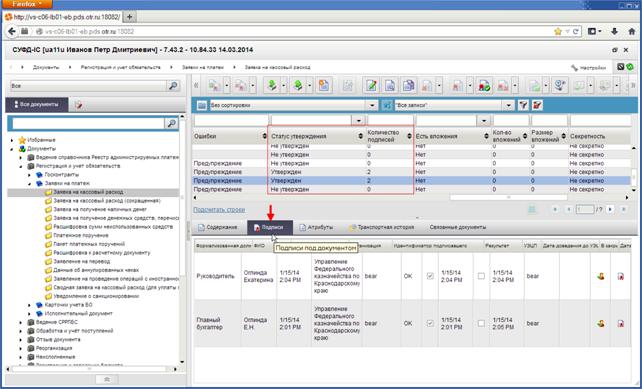
Рисунок 69. Закладка «Подписи»
Для получения информации о замещениях при формировании цифровой подписи, нужно на закладке «Подписи» (см. рис. 69) выполнить один щелчок левой клавишей мыши по значку  . На экране откроется окно с информацией о замещениях (рис. 70).
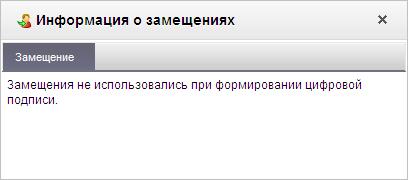
Рисунок 70. Окно «Информация о замещениях»
Для получения информации о сертификатах ЭЦП нужно выполнить один щелчок левой клавишей мыши по значку  . На экране откроется окно с информацией о сертификатах (рис. 71).
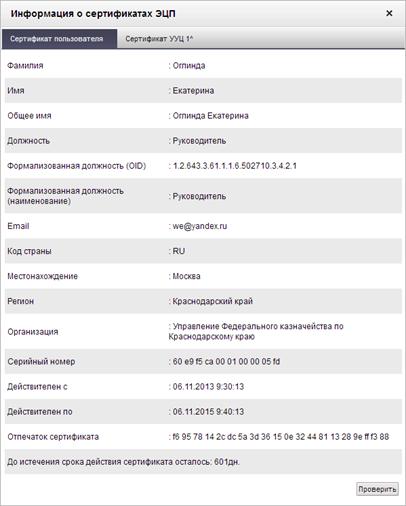
Рисунок 71. Окно «Информация о сертификатах ЭЦП»
В окне, на соответствующих закладках можно просмотреть информацию о сертификате пользователя и о сертификате УУЦ. Кнопка «Проверить» служит для проверки сертификатов.
6.7.2. Проверка подписи
Для проверки подписи документа необходимо в списке документов выделить тот документ, подпись которого необходимо проверить и на панели инструментов нажать кнопку  («Проверка подписи») (рис. 72).
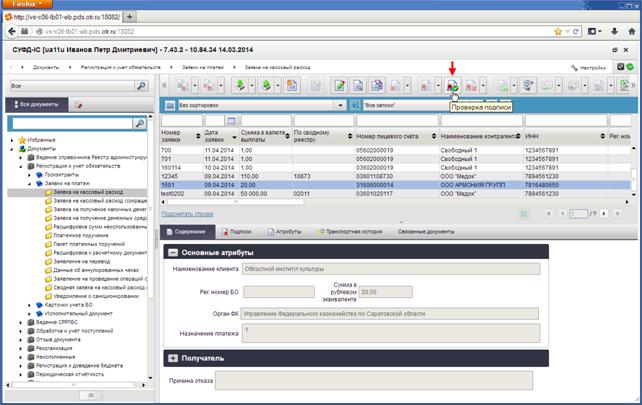
Рисунок 72. Кнопка «Проверка подписи»
Результат проверки отобразится в информационном окне (рис. 73).
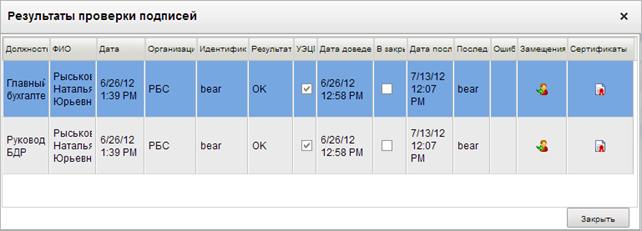
Рисунок 73. Пример окна «Результат проверки подписей»
При проверке подлинности ЭЦП, происходит изменение статуса утверждения документа, который может принять значения «Утвержден» или «Частично утвержден» (в случае неполного набора подписей). При этом статус передачи автоматически изменяется на «Принят».
Если документ не проходит проверку подлинности ЭЦП, то его статус утверждения определяется как «Ошибка утверждения». При этом статус передачи автоматически изменяется на «Отменен» и формируется Протокол[1], содержимое которого можно посмотреть на закладке «Протоколы» (см. п. 5.2.2).
Если ЭЦП документа правомочны, но документ обладает неполным набором подписей («Частично утвержден»), то пользователь может продолжить обработку такого документа вручную или отказать в обработке, нажав кнопку  («Отказать») (рис. 74). При этом статус передачи автоматически изменяется на «Отменен» и формируется Протокол.
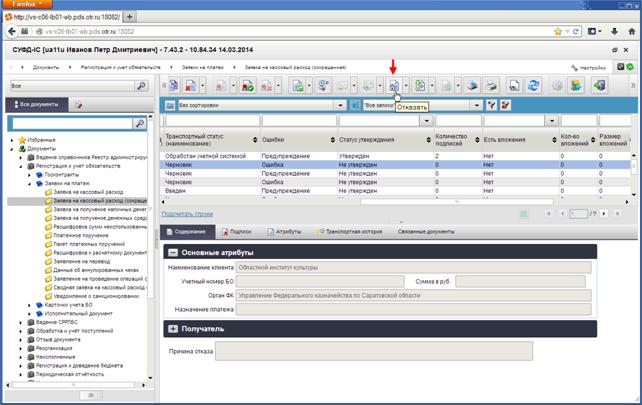
Рисунок 74. Панель инструментов. Кнопка «Отказать»
6.7.3. Удаление подписи
Для удаления подписи документа (если документ ещё не отправлен) необходимо в списке документов выделить тот документ, подпись которого удаляется, и на панели инструментов нажать кнопку  («Удаление подписи»).
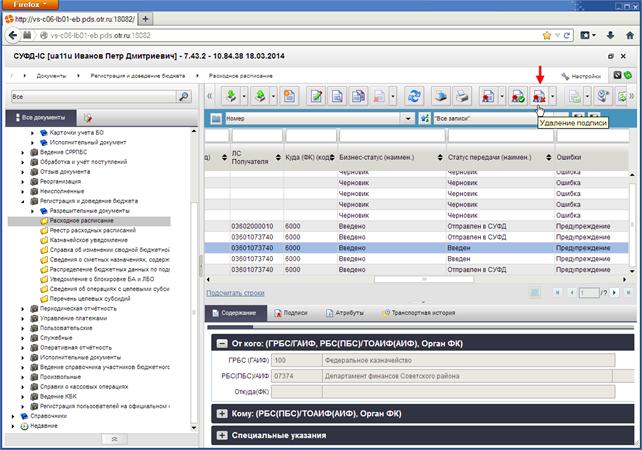
Рисунок 75. Панель инструментов. Кнопка «Удаление подписи»
6.8. Отправка документа
Перед отправкой документа выполняется проверка подписей на доведение до УЭЦП, а также проверка на полноту набора подписей. Если подписи документа не удовлетворяют требованиям, то документ не будет отправлен (статус передачи при этом не изменяется). Пользователю выводится сообщение о том, что «Подпись не доведена до УЭЦП» или «Документ не подписан полным набором подписей».

|
Из за большого объема этот материал размещен на нескольких страницах:
1 2 3 4 5 6 7 8 9 10 |
