


Партнерка на США и Канаду по недвижимости, выплаты в крипто
- 30% recurring commission
- Выплаты в USDT
- Вывод каждую неделю
- Комиссия до 5 лет за каждого referral
Удаленные базы данных
Данные (файлы) удаленной базы данных находятся на удаленном компьютере. Программа работы с удаленной базой данных состоит из двух частей: клиентской и серверной.
Клиентская часть программы, работающая на компьютере пользователя, обеспечивает взаимодействие с серверной программой: посредством запросов, передаваемых на удаленный компьютер, обеспечивает доступ к данным.
Серверная часть программы, работающая на удаленном компьютере, принимает запросы, выполняет их и пересылает данные клиентской программе. Запросы представляют собой команды, представленные на языке SQL (Structure Query Language) – языке структурированных запросов.
Примечание: Разработка удаленной базы данных – довольно сложная и трудоёмкая задача. Её решение предполагает наличие у разработчика глубоких знаний и достаточно большого опыта. Поэтому в данном пособии задача разработки удаленных баз данных не рассматривается.
Структура базы данных
База данных – это набор однородной, как правило, упорядоченной по некоторому критерию информации. База данных может быть представлена в «бумажном» или в компьютерном виде.
Типичным примером «бумажной» базы данных является каталог библиотеки – набор бумажных карточек, содержащих информацию о книгах. Информация в этой базе однородная (содержит сведения только о книгах) и упорядоченная (карточки расставлены, например, в соответствии с алфавитным порядком фамилий авторов). Другими примерами «бумажной» базы данных являются телефонный справочник и расписание движения поездов.
Компьютерная база данных представляет собой файл (или набор файлов), содержащий информацию. База данных состоит из записей. Каждая запись содержит информацию об одном экземпляре. Записи состоят из полей. Каждое поле содержит информацию об одной характеристике экземпляра. Каждая запись состоит из одинаковых полей. Некоторые поля могут быть не заполнены, однако они всё равно присутствуют в записи.
Назначение и функциональные возможности системы визуального программирования Delphi
Система программирования Delphi как среда визуальной разработки приложений обладает широкими возможностями для работы с базами данных. Начальный период работы с системой программирования Delphi заключается в запуске данной программы.
Запуск программ группы Borland Delphi осуществляется с помощью команды Пуск→ Программы → Borland Delphi.
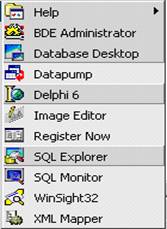
В состав Delphi входят следующие утилиты (программы, разработанные для администратора базы данных и используемые им при решении административных задач), обеспечивающие работу с базами данных (БД):
· BDE Administrator – утилита, позволяющая создать псевдоним БД (Alias).
· Database Desktop – утилита, обеспечивающая создание, просмотр, модификацию таблиц БД.
· SQL Explorer – утилита, позволяющая наполнять базу данных конкретным содержанием, формировать запросы к базе данных.
Система программирования Delphi состоит из нескольких частей: главного окна Delphi, инспектора объектов (Object Inspector), визуального проектировщика рабочих форм, проводника и окна редактора программы.
Компоненты главного окна системы Delphi приведены на рис.1. Каждый компонент имеет свое назначение:
ž Главное окно Delphi – в состав главного окна входят главное меню и панели инструментов: стандартная, панель просмотра форм и исходного текста, панель отладки, панель выбора настройки среды, пользовательская, а также палитра компонентов, которые можно располагать на форме, как основном объекте представления информации.
ž Инспектор объектов (Object Inspector) – позволяет осуществлять доступ к свойствам и событиям компонентов.
ž Проектировщик форм – позволяет создавать внешний вид формы в визуальном режиме, а также добавлять в форму различные невидимые элементы.
ž Проводник – позволяет осуществлять быстрый переход между частями редактируемого текста в Редакторе.
ž Редактор исходного текста – предназначен для создания и коррекции программного кода, обладает возможностями подсветки синтаксиса и ускорения ввода текста.
ž Панели компонентов – содержат основные элементы интерфейса программы, а также неотображаемые компоненты. Палитра компонентов включает 28 панелей. В пределах отдельной панели объединены компоненты, ориентированные на конкретную область применения. Каждый компонент представлен на палитре своим значком. Для работы с базами данных в среде Delphi служат следующие панели компонентов: Standard, Additional, Data
ž Access, Data Controls, BDE.
Запомните назначение указанных элементов среды Delphi 6!
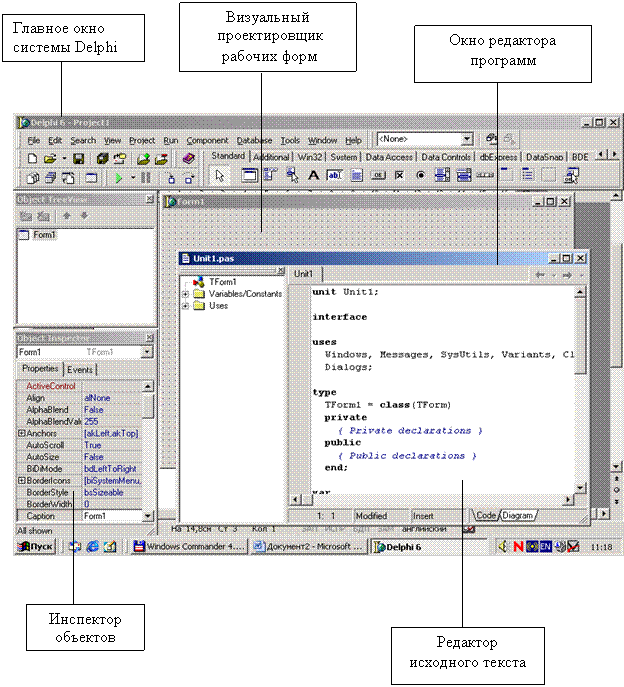 |
Рис. 1. Основные компоненты среды разработчика Delphi
Проектирование баз данных в Delphi. Создание таблиц
Процесс создания файла базы данных рассмотрим на примере. Создадим базу данных «Список учеников Хабаровской краевой летней физико-математической школы»
Процесс создания новой базы данных представляет собой последовательность следующих шагов:
1. Создание каталога (папки). База данных состоит из нескольких таблиц, которые размещаются в одном каталоге. Каталог для новой БД можно создать при помощи программы Проводник (в меню Файл/ Создать/ Папку).
2. Создание псевдонима (Alias). Проблема передачи в программу информации о месте нахождения файлов БД решается путем использования псевдонима БД. Псевдоним (Alias) – это короткое имя, поставленное в соответствие полному имени каталога БД, т. е. каталога, в котором находятся файлы БД. Например, псевдонимом БД «Список учеников ХКЛФМШ» может быть имя School.
· Псевдоним БД создается при помощи утилиты BDE Administrator, которая запускается следующим образом Пуск/Программы /Borland Delphi/ BDE Administrator.
· На вкладке Databases перечислены псевдонимы (dBase Files, DBDEMOS, DefaultDD т. д.). Чтобы создать новый псевдоним, необходимо в главном меню Objeсt выбрать команду New.
· В открывшемся диалоговом окне New Database Alias (Новый псевдоним базы данных) в раскрывшемся списке Database Driver Name следует выбрать драйвер доступа к данным создаваемой БД.
· По умолчанию предлагается драйвер STANDARD, который обеспечивает доступ к таблицам в формате Paradox. Нажать кнопку ОК.
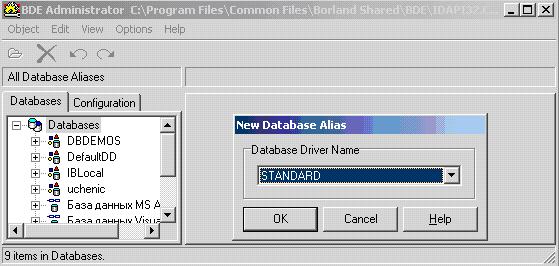
· Чтобы изменить имя псевдонима с STANDARD на Schoor нужно щелкнуть правой кнопкой мыши по имени псевдонима (на вкладке Databases), в появившемся контекстном меню выбрать команду Rename (переименовать) и в открывшемся окне ввести новое имя (School).
· Путь доступа к файлам БД можно ввести на вкладке Definition в поле Path щелчком кнопки с тремя точками, находящейся в конце поля Path 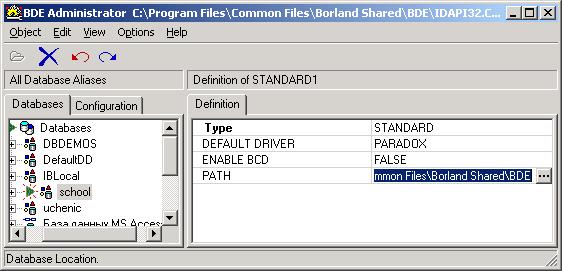
· Чтобы псевдоним был зарегистрирован в файле конфигурации, необходимо в меню Object выбрать команду Apply (Применить).
· В открывшемся окне Confirm следует подтвердить необходимость сохранения изменений в файле конфигурации.
3. Создание таблицы
· Основной объект БД – таблица. На основе таблиц строятся формы, запросы, отчеты, страницы.
· Таблицы создаются посредством выбора утилиты Database Desktop, которая запускается следующим образом Пуск/Программы/ BorlandDelphi/ DatabaseDesktop.
· В открывшемся окне Database Desktop в меню File выбрать команду New и в появившемся списке выбрать тип создаваемого файла – Table.
· В открывшемся окне Create Table следует выбрать тип создаваемой таблицы Paradox 7. Нажать кнопку ОК.
· Откроется окно Create Table, в котором можно определить структуру записей таблицы (задать имя, тип, размер полей см. Таблицу 1).
Таблица 1. Структура таблицы
Список полей (Field Name) | Тип поля (Type) | Размер(Size) | Пояснение |
Id | + | Личный номер | |
Syname | A | 30 | Фамилия |
Name | A | 15 | Имя |
Birthday | D | Дата рождения | |
Class | S | Класс | |
Adress | A | 40 | Домашний адрес |
Tel | A | 11 | Телефон |
· Имя поля вводится в колонку Field name.
· Тип поля задается вводом в колонку Type символьной константы путем щелчка на правой кнопке мыши в колонке Type.
Типы полей | Константа | Содержимое поля |
Autoincrement | + | Целое число – счетчик. |
Alpha | A | Строка символов. Максимальная длина строки определяется характеристикой Size, значения которой находятся в диапазоне 1..2555 |
Number | N | Числа из диапазона 10-307.. 10308 с 15-ю значащими цифрами |
Money | $ | Число в денежном формате. |
Short | S | Целое число из диапазона –32767..32767 |
Date | D | Дата |
Time | T | Время |
Memo | М | Строка символов произвольной длины |
Logical | L | Логическое значение «истина» (True) или «ложь» (False) |
· Определить ключевое поле. Для того, чтобы пометить поле как ключевое, необходимо выполнить двойной щелчок в колонке Key. Ключевые поля должны быть сгруппированы в верхней части таблицы.

|
Из за большого объема этот материал размещен на нескольких страницах:
1 2 3 4 |
