


Партнерка на США и Канаду по недвижимости, выплаты в крипто
- 30% recurring commission
- Выплаты в USDT
- Вывод каждую неделю
- Комиссия до 5 лет за каждого referral
· Если данные, для хранения которых предназначено поле, должны обязательно присутствовать в записи, то следует установить флажок Required Field.
· После того как определена структура записей, таблицу следует сохранить. Для этого нажать кнопку Save as в окне Create Table.
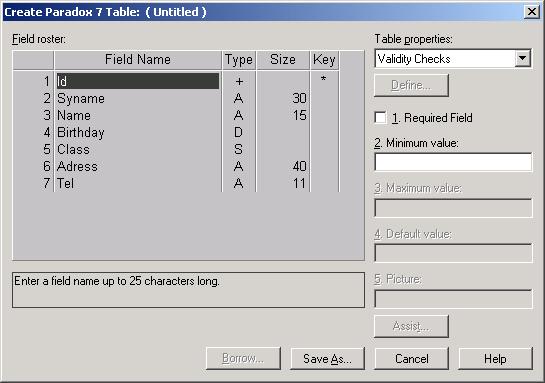
Выбрать каталог в списке Alias, в котором перечислены все псевдонимы БД. Указать в списке Имя файла: pupil. Нажать кнопку Сохранить.

Примечание: Чтобы внести новые данные в таблицу, необходимо сначала открыть таблицу командой Open в меню File, а затем в меню Table выбрать команду Edit Data.
· Чтобы заполнить таблицу конкретным содержанием нужно осуществить следующие операции: Пуск/ Программы /Borland Delphi/ SQL Explorer.
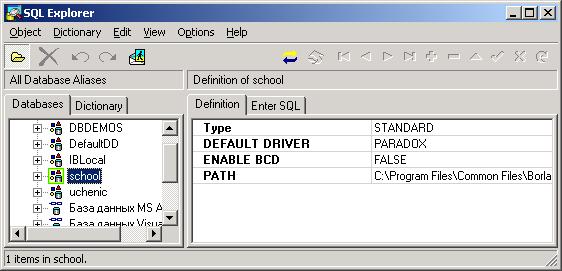
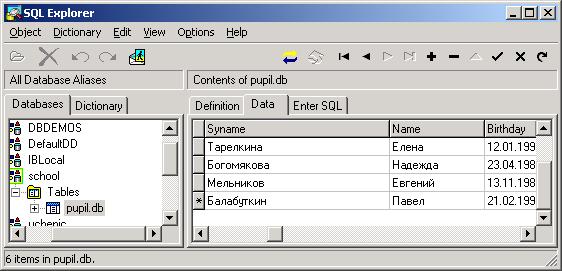
· Выбрать созданный псевдоним БД School, открыть Tables, найти вкладку Data (в правой части окна).
Заполнить таблицу конкретным содержанием.
Создание приложений. Работа с формами
Теоретический аспект
1. Доступ к таблице (файлу данных) обеспечивается компонентами Table и Database, значки которых расположены на вкладке Data Access.
Название компонента | Назначение |
Table | одна из таблиц БД |
Database | совокупность таблиц |
DataSource | источник данных, обеспечивает связь таблиц БД с компонентами просмотра и редактирования содержимого полей БД. |
Примечание: Если БД представляет собой одну таблицу, следовательно, приложение работы с БД должно содержать один компонент Table и один компонент DataSource.
Свойства (Properties) компонента Table
Обозначение | Свойство |
Name | Имя компонента. Используется для доступа к свойствам компонента. |
DatabaseName | Имя БД, составной частью которой является файл данных, для доступа к которому используется компонент. В качестве значения свойства следует использовать псевдоним БД. |
TableName | Имя файла данных (таблицы), для доступа к которому используется компонент. |
Active | Признак активации таблицы. В результате присваивания свойству значения True, происходит открытие файла таблицы. |
Свойства компонента DataSource
Обозначение | Свойство |
Name | Имя компонента. Используется для доступа к свойствам компонента. |
DataSet | Имя компонента, представляющего собой входные данные. |
2. Отображение (просмотр) данных обеспечивается компонентами, находящимися на вкладке Data Controls.
Название компонента | Назначение |
DBMemo | просмотр и редактирование таблицы |
DBText | компонент для просмотра содержимого полей |
DBEdit | просмотр и редактирование содержимого полей |
DBNavigator | набор кнопок |
Свойства компонентов просмотра и редактирования содержимого полей
Обозначение | Свойство |
Name | Имя компонента. Используется для доступа к свойсвам компонента. |
DataSource | Имя компонента, являющегося источником данных. |
DataField | Имя поля, для отображения содержимого которого используется компонент. |
 |
Кнопки компонента DBNavigator
Кнопка | Обозначение | Действие |
К первой | nbFist | Указатель текущей записи перемещается к первой записи таблицы |
К предыдущей | nbPrior | Указатель текущей записи перемещается к предыдущей записи таблицы |
К следующей | nbNext | Указатель текущей записи перемещается к следующей записи таблицы |
К последней | nbLast | Указатель текущей записи перемещается к последней записи таблицы |
Добавить | nbInsert | В таблицу добавляется новая запись |
Удалить | nbDelete | Удаляется текущая запись таблицы |
Редактирование | nbEdit | Устанавливается режим редактирования текущей записи |
Сохранить | nbPost | Изменения, внесенные в текущую запись, записываются в таблицу |
Отменить | Cancel | Отменяет внесенные в текущую запись изменения |
Обновить | nbRefresh | Записывает внесенные изменения в файл |
Просмотр БД возможен в режиме формы и в режиме таблицы.
Практическая реализация
(создание приложения в режиме формы)
1. Пуск/Программы/Borland Delphi 6/ Delphi 6.
2. Добавить в форму Form1 компоненты доступа к таблице Table и DataSource.
3. Изменить значения свойств (Properties в Инспекторе Объектов) компонентов Table и DataSource.
Значения свойств компонента Table Значения свойств компонента
DataSource
Свойство | Значение | Свойство | Значение |
Name | Table1 | Name | DataSource1 |
DatabaseName | School | DataSet | Table1 |
TableName | Pupil. db | ||
Active | True |
4. Добавить в форму компоненты просмотра и редактирования содержимого полей:
· Шесть компонентов DBEdit для просмотра и редактирование полей Syname, Name, Birthday, Class, Adress, Tel.
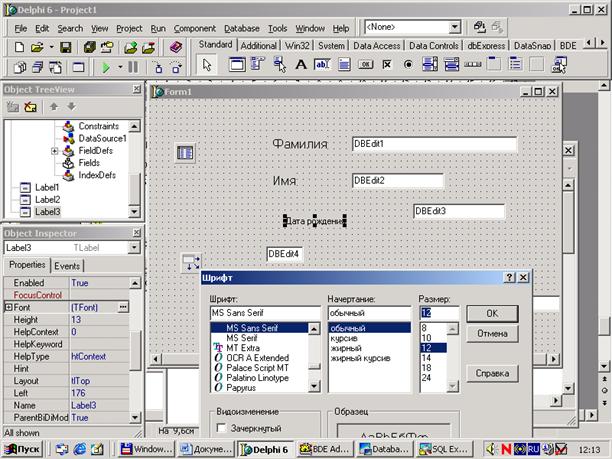
· Изменить значения свойств компонентов DBEdit.
Значения свойств компонентов просмотра и редактирования
содержимого полей
Компонент (Name) | Значение свойства DataSource | Значение свойства DataField |
DBEdit1 | DataSource1 | Syname |
DBEdit2 | DataSource1 | Name |
DBEdit3 | DataSource1 | Birthday |
DBEdit4 | DataSource1 | Class |
DBEdit5 | DataSource1 | Adress |
DBEdit6 | DataSource1 | Tel |
· Шесть компонентов Label для вывода текста, поясняющего назначение полей ввода. На вкладке Standard выбрать компонент TLabel (Object Inspector/ Properties/ Caption) , в заголовке этого объекта указать следующие значения:
Caption | |
Label1 | Фамилия |
Label2 | Имя |
Label3 | Дата рождения |
Label4 | Класс |
Label5 | Адрес |
Label6 | Телефон |
Изменить название формы с Form1 на «Список учеников летней физико-математической школы», для этого в Object Inspector/ Properties изменить свойство Caption с Form1 на «Список учеников летней физико-математической школы».
3. Чтобы просматривать не только содержимое первой записи таблицы, но и другие записи добавим в форму компонент DBNavigator на вкладке DataControls. DBNavigator – это набор кнопок, при щелчке которых во время работы программы происходит перемещение указателя. Выделить компонент DBNavigator на форме и изменить в свойствах (Properties) значение свойства DataSource на DataSource1.


|
Из за большого объема этот материал размещен на нескольких страницах:
1 2 3 4 |
