


Партнерка на США и Канаду по недвижимости, выплаты в крипто
- 30% recurring commission
- Выплаты в USDT
- Вывод каждую неделю
- Комиссия до 5 лет за каждого referral
4. Откомпилировать и запустить программу.
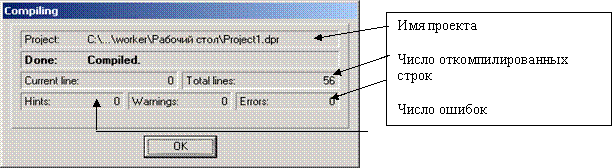
Компиляция программы:
- В главном меню выбрать Tools/Environment Options/Preferences
включить флажок Show compiler progress (Сервис/Настройки среды/Предпочтения разработчика включить флажок Отображать ход компиляции)
- Компиляция программы выполняется командой Project/Compile Project (Проект/Компилировать проект). Активизировать кнопку ОК.
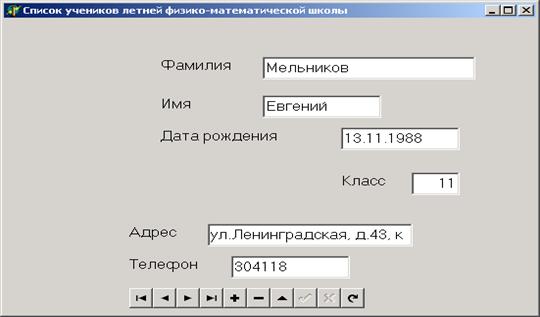
Запуск программы: в главном меню выбрать Run.
Исполнимый файл представляется в следующем виде:
 |
7. Сохранение проекта БД.
· Создаваемая в среде Delphi программа состоит из нескольких файлов. Это файлы с исходными текстами на Паскале и файлы описаний форм, составляющие проект. Все они связаны друг с другом.
· Для того чтобы сохранить проект, необходимо выбрать в главном меню File команду Save All(Сохранить все):
- Сначала будет предложено сохранить файл с исходным текстом (Unit1.pas), a затем – файл проекта Project1 с расширением .DPR.
Выбор информации из базы данных. Создание запроса на выборку в Delphi
Пользователя при работе с базой данных, как правило, интересует не всё её содержимое, а некоторая конкретная информация. Большинство систем управления базами данных позволяют выполнять выборку нужной информации путем выполнения запросов. Пользователь в соответствии с определенными правилами формулирует запрос, указывая, каким критериям должна удовлетворять интересующая его информация, а система выводит записи, удовлетворяющие запросу. Результат выполнения запроса, на основании которого отбираются записи, называют выборкой. Данные можно выбирать из одной или нескольких таблиц с помощью оператора SELECT.
Оператор SELECT – важнейший оператор языка SQL (Structured Query Language) – языка структурированных запросов. Он используется для отбора записей, удовлетворяющих сложным критериям поиска, и имеет следующий формат:
SELECT [DISTINCT] { * | <Список полей> }
FROM <Список таблиц>
[WHERE <Условия отбора>]
[ORDER BY <Список полей для сортировки>]
[GROUP BY <Список полей для группирования>]
[HAVING <Условия группирования>]
[UNION <Вложенный оператор SELECT>]
где:
SELECT – команда выбрать из таблицы записи и вывести содержимое полей, имена которых указаны в списке. Оператор SELECT обязательно включает список полей и операнд FROM, остальные операнды могут отсутствовать;
FROM – параметр команды, который определяет имена таблиц, из которых нужно сделать выборку. Список должен содержать как минимум одну таблицу;
WHERE – параметр, который задает критерий выбора. В простейшем случае критерий – это инструкция сравнения содержимого поля с константой;
ORDER BY - параметр, который задает условие, в соответствии с которым будут упорядочены записи, удовлетворяющие критерию запроса;
GROUP BY – позволяет выделять группы записей в результирующем наборе данных. Группой являются записи с одинаковыми значениями в полях, перечисленных за операндом GROUP BY. Выделение групп нужно для выполнения групповых операций над записями, например, для определения количества какого-либо товара на складе;
HAVING – действует совместно с операндом GROUP BY и используется для отбора записей внутри групп. Правила записи условий группирования аналогичны правилам формирования условий отбора в операнде WHERE;
Операторы SELECT могут иметь сложную структуру и быть вложенными друг в друга. Для объединения операторов используется операнд UNION, в котором располагается вложенный оператор SELECT, называемый также подзапросом.
Теоретический аспект
1. Для выборки из БД записей, удовлетворяющих некоторому критерию, предназначен компонент Query, значок которого находится на вкладке Data Access. Компонент Query во многом похож на компонент Table, но в отличие от последнего, он представляет не всю базу данных (все записи), а только её часть – записи, удовлетворяющие запросу.
В таблице перечислены некоторые свойства компонента Query.
Свойства компонента Query
Свойство | Назначение свойства |
Name | Имя компонента. Используется компонентом DataSource для связи результата выполнения запроса с компонентом, обеспечивающим просмотр записей, например DBGrid |
SQL | Записанный на языке SQL запрос к БД |
Active | При присвоении свойству значения True активизирует выполнение запроса |
Практическая реализация
(создание запросов на выборку с помощью визуальных компонентов)
1. Добавить новую форму (NewForm – Form2), на которую поместить компоненты Table, Query, располагающиеся на вкладке BDE и компонент DataSource, располагающийся на вкладке Data Access.
2. Изменить значения свойств (Properties в Инспекторе Объектов) компонентов Table, DataSource, Query.
3. Добавить в форму компонент DBGrid, располагающийся на вкладке Data Controls, где будут отражаться результаты запроса.
4. Изменить значение свойства DataSource компонента DBGrid на DataSource1.
5. Откомпилировать и запустить программу.
· Сохранить проект, выбрав в главном меню File команду Save All(Сохранить все): - будет предложено сохранить файл с исходным текстом (Unit2.pas).
Значения свойств компонентов:
Table DataSource
Свойство | Значение | Свойство | Значение |
Name | Table1 | Name | DataSource1 |
DatabaseName | School | DataSet | Query1 |
TableName | Pupil. db | ||
MasterSource | DataSource1 | ||
Active | True |
Query
Свойство | Значение |
Name | Query1 |
DatabaseName | School |
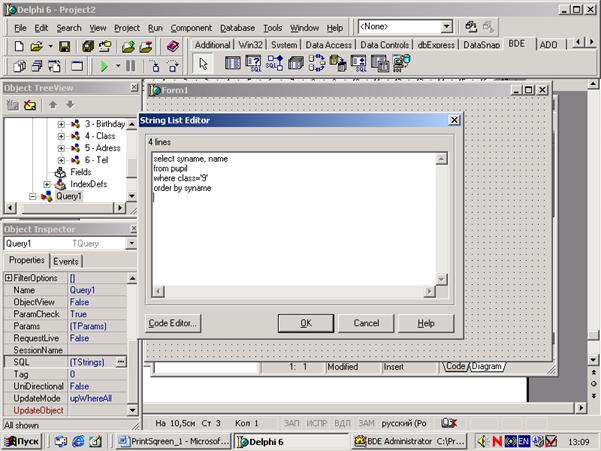
SQL | Активизировать кнопку с тремя точками в открывшемся окне String list editor сформировать текст запроса: Select SYNAME, NAME From pupilWhere Class = ‘9’ Order by SYNAME Активизировать кнопку ОК |
Active | True |
Работа со связанными таблицами. Создание связей между таблицами
Чаще всего база данных состоит не из одной, а из нескольких связанных между собой таблиц. Связь между отдельными таблицами БД организуется через поля связи таблиц. Связь таблиц осуществляется по полю с одинаковым именем, входящему в состав обоих таблиц. Поля связи обязательно должны иметь одинаковы тип и быть индексированными. Связь между таблицами определяет отношение подчинённости, при котором одна таблица является главной, а вторая – подчинённой. Обычно используется связь один ко многим, когда одной записи в главной таблице может соответствовать несколько записей в подчинённой таблице.
Для организации связи между таблицами в подчинённой таблице используются следующие свойства, указывающие:
ž MasterSourse – источник данных главной таблицы;
ž IndexName – текущий индекс подчинённой таблицы;
ž IndexFieldNames – поле или поля связи текущего индекса подчинённой таблицы;
ž MasterFields – поле или поля связи индекса главной таблицы.
Работа со связанными таблицами имеет определённые особенности.
o При изменении (редактировании) поля связи может нарушиться связь между записями двух таблиц. Поэтому при редактировании поля связи записи главной таблицы нужно соответственно изменять и значения поля связи всех подчинённых записей.
o При удалее записи главной таблицы нужно удалять и соответствующие ей записи в подчинённой таблице (каскадное удаление).
o При добавлении записи в подчинённую таблицу значение поля связи формируется автоматически по значению поля связи главной таблицы.
Рассмотрим пример установления связи между двумя таблицами. Примером может служить связь между списком учеников ХКЗФМШ (таблица pupil. db) и оценками (таблица marks. db). Каждая из таблиц имеет (числовое) поле id (id_pupil в таблице marks. db), однозначно идентифицирующее ученика (для таблицы учеников - уникальное). Конечная цель проекта – получение информации об оценках (из таблицы marks. db) конкретного ученика (соответствующего выбранной записи в таблице pupil. db). Для создания связи необходимо выполнить следующие действия.
· Запустить программу Пуск/ Программы/ Borland Delphi6/ Delphi6 (если она не запущена).
· В главном меню выбрать File/New, в открывшемся окне выбрать компонент Data Module. Активизировать кнопку OK.
· В окне Data Module поместить два компонента Table, два компонента Data Source, располагающихся на вкладке Data Access.
· Изменить значение свойств (Properties в Инспекторе объектов) двух компонентов Table и Data Source.
· В окне Data Module выделить первую таблицу. Активизировать правую кнопку мыши, вызвав контекстное меню, в котором выбрать компонент Add Fields (выбор полей из таблицы).
Значения свойств компонентов
Table 1 DataSource1
Свойство | Значение | Свойство | Значение |
Name | Table1 | Name | DataSource1 |
Database Name | School (Название созданного псевдонима) | Dataset | Table1 |
Table Name | Pupil. db (Название первой таблицы) | ||
Active | True |
Значения свойств компонентов
Table 2 DataSource2
Свойство | Значение | Свойство | Значение |
Name | Table2 | Name | DataSource2 |
Database Name | School (Название созданного псевдонима) | Dataset | Table2 |
Table Name | Marks. db (Название второй таблицы) | ||
Active | True |
- Не закрывая окно Data Module, перейти в основную форму Form1 и на вкладке Standard выбрать компонент Panel1, разместив его на форме. В меню File/Use Unit выбрать в открывшемся диалоговом окне Unit 2, активизировать кнопку OK. C Data Module перенести поля с помощью мыши на Panel1, располагающийся на форме. Поместить DBNavigator1 на форму из вкладки DataControls и поменять свойство Data Source на Data Source1. Поместить DBGrid1 на форму из вкладки DataControls и поменять свойство Data Source на Data Source2. В окне Data Module выделить Table2 и изменить значения свойств (Properties в Инспекторе объектов):
Значения свойств компонента Table2
Свойство | Значение |
Name | Table2 |
Master Source | Data Source1 |
Master Fields | Id (Название поля связи главной таблицы) |
IndexName | Id_pupil (Название Secondary Indexes во второй (подчинённой) таблице) |
Active | True |
- Откомпилировать, запустить программу и сохранить (File/Save all). Запуск программы: в главном меню выбрать Run.

|
Из за большого объема этот материал размещен на нескольких страницах:
1 2 3 4 |
