


Партнерка на США и Канаду по недвижимости, выплаты в крипто
- 30% recurring commission
- Выплаты в USDT
- Вывод каждую неделю
- Комиссия до 5 лет за каждого referral
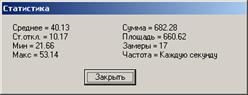
i) Среднее - усредняет значения всех точек диапазона данных.
ii) Ст. откл. - определяет стандартное отклонение.
iii) Мин - находит минимальное значение в диапазоне данных.
iv) Макс - находит максимальное значение в диапазоне данных.
v) Сумма - определяет сумму всех значений в диапазоне данных.
vi) Площадь - определяет площадь, ограниченную участком кривой и осью X.
vii) Замеры - определяет количество замеров, значения которых укладываются в заданный диапазон.
viii) Частота - определяет частоту опроса датчиков.
Видеоанализ
Программа MultiLab позволяет проводить анализ эксперимента в реальном режиме времени.
1. Подключить веб - камеру или документ - камеру к ПК. Собрать экспериментальную установку. Включить Trilink.
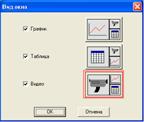
2. Выбрать меню Вид – Выбор вида;
Необходимо заполнить диалоговое окно следующим образом: поставить флажок - Видео, нажать кнопку - с изображением видеокамеры, так как ведущим будет окно, демонстрирующее видеоклип с ходом эксперимента:
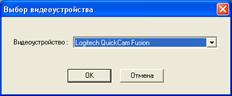
3. Осуществить выбор устройства, которое будет производить съемку эксперимента. Видео – выбор видеоустройства:
4. Настроить качество видеоизображения:
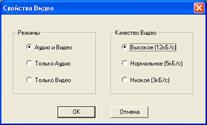
Предлагаем вам выбрать режим «Аудио и видео», рассчитывая на то, что вы будете комментировать ход эксперимента. Если вы будете работать с документ камерой, то достаточно режима «Видео»
5. Произвести настройку Trilink. Регистратор – Настройка TriLink
6. Начать запись, нажав кнопку «Запись»  .
.
7. Начать проведение эксперимента  . Необходимо четко комментировать этапы эксперимента, так как параллельно с видеосьемкой идет запись звука (микрофон установлен на камере)
Замечание:
Если на камере нет встроенного микрофона, то необходимо произвести его подключение и произвести его настройки через Панель управления.
2. Сохранить проект: файл – сохранить как…. В результате у вас в папке будет храниться два файла: файл – видео (*.avi), файл с результатами эксперимента.
3. Чтобы продемонстрировать эксперимент в помощью программы Multilab выполните команду Файл – Открыть… В окне проводника выберите файл проекта, ОК.
4. Чтобы запустить проект выделите эксперимент на карте данных и нажмите кнопку 
5. Данные, собранные в результате эксперимента можно использовать для создания презентации по учебно-исследовательскому проекту.
Сбор результатов на КПК
2. Включить КПК.
3. Подключить Bluetooth.
4. Перейти к окну установленных программ  ;
;
5. Выбрать приложение Multilab 
Функции MultiLab Palm
· обеспечение беспроводной связи с TriLink'ом;
· настройка TriLink'а;
· сбор и отображение данных в ходе эксперимента;
· загрузка хранимых в TriLink'е данных;
· отображение данных в виде графиков, таблиц и показаний шкалы прибора;
· анализ данных;
· экспорт данных на настольный компьютер или другой Palm
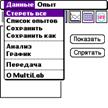
Откройте меню, нажав на кнопку Меню или заголовок MultiLab. В меню – два пункта:
|
|



6. Подключить к Trilink набор датчиков для эксперимента.
7. 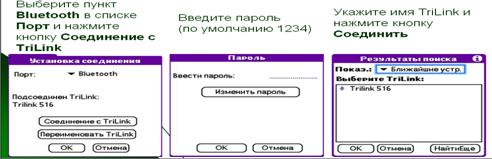
Выбрать Multilab – Опыт – Выбор порта.
8. Каждый Trilink имеет свой номер. Выбрать ваш Trilink, ОК.
9. Выбрать Multilab – Опыт – Настройка, установите количество замеров в секунду (частота), общее количество замеров (время эксперимента), ОК
10. Начать сбор данных .
Загрузка данных во время эксперимента (Online)
· до 25 замеров в секунду - TriLink передает на Palm каждый замер
· 50 и более замеров в секунду - данные аккумулируются в памяти TriLink’а. По завершении записи данные автоматически загружаются на Palm и отображаются в MultiLab
Загрузка данных после эксперимента (Off-line)
· в меню Опыт выберите Загрузка или Выборочная загрузка
· при Выборочной загрузке выберите номера необходимых экспериментов
 |
11.
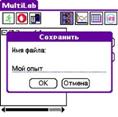 |
Сохранить данные в файл: Multilab – Данные – Сохранить как…
Название файла можно изменить. Для этого необходимо:
- Обвести исходное название стивусом. При помощи стивуса набрать новое название с помощью сенсорной клавиатуры.
Организация практической работы
Для качественного проведения практической работы можно завести журнал с описанием эксперимента. Это веб – страница, которая содержит подробное описание практической работы с установкой датчиков и запуском эксперимента.
1. Создать документ Word
2. Структура документа:
a) Название практической работы.
b) Теоретическая справка.
c) Оборудование:
d) Монтаж экспериментальной установки.
e) Настройка параметров эксперимента.
f) Порядок проведения эксперимента.
g) Анализ результатов эксперимента на ПК.
3. Сохранить созданный документ в формате веб-страницы в папке C:\Program Files\Fourier Systems\MultiLab\experiment documents.
4. Выполнить команду Журнал – Новый журнал.
5. В окне проводника найти созданный файл.
6. Нажать кнопку Настройка эксперимента.
7. Подключить датчики к TriLink.
8. Подключить TriLink к ПК.
9. Включить TriLink.
10. Произвести настройку TriLink (частота, количество замеров). Кнопка Закрыть.
11. При проведении эксперимента, с выполнением инструкции из журнала, выбрать команду Журнал – Отрыть журнал.
12. Нажать кнопку Запуск в окне журнала.
13. Сохранить проект. Провести анализ собранных данных.
Мастер - класс с использованием цифровой лаборатории «Архимед»
Программное обеспечение цифровой лаборатории Архимед
Тема: назначение программы Multilab
Цель: освоить:
- интерфейс программы Multilab; алгоритм подключения и настройки датчиков; Процесс сбора и передачи информации на обработку; редактирование графиков; анализ полученных данных.
План:
1. Дискуссия «Цифровые и виртуальные лаборатории: достоинства и недостатки»
2. Назначение цифровой лаборатории Архимед.
3. Демонстрация простейших опытов с использованием цифровой лаборатории
Видеоанализ химического эксперимента
Тема: исследование физических процессов с помощью видеоанализа.
Цель: научить проводить видеоанализ физических процессов
План:
1. Индукция. Необходимость применения видеоанализа на уроках химии.
2. Инструкция по проведению эксперимента.
3. Проведение эксперимента с анализом данных на ПК.
4. Презентация результатов работы.
Представить результаты работы каждой группы, используя материалы презентации.
Структура презентации:
· Тема исследовательского проекта.
· Цель исследования.
· Необходимое оборудование и материалы.
· Результаты эксперимента: клип, график.
· Вопросы по результатам эксперимента.
5. Рефлексия.
- Какие перспективы для оптимизации учебного процесса открывает проведенная работа. С какими проблемами вы столкнулись в процессе проведенной работ? С какими проблемами могут столкнуться учащиеся? Какими знаниями должен обладать учитель\ученик, чтобы проводить лабораторные работы с ЦЛ Архимед? В чем вы видите инновацию применения ЦЛ Архимед на уроке, при изучении профильного курса химии, элективных курсов? Ваши предложения по проведенной работе.
Получение нового вещества в процессе каталитической реакции и гидролиза
Цель работы:
определить условия прохождения химической реакции;
вывести формулу вещества, полученного в результате химической реакции.
Теоретическая справка: Водород - самый простой и в то же время один из самых загадочных химических элементов. Рассмотрим различные способы его получения в домашних условиях.
Оборудование:
- поваренная соль (NaCl). медной купорос (CuSO4). Алюминиевая проволока. Две пробирки датчик измерения кислотности раствора, датчик температуры, освещенности. Trilink
Указания к работе
1. Приготовьте равные количества горячих растворов поваренной соли (NaCl) и медного купороса (CuSO4).

|
Из за большого объема этот материал размещен на нескольких страницах:
1 2 3 4 5 |
