


Партнерка на США и Канаду по недвижимости, выплаты в крипто
- 30% recurring commission
- Выплаты в USDT
- Вывод каждую неделю
- Комиссия до 5 лет за каждого referral
Муниципальное образовательное учреждение
«Межшкольный учебный комбинат информационных технологий»
Нижневартовский расширенный межшкольный методический центр № 000
Исследование физических явлений с помощью
цифровой лаборатории «Архимед»
(«Информационные технологии
в деятельности учителя-предметника»)
Под редакцией:
2008 год
Оглавление
Назначение цифровой лаборатории Архимед. 3
Подготовка к работе. 3
Проведение экспериментов. 4
Сбор результатов на ПК. 4
Интерфейс программы Multilab. 4
Анализ результатов, собранных при помощи датчиков. 7
Видеоанализ. 9
Сбор результатов на КПК.. 10
Организация практической работы.. 12
Мастер - класс с использованием цифровой лаборатории «Архимед». 13
Программное обеспечение цифровой лаборатории Архимед. 13
Видеоанализ химического эксперимента. 13
Получение нового вещества в процессе каталитической реакции и гидролиза 14
Проведение эксперимента и сбор информации с помощью КПК.. 16
Опыт1: эндотермические реакции.. 16
Опыт 2: определение показателя величины рН осадков. 18
Опыт 3: наблюдение кристаллизацией вещества. 20
Опыт 4: щелочные растворы.. 22
Опыт 5: реакции ионного обмена, идущие с выделением газа. 23
Проведение эксперимента и сбор информации с помощью персонального компьютера 25
Создание ИУМК с использованием цифровой лаборатории Архимед. 26
Источники информации: 26
Назначение цифровой лаборатории Архимед
Цифровые лаборатории Архимед – это новое поколение естественно-научных лабораторий, оборудование для проведения широкого спектра исследований, демонстрации, лабораторных работ по физике, химии и биологии, комплект включает в себя карманный компьютер Palm, измерительный интерфейс Trilink, 16 различных датчиков, а также программное обеспечение для сбора, анализа и обработки данных, собранных на карманном и персональном компьютерах.
С помощью лаборатории можно продемонстрировать и обработать результаты опытов по физике:
- Реакции нейтрализации; Окислительно- восстановительные реакции; Экзотермические реакции; Эндотермические реакции; Химический катализ; Газовые законы; Закон Гесса; Теплота сгорания; Плавление и кристаллизация. Влияние примесей на температуру замерзания; Измерение калорийности продуктов питания; Тепловой эффект сгорания топлива;
.
Подготовка к работе
Собрать оборудование и настроить программное обеспечение для работы с цифровой лабораторией.
1) При подготовке к проведению практических работ с использованием цифровой лаборатории «Архимед» произведите зарядку аккумулятора TriLink с помощью адаптера на 12 В постоянного тока, 300 мА, а также аккумулятора КПК в течение 8 часов.
2) Произвести установку программного обеспечения для работы с цифровой лабораторией строго следуя инструкции в программе Мастера установок, последовательно переходя из одного окна в другое.

a) С помощью шнура подключите КПК к ПК.
b) Вставить диск в дисковод.
c) Дождитесь автозагрузки.
d) Выполняйте указания Мастера установки.
Проведение экспериментов
Сбор результатов на ПК.
Проект – это совокупность данных, собранных в результате проведения эксперимента, представленных в виде графика, таблицы и видеоклипа.
Интерфейс программы Multilab
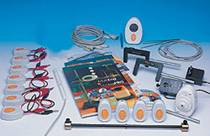
1. Выбрать датчик для измерения физического явления.
 |
2.
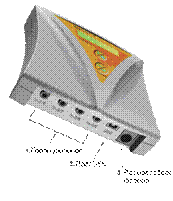 |
С помощью одного из кабелей подключить датчик к TriLink. Включить TriLink кнопкой на корпусе ON.
3.
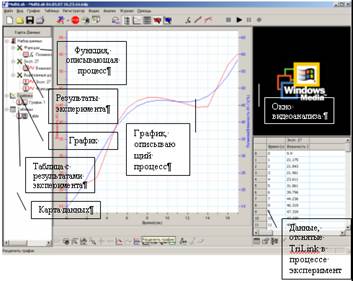 |
Осуществить запуск программы для анализа собранной с помощью TriLink информации
 .
.
Замечание:
Если при загрузке программы появилось окно:
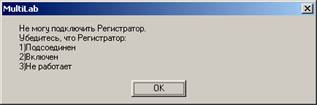
Вам необходимо устранить причину сбоя.
Настройка проекта.
1. Выбор ведущего окна:
Результатом проведения эксперимента могут являться: график, таблица или видео, чтобы выбрать, какие данные будут отображены на экране:
a) Выполните команду Вид – Выбор вида.
b) 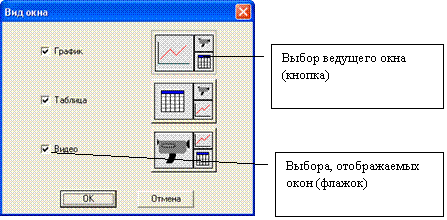
Заполнить диалоговое окно в зависимости от прогнозируемого результата эксперимента.
2. Произведите настройку датчика.
a) Регистратор – Настройка TriLink
b) Проверьте правильность автоопределения датчиков, если датчики определились верно, нажмите Далее, иначе уберите флажок у автоопределения, выберите вручную датчики из списка, а лишь затем Далее;
c) установите количество замеров в секунду (частота), Далее
d) общее количество замеров (время эксперимента), Финиш.
3. Накопление измерений
a) Чтобы все эксперименты фиксировались в одном проекте необходимо выбрать опцию:
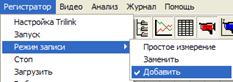
b) Начало эксперимента 
c) Конец эксперимента, если не задано время 
4. Съемка материалов для видеоанализа
a) Настройка web-камеры
b) Запись демонстрации опыта 
c) Размещение видеоанализа на первом плане 
d) Отключения видеоанализа данных (камеры)
e) Результат сохраняется в отдельном файле.
5. По окончании эксперимента, загрузить произведенные замеры в память ПК для анализа 
6. Добавить таблицу в проект
7. Добавить график в проект 
8. Экспортировать таблицу в документ Excel для подведения результатов работы всей группы 
9. Сохранение проекта.
a) Файл – Сохранить как.
b) Указать имя файла.
c) Указать расположение файла на диске.
d) Кнопка Сохранить.
Анализ результатов,
собранных при помощи датчиков
1. Детализация графика
a) Уточнение фрагмента графика для проведения анализа.
i) Нажмите кнопку  для указания начальной точки фрагмента графика.
ii) Переместите стрелку в начало фрагмента (перемещение осуществляется за конец стрелки).
iii) С помощью кнопки  укажите конец фрагмента графика.
iv) Выполнить команду График – отрезать.
b) Поместить вырезанный график в отдельном окне.
i) Вызовите контекстное меню на основном графике и выполните команду .
.
ii) Вызовите контекстное меню на вырезанном графике и выполните команду 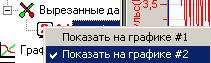
c) Масштабирование графика
i) Выберите кнопку  .
.
ii) Подведите указатель мыши к оси Х.
iii) Нажмите левую кнопку и переместите стрелку вправо, задав необходимый масштаб.
iv) Вернуть начальный масштаб кнопкой 
2. Копирование графика.
a) На карте данных указать график, который будет скопирован в документ Office.
b) Выполнить команду: График – Скопировать график.
3. Выбор функции, описывающей график, осуществляется с помощью кнопки  .
.
a) Выбор функции зависит от описываемого процесса.
b) Сглаживание функции используется для устранения случайных ошибок, заключается в том, что каждая точка заменяется средним значением двух соседних с ней точек.
i) Выбрать фрагмент графика, который необходимо сгладить;
ii) Выбрать инструмент 
iii) Просмотреть под графиком результат проведенных уточнений 
4. вывести на экран показания аналогового прибора в конечной точке графика.
a) Вид – Настройка индикатора
b) Выбрать индикатор.
c) Указать на графике точку, с которой берутся показания.
5. Сбор статистических данных
a) Анализ – Статистика. Результаты анализа будут отображены в информационном окне

|
Из за большого объема этот материал размещен на нескольких страницах:
1 2 3 4 5 |
