


Партнерка на США и Канаду по недвижимости, выплаты в крипто
- 30% recurring commission
- Выплаты в USDT
- Вывод каждую неделю
- Комиссия до 5 лет за каждого referral
Как создать личный кабинет на Интернет-сайте управления государственной службы занятости населения Брянской области
1. Зайти на сайт управления в Интернете
- запустить любой Интернет-браузер (программу для работы с Интернетом)
- ввести в адресной строке rabota-bryanskobl.ru
2. Зайти в режим регистрации личного кабинета
 На главной странице сайта в левом верхнем углу нажать «мышью» на строку «Личный кабинет»

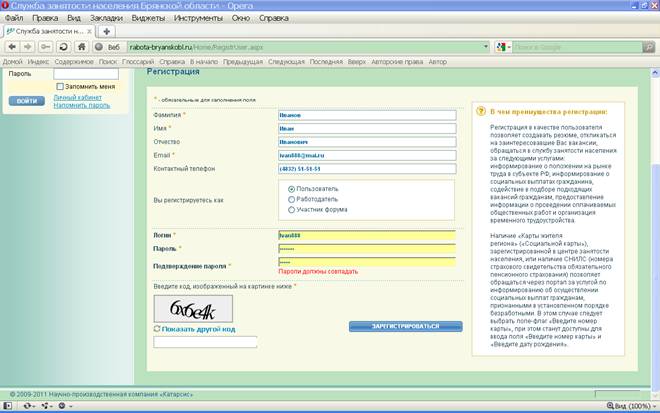
3. В окне регистрации Личного кабинета заполнить данные для регистрации
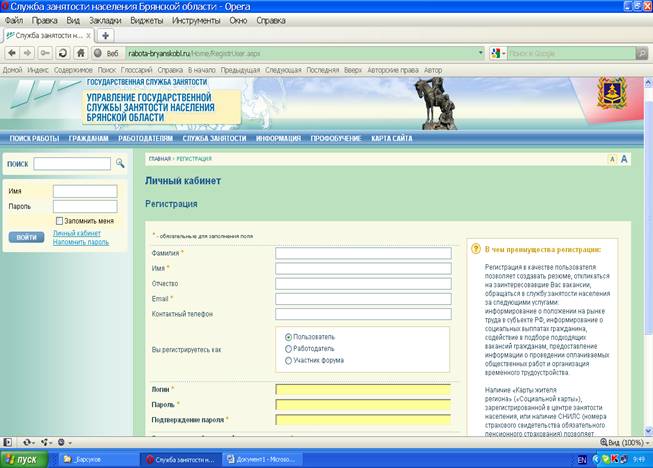
Поля, которые должны быть заполнены обязательно, отмечены символом * (звездочка), без заполнения этих полей регистрация невозможна.
- Если вы неправильно указали в пункте «E-mail» свой электронный почтовый адрес, то вы не будете получать ответы на свои обращения на сайт и не сможете пользоваться услугами Личного кабинета.
- Для граждан в пункте «Вы регистрируетесь как» следует выбрать пункт «Пользователь», для работодателей – «Работодатель».
- В пункте «Логин» следует ввести текст из 3-8 символов. В качестве вводимых символов Логина могут быть английские буквы, цифры или знаки.
- В пунктах «Пароль» и «Подтверждение пароля» нужно вводить не менее 4 символов, причем следует обратить внимание на то, какой язык ввода текста включен в данный момент (русский или английский).
- Свой логин и пароль для входа в Личный кабинет сайта нужно обязательно записать и сохранить (иначе вы не сможете постоянно входить в свой личный кабинет).
- В пункте «Введите код, расположенный на картинке снизу» следует ввести шесть символов (английские буквы и цифры), совпадающих с символами, изображенными на картинке.
4. Завершить регистрацию
 Для завершения регистрации, после заполнения всех полей, код, изображенный в прямоугольнике, следует ввести в пункте и нажать «мышью» на поле «Зарегистрироваться».
5. Если вы что-то сделали неверно:
то рядом с пунктом, заполненным не правильно, появится красная надпись – сообщение об ошибке.
Например, (смотри на картинке выше) при вводе разных символов в строках «Пароль» и «Подтверждение пароля» ниже появилось сообщение «Пароли должны совпадать» (красным цветом).
После исправления неправильно заполненного поля, следует повторно, правильно заполнить его, повторно заполнить поля «Пароль» и «Подтверждение пароля» (содержание этих полей очищается при ошибке в процессе регистрации), снова нажать «мышью» на поле «Зарегистрироваться».
6. Если все сделано правильно:
 появляется сообщение – «Регистрация прошла успешно»

Время активации нового логина на сайте составляет 15-20 минут.
Через 15-20 минут после успешной регистрации можно заходить и работать в Личном кабинете.
