


Партнерка на США и Канаду по недвижимости, выплаты в крипто
- 30% recurring commission
- Выплаты в USDT
- Вывод каждую неделю
- Комиссия до 5 лет за каждого referral
Шаг 4. Выбрать опцию «Изменить» контекстного меню (которое вызывается щелчком правой кнопки мыши по рубрике «Предметы», рубрикатора расположенного в левой части основного окна рабочего места администратора).
Левая панель основного окна рабочего места администратора станет недоступна.
Шаг 5. Выбрать учителя из раскрывающегося списка, который находится напротив названия выбранного вами предмета в правой части главного окна рабочего места администратора. Рисунок ниже.
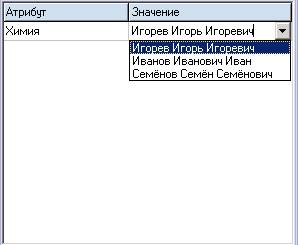
Шаг 6. Нажать на кнопку «Сохранить». Если вы не хотите менять учителя для предмета нажать кнопку «Отмена».
Как добавить нового пользователя
Добавить пользователя можно из модуля Рабочее место (если вы администратор).
Можно добавить пользователей следующих типов «Ученик» или «Учитель».
· Для того чтобы добавить учителя, нужно в левой части главного окна выбрать рубрику «Учителя», щелкнув на ней левой кнопкой мыши.
· Для того чтобы добавить ученика, нужно:
1. Выбрать рубрику «Классы».
Откроется список классов.
2. Выбрать класс, в который требуется добавить ученика.
Откроются две рубрики «Ученики» и «Предметы».
3. Выбрать рубрику «Ученики».
Далее для добавления пользователя необходимо выполнить следующие шаги:
Шаг 1. Выбрать опцию контекстного меню «Добавить» (контекстное меню отображается после щелчка правой кнопкой мыши по области рубрикатора).
Правая часть главного окна примет вид (колонка «Значение» будет заполнена знаками вопроса):
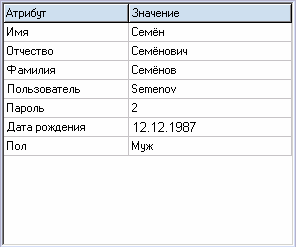
Шаг 2. Введите данные в колонку «Значение», придерживаясь следующих правил:
· атрибуты «Имя», «Отчество» и «Фамиия» должны содержать буквы только русского алфавита,
· атрибуты «Пользователь» и «Пароль» должны содержать не более 10-и символов, но и не менее 4-х, символы могут быть любыми (буквы и цифры) за исключением специальных (* ? < > \ / и т. п.),
· атрибут «Дата рождения» должен содержать день, месяц и год в формате ДД. ММ. ГГГГ (например 10.03.2001), то есть в номере года полностью указываются все четыре цифры.
Замечание: Год рождения нового пользователя должен быть указан в пределах от 1900 года и до текущего года за вычетом 4 лет. Например, если текущий год – 2004, то допустимый диапазон значений составляет 1900-2000 гг.
Шаг 3. Нажать на кнопку «Сохранить», если вы действительно решили добавить введенного пользователя в среду обучения, иначе нажать «Отмена».
Как удалить пользователя
Удалить пользователя можно из модуля Рабочее место (если вы администратор).
Можно удалить пользователей следующих типов «Ученик» или «Учитель».
· Для того чтобы удалить учителя, нужно в левой части главного окна выбрать рубрику «Учителя», щелкнув левой кнопкой мыши на ней.
· Для того чтобы удалить ученика нужно:
1. Выбрать опцию «Классы».
Откроется список классов
2. Выбрать класс, из которого вы хотите удалить ученика.
Откроются две рубрики «Ученики» и «Предметы».
3. Выбрать рубрику «Ученики».
Далее для удаления пользователя необходимо осуществить следующие шаги:
Шаг 1. Выбрать в списке пользователей, который находится слева в главном окне, пользователя которого вы хотите удалить.
Шаг 2. Выбрать опцию контекстного меню «Удалить».
Появится диалоговое окно для подтверждения удаления.
Шаг 3. Выбрать «Да», если вы действительно хотите удалить выбранного пользователя, иначе выбрать «Нет».
Как отредактировать данные пользователя
Отредактировать данные пользователя можно из модуля Рабочее место (если вы администратор).
Можно изменить данные для пользователей следующих типов «Ученик » или «Учитель».
· Для того чтобы изменить данные преподавателя, нужно в левой части главного окна выбрать рубрику «Учителя», щелкнув на неё левой кнопкой мыши.
· Для того чтобы изменить данные ученика, нужно:
1. Выбрать рубрику «Классы».
Откроется список классов.
2. Выбрать класс, в который хотите добавить ученика.
Откроются две рубрики «Ученики» и «Предметы».
3. Выбрать рубрику «Ученики».
Раскроется список пользователей Преподавателей/Учеников.
Далее для изменения данных пользователя необходимо осуществить следующие шаги:
Шаг 1. Выбрать пользователя, данные которого необходимо изменить. Правая часть главного окна примет вид:
Шаг 2. Выбрать опцию контекстного меню «Изменить».
Шаг 3. Изменить любые данные в колонке «Значения», колонка «Атрибут» не может быть изменена. Атрибуты «Пользователь» и «Пароль» должны содержать не более 10 и не менее 4 символов (любые буквы и цифры кроме специальных: * ? < > \ / и т. п.).
Шаг 4. Нажать кнопку «Сохранить», если вы хотите сохранить произведенные вами изменения, иначе нажмите на кнопку «Отмена». Столбец «Значения» вернётся в состояние до выбора опции «Изменить».
Рабочее место учителя
Позволяет просматривать успеваемость, проставлять оценки ученикам и отправлять им сообщения.
Главное окно приложения.
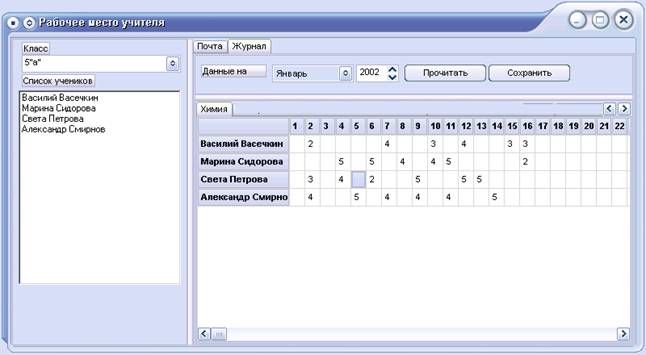
В левой части окна учитель может выбрать класс, в котором он ведет предметы (см. как задать учителя по предмету). После этого в панели под надписью с номером класса появится список учеников, которые должны быть предварительно добавлены администратором среды обучения.
В правой части главного окна две закладки:
· Журнал.
· Почта.
Чтобы открыть рабочее место учителя, необходимо выполнить шаги:
Шаг 1. Запустить Рабочий стол
Шаг 2. В предметной области найти папку "Портфель" и открыть ее, щелкнув по ней два раза левой кнопкой мыши.
Шаг 3. Откроется окно, выберите в нем ярлык "Рабочее место" и щелкните по нему дважды левой кнопкой мыши. Откроется окно "Рабочее место учителя".
Как выставить оценку ученику
Выставить оценку ученику можно в программе «Рабочее место», если вы зарегистрированы в системе как учитель.
С рабочего стола, необходимо войти в папку «Портфель», в ней находится программа «Рабочее место».
Для того чтобы выставить оценку ученику, необходимо:
Шаг 1. Выбрать класс, на левой панели главного окна, оценки ученику которого вы хотите выставить.
Под полем появиться список учеников выбранного класса.
Шаг 2. Перейдите на закладку «Журнал» в правой части главного окна.
Шаг 3. Выбрать дату (месяц, год) за которую вы хотите выставлять оценки.
Шаг 4. Нажать на кнопку «Прочитать».
В поле под датой появиться таблица со списком учеников данного класса и ранее выставленными им оценками за выбранный месяц. Таблица оформлена аналогично стандартному школьному журналу.
Шаг 5. Щелкните по дате, за которую вы хотите выставить оценку напротив фамилии ученика, кому вы её ставите.
В соответствующей клетке таблицы появится курсор.
Шаг 6. Введите оценку.
Шаг 7. Нажмите на кнопку «Сохранить».
Замечание: Перед нажатием на кнопку «Сохранить» вы можете выставить любое количество оценок ученикам, за этот месяц.
Замечание 1
Как вам известно, в состав БЭНП включены информационные объекты типа "Видеофрагмент" и "Анимация". В системе БЭНП область отображения таких ресурсов всегда снабжается специальной панелью, содержащей ряд стандартных кнопок для управления воспроизведением — "Старт", "Стоп", "Пауза" и т. д. Подобно текстовой подписи объекта, эта служебная панель вынужденно занимает часть рабочего пространства области отображения. Указанная область, в свою очередь, всегда ограничена размерами той конкретной позиции слайда, в которую происходит вставка информационного объекта. Поэтому, например, при вставке объектов типа "Видеофрагмент" и "Анимация" в самую нижнюю позицию шаблона из 4-х позиций и попытке их просмотра в малых (менее 100%) масштабах такие объекты могут отбражаться не вполне корректно из-за тривиальной нехватки места. Для устранения описанного эффекта достаточно увеличить текущий масштаб отображения слайда до более существенных величин (не менее 100%).
Замечание 2
По совершенно аналогичной причине, связанной с недостатком рабочего пространства, эффекты не вполне корректного отображения могут наблюдаться у информационных объектов типа "Текст" в ситуациях, когда текстовый ресурс объекта содержит более одной строки, а его вставка производится в позицию заголовка слайда. Для того, чтобы избежать описанной потенциальной проблемы, мы рекомендуем вам внимательно следить за тем, чтобы текст, подлежащий размещению в позиции заголовка слайда, всегда содержал не более одной строки.
Как послать сообщение ученику
Послать сообщение/задание ученику можно в программе «Рабочее место», если вы зарегистрированы в системе как учитель.
С рабочего стола, необходимо войти в папку «Портфель», в ней находиться программа «Рабочее место».
Для того чтобы послать сообщение ученику, необходимо:
Шаг 1. Выбрать класс, на левой панели главного окна, оценки ученику которого вы хотите выставить.
Под полем появиться список учеников выбранного класса.
Шаг 2. Перейти на закладку «Почта»
Главное окно программы примет вид:
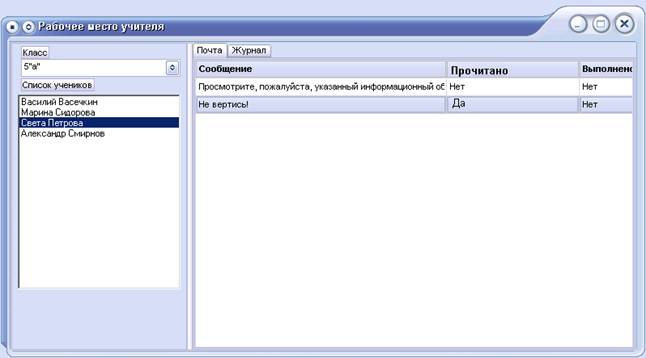
В правой части появиться список уже отправленных сообщений, выделенного ученика (на рисунке «Света Петрова»).

|
Из за большого объема этот материал размещен на нескольких страницах:
1 2 3 4 5 6 7 8 9 |
